
Üdvözli a Walkie-talkie, a Teams alkalmazás, amelynek munkahelyi telefonjával egyszerűen és biztonságosan beszélhet útközben is. Push-to-talk (PTT) technológiát használ.
A témakör tartalma
A Walkie-talkie alkalmazás rögzítése a gyors eléréshez
Egy adott csatornához csatlakoztatott személyek megtekintése
Áttekintés
Előfordulhat, hogy már használ egy walkie-talkie-szerű eszközt a munkahelyén a munkatársakkal való egyeztetéshez, azonnali segítség kéréséhez, a biztonsági szolgálathoz való csatlakozáshoz és így tovább. A hagyományos walkie-talkie-khoz hasonlóan a Teams Walkie-talkie-ban is lenyomva kell tartania egy gombot, és el kell engednie a gombot a beszélgetéshez.
A hagyományos walkie-talkie-tól eltérően a Teams Walkie-talkie megtalálható a telefonján, és együttműködik a Teams-környezetével.
Megjegyzés
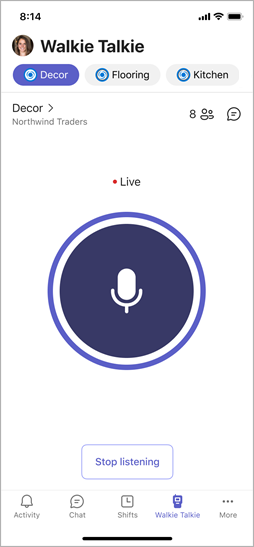
Az adások leállításához nyomja le a Hallgatás leállítása gombot.
A Walkie-talkie megnyitása
Ha első alkalommal használja a Teamsben a Walkie-talkie-t, egy piros pont értesítés jelenik meg a Teams alkalmazássávjának Walkie-talkie ikonján.

A Walkie-talkie megnyitásához koppintson a Teams alkalmazássávján a Walkie-talkie elemre .
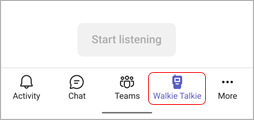
Ha a Teams megnyitásakor nem látja a Walkie-talkie alkalmazást, a megnyitásához pöccintsen felfelé a képernyő aljáról, vagy koppintson a További .
.
Rögzítse a Walkie-talkie eszközt a gyors eléréshez
Ha a Walkie-talkie még nincs rögzítve a Teams alkalmazássávján, a következőképpen teheti meg.
- A Teamsben pöccintsen felfelé az alkalmazássávon, és koppintson a Szerkesztés elemre.
- A szerkesztési navigációs ablakban húzza át a Walkie-talkie eszközt a További alkalmazások területről a felső szakaszba.
Megjegyzés
Az alkalmazássávon megjeleníthető alkalmazások száma korlátozott. Előfordulhat, hogy a Walkie-talkie rögzítése előtt el kell távolítania más alkalmazásokat.
Csatlakozás csatornához
Egyszerre csak egy csatornához csatlakozhat és beszélhet a Walkie-talkie-ban.
Megjegyzés
- A Walkie-talkie nem támogatja a megosztott csatornákat.
- Ha csatlakozni szeretne egy csatornához, és iOS-eszközökön használni szeretné a Walkie-talkie-t, a Walkie-talkie szolgáltatásnak kell lennie az egyetlen olyan PTT-alkalmazásnak, amely fut a telefonján. A Walkie-talkie használata előtt zárjon be minden egyéb PTT-alkalmazást. Ha a másik PTT alkalmazás fut a háttérben, érintse meg a Kilépés gombot a kilépéshez.
- iOS-eszközökön a Walkie-talkie beállítható a zárolási képernyőről való használatra, ha ez az egyetlen háttérben futó PTT-alkalmazás.
Kiválaszthat egy csatornát, amelyhez csatlakozni szeretne, vagy akár öt kedvenc csatornát is kiválaszthat. A kedvenc csatornák betűrendben rögzítve vannak a Walkie-talkie képernyőjének tetején. Ez megkönnyíti a csatornaváltást.
Koppintson a Csatornák kiválasztása elemre.
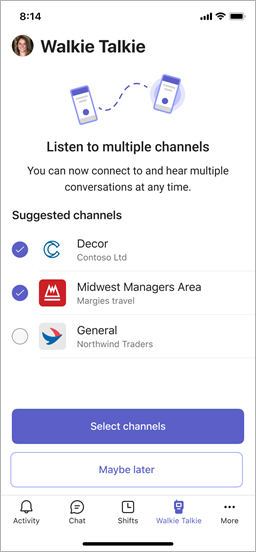
Válasszon ki legfeljebb öt csatornát.
Ha több csatornát választ, és az összes kiválasztott csatornán meghallgatná a tevékenységeket, kapcsolja be a Több csatorna hallgatása kapcsolót.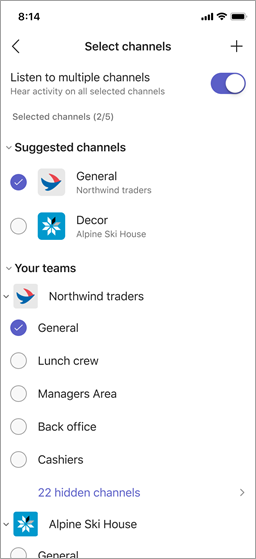
Ha kiválasztott egy csatornát, automatikusan csatlakozik ahhoz a csatornához. Mellette > megjelenik a csatorna neve, alatta pedig a csapat neve.
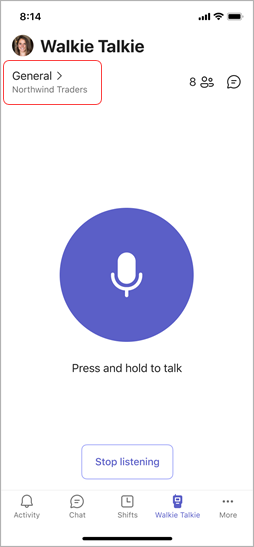
Ha egynél több csatornát választottál, automatikusan a rögzített csatornák listáján szereplő első csatornához csatlakozol.
A mellette > lévő csatorna neve mutatja az aktív csatornát. A rögzített csatornalistában is kiemelve jelenik meg. Ez alatt a csapat neve látható. Az aktív csatorna az a csatorna, amelyikben beszél.
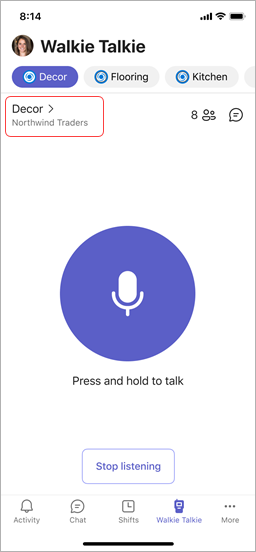
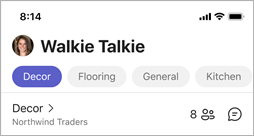
Ha egy másik csatornán szeretne beszélni, koppintson egy rögzített csatornára a váltáshoz. A mellette > lévő csatorna neve megváltozik, és jelzi, hogy az Ön aktív csatornája. A rögzített csatornák listájában jelenik meg.Megjegyzés
A Walkie-talkie megjegyzi az utoljára csatlakoztatott csatornát. Amikor legközelebb megnyitja a Walkie-talkie-t, automatikusan kiválasztja és csatlakoztatja Önt ahhoz a csatornához.
További információ arról, hogyan kommunikálhat csapatával a Walkie-talkie felületén.
Egy adott csatornához csatlakozott személyek megtekintése
A  melletti szám azt jelzi, hogy jelenleg hányan kapcsolódnak a csatornához, Önt is beleszámítva. A koppintva láthatja, hogy ki csatlakozott a csoporthoz.
Walkie-talkie-eszközök és -headsetek
A Walkie-talkie speciális eszközökkel és PTT gombbal ellátott headsetekkel használható. Használhat vezetékes mikrofonos fejhallgatót is, amely rendelkezik lejátszás/szüneteltetés vagy hívás fogadása/befejezése gombbal.
Nyomja meg a PTT gombot, vagy koppintson a lejátszás/szünet vagy a hívás fogadása/befejezése gombra, hogy azonnal beszélhessen csapattagjaival a csatlakoztatott csatornán.
Ezekkel az eszközökkel és fejhallgatókkal akkor is kommunikálhat egy csatornán, ha a telefon le van zárva. Az eszközök és headsetek listáját lásd: Walkie-talkie-eszközök és -tartozékok.
Ha vezetékes headsetet használ a Walkie-talkie-val, olvassa el a Vezetékes headset beállítása és használata Walkie-talkie-val című témakört.
Beállítások
A Walkie-talkie beállításainak módosításához válassza ki a profilképét, és nyissa meg a Walkie-talkie beállításait>.
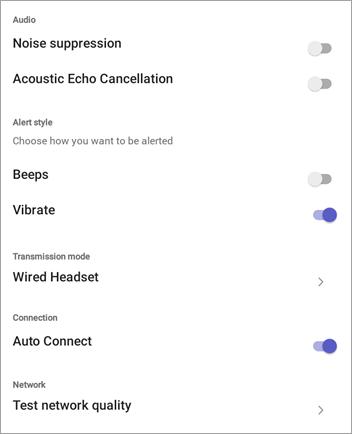
A kiválasztott beállítások minden eszközön érvényesek lesznek, amelyeken a Walkie-talkie eszközt használja.
Hang
- Ha el szeretné némítani a riasztási hangokat adások küldésekor és fogadásakor, kapcsolja be a Zajelnyomás kapcsolót.
- Kapcsolja be vagy ki az Akusztikus visszhangkioltást.
Alert style
- Kapcsolja be vagy ki a Hangjelzés kapcsolót attól függően, hogy szeretne-e hangjelzéseket hallani.
- Kapcsolja be vagy ki a Rezgés kapcsolót attól függően, hogy szeretné-e, hogy a telefon rezegjen adások küldésekor.
Átviteli mód
Ha vezetékes headsetet használ, koppintson a Vezetékes headset elemre az átviteli mód beállításainak megtekintéséhez vagy módosításához. Az átviteli hosszt Toggle-to-Talk módban állíthatja be, vagy a headset tesztelésével határozza meg az átviteli módot. További információ: Vezetékes headset beállítása és használata Walkie-talkie-val.
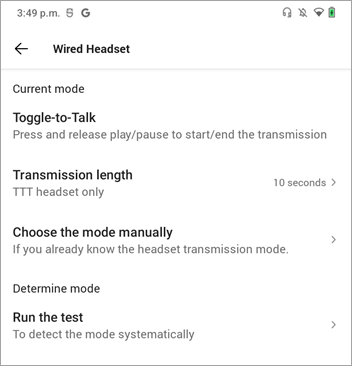
Kapcsolat:
Ha nem szeretne automatikusan csatlakozni a csatornákhoz, kapcsolja ki az Automatikus csatlakozás kapcsolót. Ez a beállítás alapértelmezés szerint be van kapcsolva.
Hálózat
A hálózati kapcsolat ellenőrzéséhez válassza a Hálózati minőség tesztelése lehetőséget.
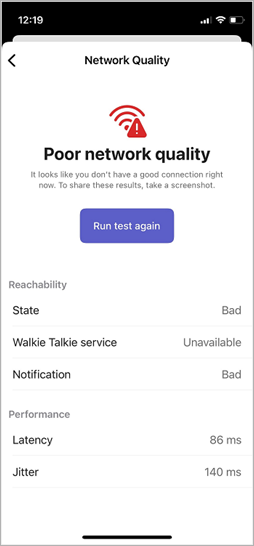
Többet szeretne tudni erről?
Csapaton belüli kommunikáció a Walkie-talkie felületén
Vezetékes fejhallgató beállítása és használata Walkie-talkie eszközzel
Élő feliratok használata a Walkie-talkie-ban