
Fontos
2025. március 5-től kezdve a Android™ rendszerhez készült Windows-alrendszer és a Amazon Appstore nem lesz elérhető a Microsoft Store-ban.
Ha problémái vannak az Amazon Appstore-ral és a mobilalkalmazásokkal a Windows 11-ben, az alábbiakban bemutatunk néhány dolgot, amit kipróbálhat az Android rendszerhez készült Windows-alrendszer ™ Beállítások alkalmazásában. A Gépház alkalmazás megkereséséhez válassza azÖsszes alkalmazás>indítása>lehetőségetAndroid rendszerhez készült Windows-alrendszer ™.
Megjegyzés
A Windowson futó Amazon Appstore bizonyos országokban és régiókban érhető el. További információért látogasson el A Windowson futó Amazon Appstore-t támogató országok és régiók elemre.
Az Android a Google LLC védjegye.
Az Amazon Appstore telepítése
Ellenőrizze, hogy támogatott országban vagy régióban él-e
Az Amazon Appstore és az Android-alkalmazások™ bizonyos országokban és régiókban támogatottak. Ha ellenőrizni szeretné, hogy telepíthető-e az Amazon Appstore, tekintse meg az Amazon Appstore-t a Windowson támogató országok és régiók című témakört.
Támogatott országban vagy régióban élek, és nem tudom telepíteni az Amazon Appstore-t
Ha továbbra sem tudja telepíteni az Amazon Appstore-t a Microsoft Store alkalmazásból, ellenőrizze a Windows 11 PC régióját. Ennek menete:
- Válassza a Start menü>beállításai,>Idő & nyelv,>Nyelv & régió lehetőséget.
- A Régió csoportban keresse meg az Ország vagy régió mezőt, és módosítsa egy támogatott országra vagy régióra.
Megjegyzés
Az Amazon Appstore-ból származó alkalmazások telepítéséhez Amazon-fiókra van szükség az adott országban vagy régióban.
Mobilalkalmazások hibaelhárítása
Az alrendszer újraindítása
Az Android rendszerhez készült Windows-alrendszer ™ segít a számítógépén a mobilalkalmazások telepítésében és megnyitásában. Az újraindítás a legtöbb problémát megoldja. Ennek menete:
- Válassza a Start menüt, keresse meg az Android rendszerhez készült Windows-alrendszer ™ beállításait, és nyissa meg.
- Ebben az alkalmazásban válassza a Leállítási alrendszer lehetőséget. Az alrendszer és minden megnyitott mobilalkalmazás bezárul.
- Nyisson meg egy mobilalkalmazást az alrendszer automatikus újraindításához.
Az alkalmazás beállításainak ellenőrzése
Minden mobilalkalmazás egyedi alkalmazásbeállításokkal rendelkezik, így ellenőrizheted, hogy mik ezek:
- Válassza a Start gombot, majd keressen alkalmazásokat & funkciókat.
- Keresse meg az eltávolítani kívánt alkalmazást, majd válassza a További>speciális beállítások lehetőséget.
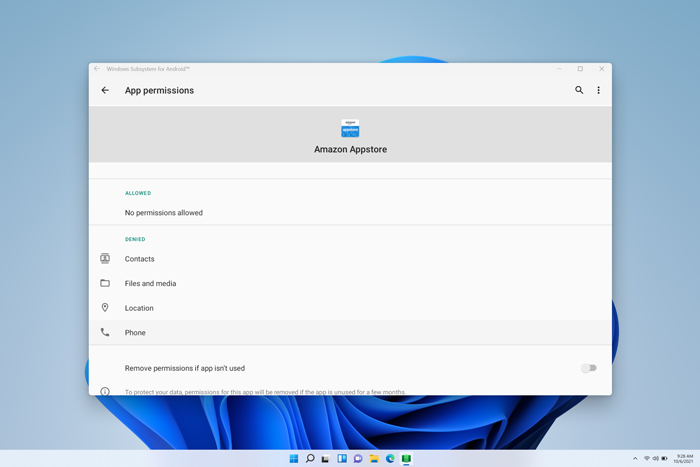
Megnyílnak az adott alkalmazás beállításai, és módosíthatja az alkalmazások értesítéseit, engedélyeit és tárterületét. Az alkalmazást el is távolíthatja, megnyithatja, illetve kényszerítheti a bezárására.
A beállítások ellenőrzése
Az Android rendszerhez készült Windows-alrendszer ™ beállításai alkalmazással módosíthatja az erőforrásokat, a grafikus elemeket, a képernyőolvasó beállításait és egyebeket. Ezeknek a beállításoknak a módosítása javíthatja a mobilapp teljesítményét:
Subsystem Screen Reader
- Ha az érintéses bevitel nem működik, ellenőrizze, hogy az alrendszer képernyőolvasója ki van-e kapcsolva. További információért tekintse meg a Windows-mobilalkalmazások kisegítő lehetőségeit.
Alrendszererőforrások
- A beállítás Folyamatos értékre módosítása javíthatja az alkalmazás teljesítményét.
Az összes beállításról a Windows mobilalkalmazásainak beállításainak kezelése című témakörben talál további információt.
GYIK a mobilalkalmazásokról és az Amazon Appstore-ról
Ha a mobilalkalmazások és -alrendszer hibaelhárítása nem oldotta meg a problémát, tekintse meg az alábbi lehetséges megoldásokat.
Problémák az Amazon Appstore letöltésével vagy az abba való bejelentkezéssel kapcsolatban
Ha problémái vannak az alkalmazások telepítésével vagy az Amazon Appstore-ba való bejelentkezéssel kapcsolatban, ellenőrizze a következőket:
- Győződjön meg arról, hogy a számítógép megfelel az eszközkövetelményeknek. További információért látogasson el a Mobilalkalmazások telepítése és az Amazon Appstore oldalra.
- Győződjön meg arról, hogy az Ön országa vagy régiója támogatott. A mobilalkalmazásokat és az Amazon Appstore-t több mint 30 országban támogatjuk. További információ: A Windowson futó Amazon Appstore-t támogató országok és régiók.
- Az Amazon-fiókkal kapcsolatos problémákkal kapcsolatos támogatásért látogasson el a Amazon.com - Fiók & bejelentkezési problémák oldalra.
Az alkalmazások nem települnek
Próbálja ki a következőket:
- Indítsa újra az alrendszert az Android rendszerhez készült Windows-alrendszer ™ Beállítások alkalmazással, majd próbálja meg ismét megnyitni az alkalmazást.
- Küldjön visszajelzést a Visszajelzési központban , és tudassa velünk, hogy az alkalmazás nem települ. Útmutató
Az alkalmazások nem nyílnak meg
Ha az alkalmazások nem nyílnak meg, győződjön meg arról, hogy a Control Flow Guard be van kapcsolva. Ezt a következőképpen ellenőrizheti:
- Válassza a Start menü>Gépház>Adatvédelem & biztonság lehetőséget, majd nyissa meg a Windows biztonság.
- Az új Windows biztonság ablakban válassza az Alkalmazás & böngésző vezérlése>Biztonsági rés kiaknázása elleni védelem beállításait.
- A Biztonsági rés kiaknázása elleni védelem>rendszerbeállításai között keresse meg a Control flow guard (CFG) elemet, és győződjön meg arról, hogy az Alapértelmezett használata (Be) értékre van állítva.
Az alkalmazások folyamatosan összeomlanak
Próbálja ki a következőket:
- Indítsa újra az alrendszert az Android rendszerhez készült Windows-alrendszer ™ Beállítások alkalmazással, majd próbálja meg ismét megnyitni az alkalmazást.
- Az alkalmazás kényszerített bezárásához válassza a Start menü>Gépház>Alkalmazások & funkciók lehetőséget, majd keresse meg az alkalmazást. Válassza a További>speciális beállítások>lehetőséget Megszüntetés lehetőséget, majd próbálja meg ismét megnyitni az alkalmazást.
Az alkalmazásoknak hálózati problémájuk van
Ha az alkalmazások nem nyílnak meg, ellenőrizze a Windows tűzfal beállításait.
Nyissa meg az Android rendszerhez készült Windows-alrendszer ™ alkalmazást, és ellenőrizze a speciális hálózati beállításokat.
- Ha be van kapcsolva, a tűzfal beállításainak módosítása nem befolyásolja a kapcsolatot.
- Ha ki van kapcsolva, folytassa a következő lépésekkel.
Válassza a Start menü>Gépház>Adatvédelem & biztonság lehetőséget, majd nyissa meg a Windows biztonság.
A Windows biztonság ablakban válassza az Alkalmazás & böngészővezérlés>Tűzfal & hálózatvédelem lehetőséget.
Válassza ki az aktuálisan használt hálózat típusát. A hálózat típusa mellett az (Aktív) felirat látható.
A Bejövő kapcsolatok csoportban győződjön meg arról, hogy az összes bejövő kapcsolat blokkolása nincs bejelölve.
Megjegyzés
Ha a számítógépet a vállalata vagy szervezete kezeli, előfordulhat, hogy nem tudja módosítani ezeket a beállításokat. További információért forduljon a rendszergazdához vagy a terméktámogatási szakemberhez.
Az alkalmazások és a játékok lassan működnek
Próbálja ki a következőket:
- Ha több grafikus processzor (GPU) van a számítógépben, próbálja meg megváltoztatni, hogy melyiket használja.
- Az Android rendszerhez készült Windows-alrendszer ™ beállításai alkalmazásban módosítsa az alrendszererőforrásokatszükség szerint értékről Folyamatos értékre.
A beállításokról további információt a Mobilalkalmazások beállításainak kezelése Windows rendszeren című témakörben talál.
Visszajelzés
Ha az alrendszerrel vagy a mobilalkalmazással kapcsolatos problémák továbbra sem oldódnak meg, visszajelzést küldve segíthet nekünk a felhasználói élmény javításában. Ennek módja az alábbi:
- Nyomja le az F Windows billentyűt + a Visszajelzési központ megnyitásához.
- Írja le részletesen tapasztalatait.
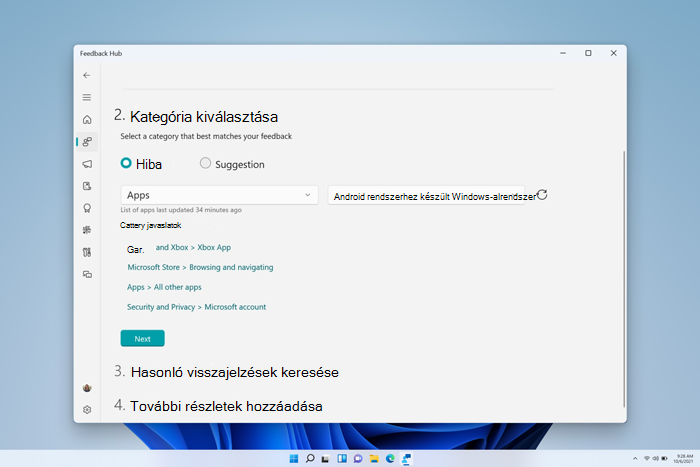
- Ügyeljen arra, hogy az AlkalmazásokAndroid>rendszerhez készült Windows-alrendszer ™ lehetőséget válassza a visszajelzés kategóriájaként.
Minden egyéb kérdés és támogatás esetén látogasson el a Microsoft ügyfélszolgálatára.