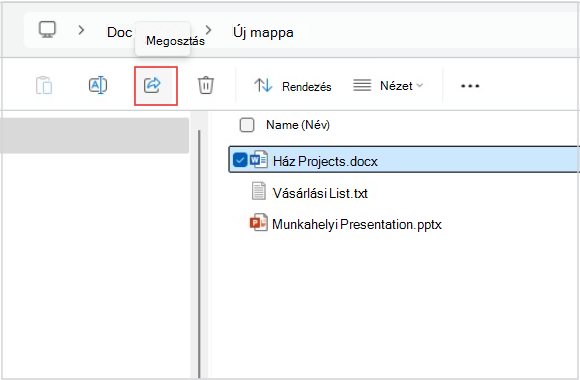
Ha meg szeretne osztani egy fájlt a Windows 11 Fájlkezelőjében, jelölje ki a fájlt, majd válassza a Megosztás megosztása lehetőséget a  a menüszalagon. Azt is megteheti, hogy jobb gombbal kattint (vagy nyomva tartja) a fájl >megosztására a Fájlkezelőben vagy a Start menüben. Ezután adja meg, hogyan szeretné elküldeni a fájlt, és kövesse az adott beállítás folyamatát.
A OneDrive használata
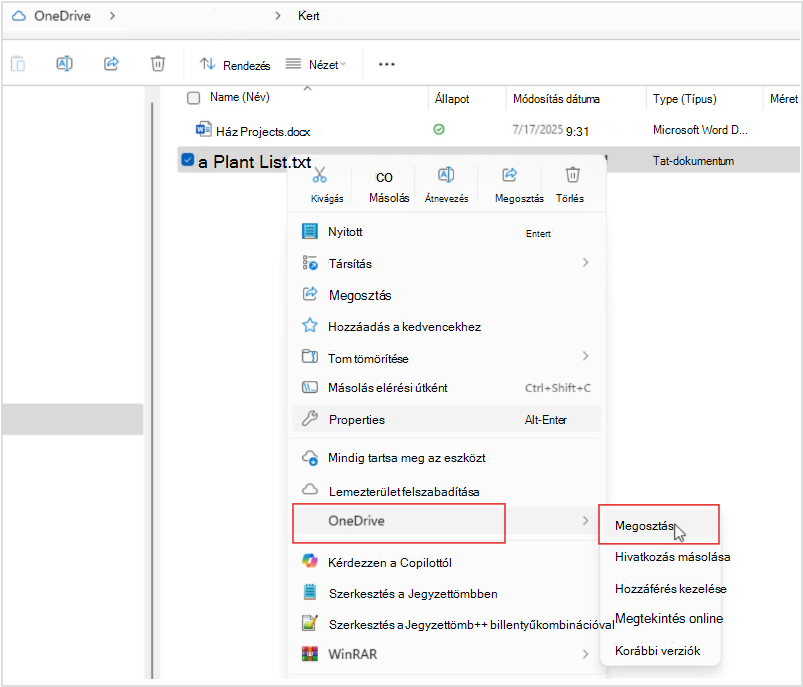
Ha OneDrive-fájlokat mentett a PC-re, többféleképpen is megoszthatja azokat a Fájlkezelőből:
- Szerezzen be egy megosztható hivatkozást. Jelöljön ki egy OneDrive-fájlt vagy -mappát, és válassza a Megosztás lehetőséget. Válassza ki, hogy kinél szeretné, hogy működjön a hivatkozás, válassza az Alkalmaz, majd a Hivatkozás másolása lehetőséget.
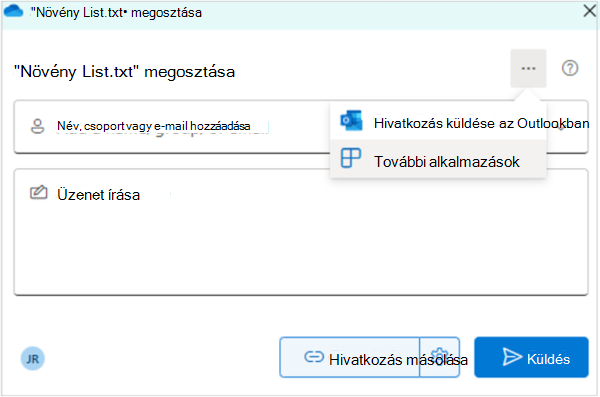
- Email egy hivatkozást. Jelöljön ki egy OneDrive-fájlt vagy -mappát, és válassza a Megosztás lehetőséget. Válassza ki, hogy kinek szeretné használni a hivatkozást, majd válassza az Alkalmaz lehetőséget. A Címzett: mezőbe írja be azoknak a személyeknek a nevét, csoportjait vagy e-mail-címét, akikkel meg szeretné osztani a fájlt. Igény szerint üzenetet is hozzáadhat. Az e-mail elküldéséhez válassza a Küldés gombot.
Megtudhatja, hogyan oszthat meg OneDrive-fájlokat és -mappákat
Megosztás közeli eszközökön
A megosztás közeli eszközön funkció lehetővé teszi dokumentumok, fényképek és webhelyekre mutató hivatkozások megosztását és egyebeket a közelben lévő eszközökkel Bluetooth vagy Wi-Fi kapcsolaton keresztül. A funkció Windows 10 és Windows 11 rendszerű eszközökön is működik. További információért lásd: Dolgok megosztása közeli eszközökön a Windowsban.
E-mail küldése
Ha a számítógépen telepítve van egy asztali levelezőalkalmazás, jelölje ki a fájlt, majd válassza a ShareEmail>a partner lehetőséget egy új üzenet megnyitásához, amelyhez a fájl csatolva van. A fájlt elküldheti saját magának e-mailben, vagy választhatja a További személyek keresése elemet, és választhat a partnerlistából.
Megosztás egy alkalmazással
Jelöljön ki egy fájlt, majd válassza a Megosztás lehetőséget. A (...) területen válassza ki azt az alkalmazást, amellyel meg szeretné osztani a fájlt (pl. OneNote).
Megosztás saját hálózaton keresztül
Ha meg szeretné tudni, hogyan oszthat meg fájlokat saját hálózaton keresztül a Windows 11-ben, lásd: Fájlmegosztás hálózaton keresztül a Windowsban.
Megjegyzés
-
A Windows 10 támogatása 2025. október 14-én megszűnt
- 2025. október 14-e után a Microsoft már nem biztosít ingyenes szoftverfrissítéseket Windows Update-ből, technikai segítséget vagy biztonsági javításokat a Windows 10-hez. A számítógép továbbra is működni fog, de javasoljuk, hogy váltson Windows 11-re.
-
További információ
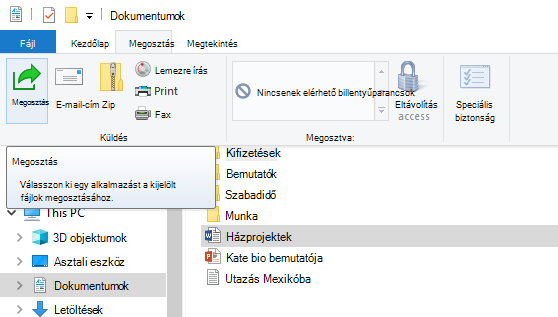
Válasszon egy fájlt, lépjen a Megosztás lapra, majd válassza a Megosztás lehetőséget. Válassza ki, hogyan szeretné elküldeni a fájlt, majd hajtsa végre a vonatkozó lépéseket.
A OneDrive használata
Ha OneDrive-fájlokat mentett a PC-re, számos módon megoszthatja azokat a Fájlkezelőből:
Mindenkivel megosztható hivatkozás beszerzése Kattintson a jobb gombbal egy OneDrive-fájlra vagy mappára (vagy tartsa lenyomva), és válassza a OneDrive-hivatkozás megosztása lehetőséget. (Ha OneDrive Vállalati verzió szolgáltatást használ, válassza a Megosztás, majd a Hivatkozás másolása, majd a Másolás lehetőséget.) Mostantól közzéteheti a hivatkozást bárhol, ahol szeretné.
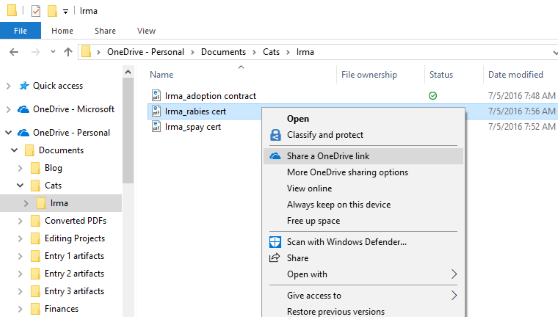
Hivatkozás küldése e-mailben meghatározott személyeknek Kattintson a jobb gombbal a fájlra (vagy tartsa nyomva), és válassza a További megosztási lehetőségek> elemet a OneDrive-onSzemélyek meghívása, majd az e-mail-címük megadása. (Ha OneDrive Vállalati verzió szolgáltatást használ, válassza a Megosztás lehetőséget, válasszon egy lehetőséget a legördülő listából, és válassza az Alkalmaz gombot. Ezután írja be az e-mail-címeket a kék vonal fölé, és válassza a Küldés gombot.)
További információ a OneDrive-fájlok és -mappák megosztásának módjáról
E-mail küldése
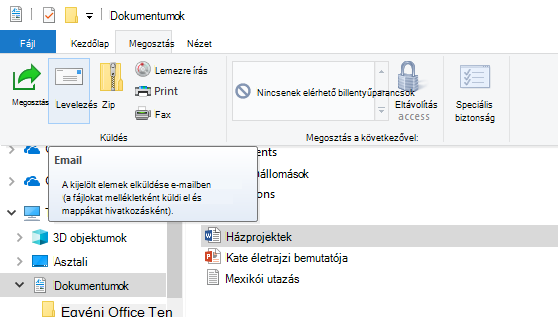
Ha telepítve van egy asztali levelezőalkalmazás, jelölje ki a fájlt, majd válassza a ShareEmail> lehetőséget egy új üzenet megnyitásához, amelyhez csatolva van a fájl.
Megosztás saját hálózaton keresztül
Ha meg szeretné tudni, hogyan oszthat meg fájlokat otthoni hálózaton keresztül a Windows 10-ben, olvassa el a Fájlmegosztás hálózaton keresztül a Windowsban című témakört.
Megosztás a munkacsoport vagy tartomány tagjaival
Fájlok megosztása a munkacsoport vagy tartomány tagjaival:
- Jelölje ki a megosztani kívánt fájlt vagy mappát.
- Lépjen a Megosztás fülre, majd a Megosztás mással szakaszban válassza az Adott személyek lehetőséget.
- Adja meg azon személyek e-mail-címét, akikkel meg szeretné osztani a fájlt, válassza a Hozzáadás lehetőséget mindegyiküknél, majd válassza a Megosztás elemet.
Megosztás közeli eszközökön
A Windows 10 Megosztás közeli eszközön funkciójával többek között dokumentumok, fényképek és webhelyekre mutató hivatkozások oszthatók meg Bluetooth- vagy Wi-Fi-kapcsolaton keresztül a közeli eszközökkel. További információért lásd: Dolgok megosztása közeli eszközökön a Windowsban.

