

Ez a cikk a fájlok és mappák helyi hálózaton (LAN) keresztüli megosztására összpontosít, például az ugyanazon az otthoni vagy munkahelyi hálózaton csatlakozó számítógépek között. Ha fájlokat szeretne megosztani az interneten keresztül – például barátaival vagy családtagjaival – használja a OneDrive-ot. Részletekért lásd : OneDrive-fájlok és -mappák megosztása.
Itt olvashatja a fájlok és mappák Windows 11-ben történő megosztására vonatkozó változásokkal kapcsolatban feltett gyakori kérdésekre adott válaszokat:
Hogyan oszthatok meg mappákat hálózaton keresztül?
Ha meg szeretne osztani egy mappát egy hálózaton keresztül a Fájlkezelőben, tegye a következőket:
Kattintson a jobb gombbal a fájlra (vagy nyomjon rá hosszan), majd válassza a További beállítások megjelenítése lehetőséget.
Válassza a Hozzáférés megadása lehetőséget , majd válassza a Adott személyek lehetőséget.

Jelöljön ki egy felhasználót a hálózaton, akivel meg szeretné osztani a fájlt, vagy válassza a Mindenki lehetőséget, hogy a hálózat minden felhasználójának hozzáférést biztosítson a fájlhoz.
Hogyan képezhetek le egy hálózati meghajtót?
A hálózati meghajtókat azért érdemes csatlakoztatnia, hogy elérhesse őket a Windows Fájlkezelőjéből, így nem kell minden alkalommal megkeresnie vagy beírnia a hálózati címet.
Nyissa meg a Fájlkezelőt a tálcáról vagy a Start
 menüből, vagy nyomja meg az E Windows billentyűt
+ .
menüből, vagy nyomja meg az E Windows billentyűt
+ .A bal oldali ablaktáblából válassza az Ez a gép lehetőséget. Ezután a Fájlkezelő menüszalagján válassza az Egyebek
 , majd a Hálózati meghajtó leképezése lehetőséget.
Megjegyzés
Ha nem látja a Hálózati meghajtó leképezése elemet a Továbbiak menüben, a mappaablakban kattintson a jobb gombbal az Ez a gép csomópontra, és ott megjelenik a parancs.
A Meghajtó listából válasszon egy meghajtóbetűjelet. (Bármelyik megjelenő betűt választhatja.)
A Mappa mezőbe írja be a mappa vagy a számítógép elérési útját, vagy a Tallózás gombra kattintva keresse meg a mappát vagy a számítógépet. Ha minden bejelentkezéskor csatlakoztatni szeretné, válassza a Bejelentkezéskor újracsatlakozás lehetőséget.
Kattintson vagy koppintson a Befejezés gombra.
Megjegyzés: Ha nem tud csatlakozni a hálózati meghajtóhoz vagy mappához, lehetséges, hogy nem rendelkezik a megfelelő engedélyekkel, vagy a csatlakoztatni kívánt számítógép ki van kapcsolva. Forduljon a hálózati rendszergazdához.
Hogyan állíthatom le a mappák megosztását?
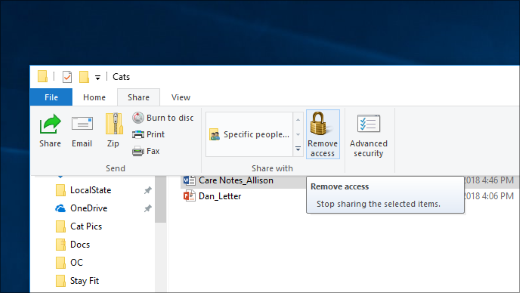
- Kattintson rá a jobb gombbal vagy nyomja le a kívánt mappát, majd válassza a További beállítások megjelenítése parancsot
- Válassza a Hozzáférés megadása , majd a Hozzáférés eltávolítása lehetőséget.

Miért jelenik meg a „Megosztás leállítása” vagy a „Hozzáférés letiltása” lehetőség a Fájlkezelőben olyan mappák esetében is, amelyeket nem osztottam meg?
A Fájlkezelő minden mappa esetében megjeleníti a Hozzáférés letiltása lehetőséget, még akkor is, ha az adott elemek nincsenek megosztva a hálózaton keresztül.
Hogyan állapítható meg, hogy mely mappákat osztottam megosztva a hálózaton keresztül?
Nyissa meg a Fájlkezelőt, majd írja be a \\localhost kifejezést a címsorba.
Megjegyzés
Ha megosztott egy mappát a felhasználói profiljában, és a \\localhost mappába lép, ott fogja látni a felhasználói profilját és annak összes fájlját. Ez viszont nem jelenti azt, hogy a fájlok meg is lennének osztva – pusztán csak arról van szó, hogy hozzáféréssel rendelkezik a saját fájljaihoz.
Hogyan kapcsolható be a hálózatfelderítés?
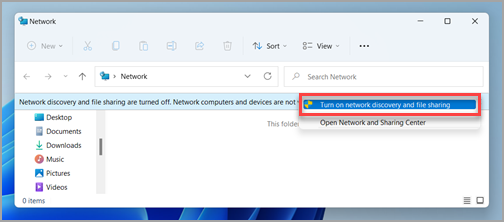
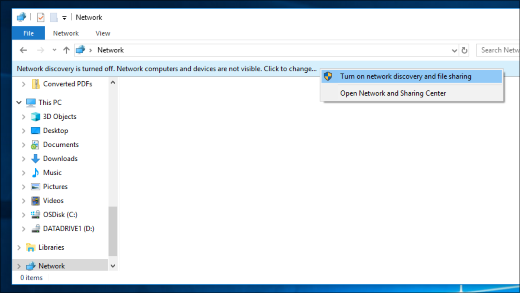
Ha megnyitotta a Fájlkezelőt, és a Hálózat lapon hibaüzenetet lát („Ki van kapcsolva a hálózatfelderítés...”), akkor engedélyeznie kell a hálózatfelderítést annak érdekében, hogy láthassa a többi eszközt a hálózaton, amelyek fájlokat osztanak meg. A bekapcsoláshoz jelölje ki a Ki van kapcsolva a hálózatfelderítés alkalmazásszalagot, majd válassza a Hálózatfelderítés és fájlmegosztás bekapcsolása lehetőséget.
Hogyan oldhatom meg a fájlok vagy mappák megosztásával kapcsolatos hibákat?
A fájlok vagy mappák megosztásával kapcsolatos problémák elhárításához kövesse az alábbi lépéseket azokon a számítógépeken, amelyeken a megosztással próbálkozik.
A Windows frissítése Annak biztosítása, hogy az összes gép a lehető legfrissebb legyen, kulcsfontosságú ahhoz, hogy ne hagyjon ki semmilyen illesztőprogram vagy Windows frissítést.
Győződjön meg arról, hogy a számítógépek ugyanazon a hálózaton vannak. Ha például a számítógépek vezeték nélküli útválasztón keresztül csatlakoznak az internethez, győződjön meg róla, hogy az összes ugyanazon a vezeték nélküli útválasztón keresztül csatlakozik.
Ha Wi-Fi-hálózatot használ, annak jellegének értékét állítsa a magánjellegű típusra. Ennek módjáról az Alapvető hálózati beállítások és feladatok című témakörben olvashat.
Kapcsolja be a hálózat felderítését, illetve a fájl- és nyomtatómegosztás szolgáltatást, majd kapcsolja ki a jelszóval védett megosztást.
- Válassza a Start gombot, majd a Gépház
 lehetőséget.
 - A Beállítás keresése keresősávba írja be a speciális megosztási beállítások kezelése kifejezést, és válassza a javasolt találatok között a Speciális megosztási beállítások kezelése lehetőséget.
- A megjelenő Speciális megosztási beállítások ablak Magánhálózatok területén kapcsolja be a Hálózatfelderítés és a Fájl- és nyomtatómegosztás lehetőséget.
- A Minden hálózat területen kapcsolja ki a jelszóval védett megosztást.
- Válassza a Start
A megosztási szolgáltatások indítását állítsa automatikusra.
Nyomja le a Windows billentyűt
+ R.A Futtatás párbeszédpanelbe írja be a services.msc szöveget, majd válassza az OK lehetőséget.
Kattintson a jobb gombbal az alábbi szolgáltatások mindegyikére, válassza ki a Tulajdonságok elemet, ha pedig nem futnak, válassza a Start gombot, és az Indítás típusa mellett válassza ki az Automatikus elemet:
- Funkciófelderítő szolgáltató
- Funkciófelderítő erőforrás közzététele
- SSDP kereső
- UPnP eszközállomás


 >lehetőséget, Hálózat & internet
 , és a jobb oldalon válassza a Megosztási beállítások lehetőséget.