
A Gépház egy központi hely a számítógép különböző aspektusainak kezelésére. Egyszerű felületet kínál a windowsos eszköz testreszabásához és vezérléséhez, személyre szabottabb és hatékonyabb élményt biztosítva.
Akár a megjelenítési beállításokat módosítja, akár hálózati kapcsolatokat konfigurál, vagy adatvédelmi beállításokat kezel, a Beállítások átfogó eszközkészletet kínál az igényei kielégítésére.
A Gépház megnyitásához az alábbi módszerek egyikét használhatja:
Kattintson a jobb gombbal a
 lehetőségre, és válassza a Gépház lehetőséget
A
billentyűparancs használata
+IHasználja a hivatkozást:
Ismerkedés a Gépházban
A Gépház célja, hogy segítséget nyújtson a Windows-beállítások gyors megtalálásához és kezeléséhez. Navigációs panelt tartalmaz, egyértelműen címkézett kategóriákkal. Minden kategóriát egy ikon és egy név képvisel, például Rendszer,Bluetooth-& eszközök és Adatvédelem & biztonság.
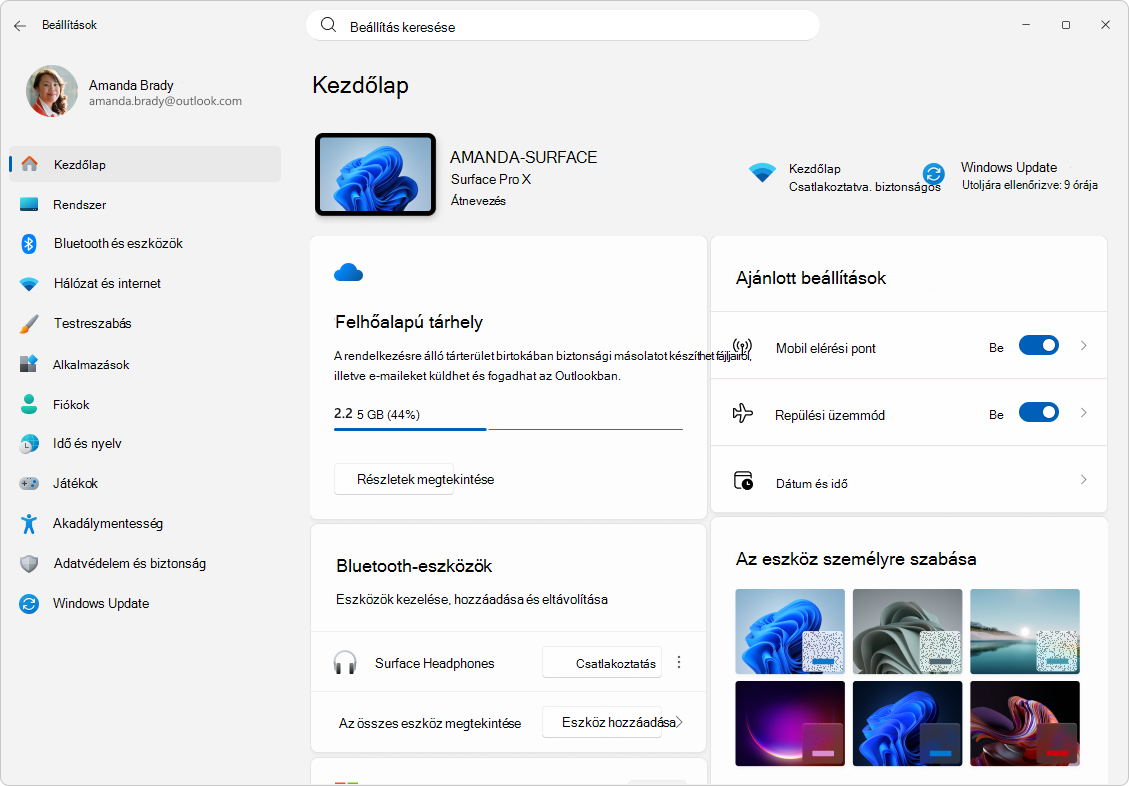
A Gépházat kétféleképpen fedezheti fel:
-
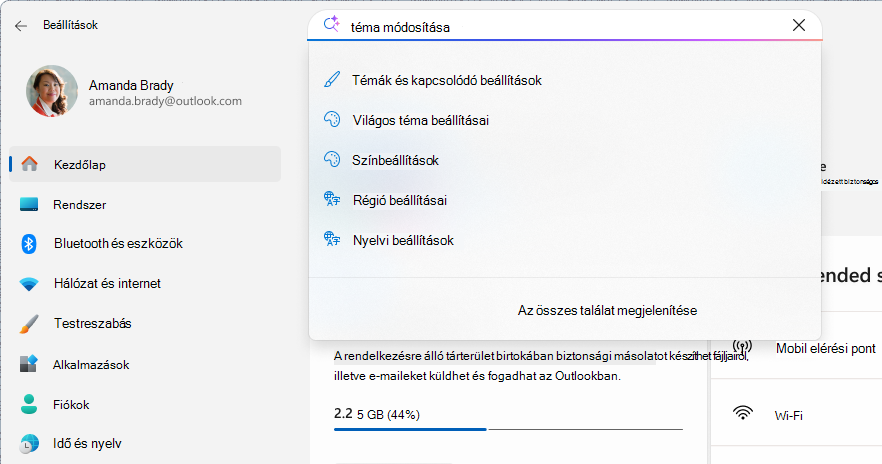
Keresés használata: a keresősávon keresheti meg a beállításokat egy kulcsszó, például "
display" vagy ""notificationsbeírásával. A Copilot+ PC-ken a keresési élmény AI-alapú javaslatokkal bővül, amelyek segítenek a legrelevánsabb beállítások megjelenítésében a szándéka alapján. Ezeken az eszközökön kereshet egy probléma leírásával, például "my mouse pointer is too small" vagy "".how to control my PC using voice - Böngészés kategória szerint: Válasszon ki egy kategóriát a navigációs panelen. Minden kategória megnyit egy külön lapot csoportosított beállításokkal vagy kártyákkal, amelyek vezérlőket és információkat biztosítanak az egyes Windows-funkciókhoz. Egyes lapok további beállításokat tartalmazó melléklapokra mutató hivatkozásokat is tartalmaznak.
A keresési és a beállítási kategóriák kombinációjával gyorsan megtalálhatja és módosíthatja az Önnek legfontosabb beállításokat.
MI-alapú keresés
A Beállításokban természetes nyelven megtalálhatja, amire szüksége van, akár egy adott beállítást keres, akár egy problémát szeretne megoldani. Ezt két AI-alapú felület teszi lehetővé, amelyek új szintű kényelmet biztosítanak az eszközön: továbbfejlesztett keresés és ügynök a Beállításokban.
Továbbfejlesztett keresés
A továbbfejlesztett keresés javítja a keresési élményt a Gépházban azáltal, hogy megérti a szavak mögött rejlő jelentést, nem csak a kulcsszavak egyeztetését. Saját szavaival is leírhatja, hogy mit szeretne tenni, például:
- "
Change my theme" - "
View storage usage"
| Megjegyzés:Fontos Ez a funkció a Copilot+ PC-ken érhető el. Győződjön meg arról, hogy rendelkezik Copilot+ PC-vel, hogy hozzáférjen ehhez az AI-alapú funkcióhoz, és élvezhesse az előnyeit. |

|
|---|
Ügynök a Beállításokban
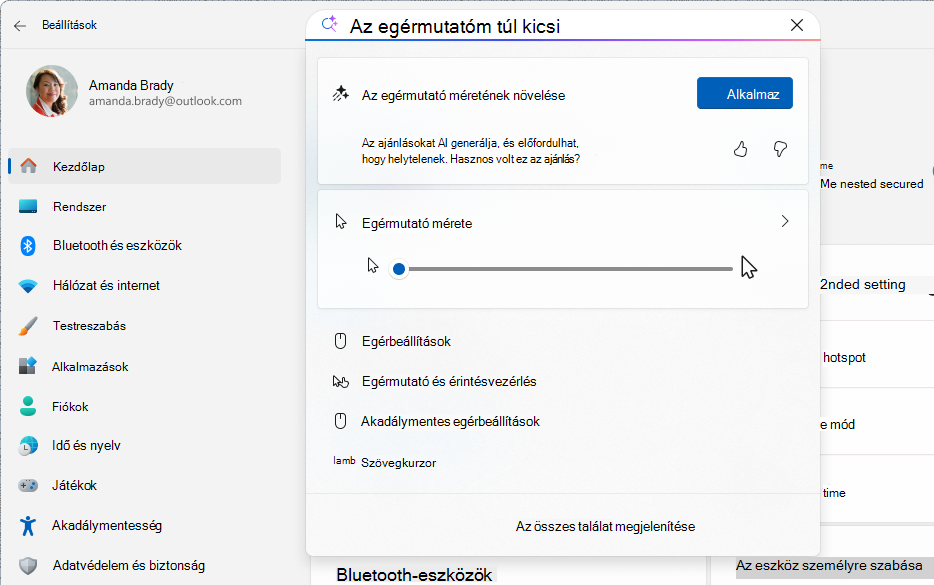
Az eszközre épülő új AI-ügynök egy lépéssel tovább viszi a keresési élményt. A szándék megértése mellett az ügynök megoldást javasolhat a gyakori problémákra. Az Ön engedélyével és a kezdeményezésére a Kormány akár a beállítások módosítására irányuló műveleteket is végrehajthatja az Ön nevében.
Például a következőt mondhatja:
- "
My mouse pointer is too small" - "
How can I share internet with other devices"
| Megjegyzés:Fontos Ez a funkció a Copilot+ PC-ken érhető el. Nyelvi és földrajzi követelmények Nyelv: kínai (egyszerűsített), angol, francia, hindi, olasz, japán, koreai, portugál és spanyol.Földrajz: Minden ország, kivéve Kínát |
|
|---|
A Microsoft elkötelezett a felelős AI és az adatvédelem iránt
A Microsoft 2017 óta dolgozik a mesterséges intelligencia felelősségteljes előmozdításán, hiszen ekkor határoztuk meg először az AI alapelveit, majd később a Felelős AI Standardon keresztül tettük működőképessé a megközelítésünket. Az adatvédelem és a biztonság a fő alapelvek a mesterséges intelligencia rendszerek fejlesztése és telepítése során. Arra törekszünk, hogy ügyfeleink felelősségteljesen használják AI-termékeinket, megosszák tudásunkat, és bizalmon alapuló partneri kapcsolatokat építsünk ki. A felelős AI-erőfeszítéseinkről, a minket irányító alapelvekről, valamint a felelős AI-technológia biztosításához fejlesztett eszközökről és képességekről további információt a Felelős AI című témakörben talál.
Az egyes AI-funkciók működésének jobb megértése érdekében fontos tisztában lennie azok képességeivel és korlátaival is. Tájékoztatni kell arról is, hogy milyen választási lehetőségek állnak rendelkezésére az AI-alapú funkciók használatakor, és hogy milyen felelősséget kell vállalnia.
Az ügynök egy egyszerű nyelvi modellt használ, a Beállítások Mu-t, amely a Gépház adatainak használatával van finomhangolva, így gyorsan megtalálhatja és módosíthatja a rendszerbeállításokat.
- A modell helyileg fut az eszközön, és elemzi a lekérdezést, hogy megfeleljen a Gépház alkalmazásban már elérhető releváns beállításoknak.
- Ha a modell nem tudja megbízhatóan besorolni a lekérdezést egy adott beállítás szerint, akkor a szokásos keresési eredményeket fogja látni helyette.
- Az ügynök csak beállításokat javasol; Automatikusan nem végez módosításokat. Egy beállítás engedélyezéséhez vagy letiltásához az Alkalmaz gombot kell választania. Ha szükséges, egyszerűen visszavonhatja a változtatást.
A Beállítások Mu modell méltányossági értékeléseken, valamint átfogó felelős AI-, biztonsági és adatvédelmi értékeléseken esett át. Ezek a lépések biztosítják, hogy a technológia hatékony, méltányos és összhangban legyen a Microsoft felelős AI-alapelveivel.
Beállítások kategóriák
A következő szakaszokat kibontva többet is megtudhat az egyes Gépház-kategóriákról, és megtudhatja, hogyan hozhatja ki a legtöbbet windowsos eszközéből.
Kezdőlap

|
A Beállítások megnyitásakor általában a Kezdőlap jelenik meg először. A kezdőlap megjeleníti a fiókkal kapcsolatos műveleteket, és leegyszerűsíti a hozzáférést a gyakran használt eszközbeállításokhoz olyan interaktív kártyák segítségével, mint az Ajánlott beállítások, a Személyre szabás, a Bluetooth, a Tárterület és egyebek. |
|---|
Rendszer

|
A Gépház Rendszer lapja átfogó áttekintést nyújt a számítógép alapvető funkcióiról és konfigurációiról. Lehetővé teszi többek között a megjelenítési beállítások, értesítések, az energiagazdálkodás és az alvó állapot beállításainak, a tárhelynek, az opcionális szolgáltatásoknak és egyebeknek a kezelését. |
|---|
Az oldalt a következő hivatkozáson keresztül érheti el:
További információ: Képernyő-beállítások a Windowsban.
Bluetooth & eszközök
|
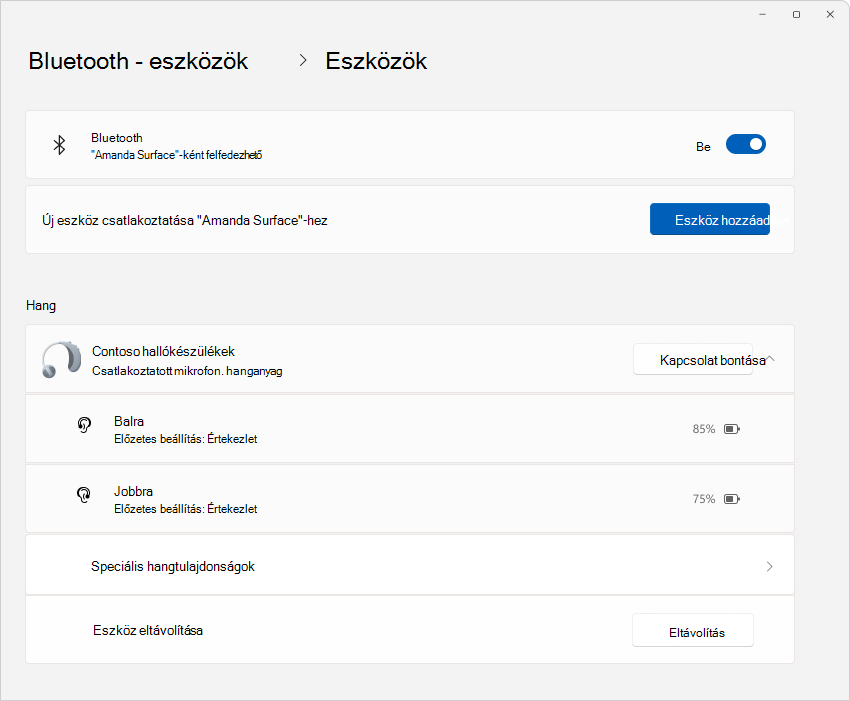
A Bluetooth &-eszközök lapról kezelheti a csatlakoztatott eszközöket, például a nyomtatókat, szkennereket és Bluetooth-eszközöket. Emellett az egér, a billentyűzet, a toll és az érintőpad konfigurációjának beállításait is tartalmazza. |
|---|
Az oldalt a következő hivatkozáson keresztül érheti el:
További információ: Hardver a Windowsban.
Hálózat és internet

|
A Hálózat & internet oldal a Wi-Fi, Ethernet, VPN, mobil elérési pont és adatforgalom beállításait ismerteti. Ezen a lapon csatlakozhat hálózatokhoz, kezelheti a kapcsolatokat, és figyelheti az adatfogyasztást. |
|---|
Az oldalt a következő hivatkozáson keresztül érheti el:
További információ: Alapvető hálózati beállítások és feladatok a Windowsban.
Testreszabás

|
A Személyre szabás lapon testre szabhatja a számítógép megjelenését, beleértve a témákat, a háttereket, a színeket, a zárolási képernyőt, a Start menüt és a tálca beállításait. |
|---|
Az oldalt a következő hivatkozáson keresztül érheti el:
További információ: A Windows személyre szabási súgója.
Alkalmazások

|
Az Alkalmazások lap segítségével könnyedén kezelheti az összes alkalmazását. Egy helyen tekintheti meg, telepítheti, eltávolíthatja és frissítheti az alkalmazásokat, kiválaszthatja az alapértelmezett alkalmazásokat, valamint konfigurálhatja az indítási alkalmazásokat és műveleteket. |
|---|
Az oldalt a következő hivatkozáson keresztül érheti el:
További információ: Alkalmazások és programok eltávolítása a Windowsban.
Fiókok

|
A Fiókok lapon kezelheti Microsoft-fiókját, munkahelyi vagy iskolai fiókját, a családi beállításokat és a bejelentkezési lehetőségeket. Az e-mail- és alkalmazásfiókok beállításait is tartalmazza. |
|---|
Az oldalt a következő hivatkozáson keresztül érheti el:
További információ: Súgó a Windows-fiókokhoz.
Idő és nyelv

|
Az Idő & nyelv lapon módosíthatja a dátum- és időbeállításokat, a nyelvi beállításokat és a területi beállításokat. |
|---|
Az oldalt a következő hivatkozáson keresztül érheti el:
További információ: Idő-, dátum- és időzóna-beállítások megadása a Windowsban.
Játékok

|
A Játék oldal tartalmazza a játéksáv, a játék mód és a játékstreamelés beállításait. |
|---|
Az oldalt a következő hivatkozáson keresztül érheti el:
További információ: Windows játékfunkciók és tippek.
Akadálymentesség

|
A Kisegítő lehetőségek lapon módosíthatja a Windows kisegítő lehetőségeit, hogy megkönnyítse a számítógép használatát, beleértve a látás, a hallás és az interakció beállításait. |
|---|
Az oldalt a következő hivatkozáson keresztül érheti el:
További információ: Fedezze fel a Windows kisegítő lehetőségeit.
Adatvédelem és biztonság

|
Az Adatvédelem & biztonság lap a tartózkodási hellyel, a kamerával, a mikrofonnal és más adatvédelmi beállításokkal kapcsolatos beállításokat ismerteti. Kezelheti az alkalmazások engedélyeit, kezelheti a diagnosztikai adatokat, konfigurálhatja a titkosítást, és megkeresheti az elveszett vagy ellopott eszközöket. |
|---|
Az oldalt a következő hivatkozáson keresztül érheti el:
További információ: Adatvédelmi beállítások módosítása a Windowsban.
Windows Update
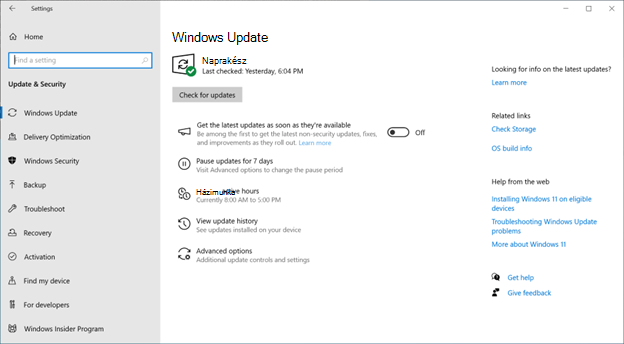
|
A Windows Update lapon konfigurálhatja a Windows frissítéseit, az aktív időszakot és az egyéb frissítési beállításokat. A Windows előzetes buildjeinek beszerzéséhez regisztrálhat a Windows Insider Programra is. |
|---|
Az oldalt a következő hivatkozáson keresztül érheti el:
További információ: Telepítse a Windows Frissítések szolgáltatást.
Egyéb konfigurációs lehetőségek
Bár a Beállítások a Windows konfigurálásának fő eszköze, más lehetőségek is rendelkezésre állnak. Az eszközökkel kapcsolatos további információkért lásd : A Windows rendszerkonfigurációs eszközei.