

Összegzés
Az érintőbillentyűzet egy képernyő-billentyűzetet biztosít a Windowsban. Windowsos táblagépeken akkor hasznos, ha nincs billentyűzet csatlakoztatva a windowsos eszközhöz.
Az érintőbillentyűzet viselkedése a Windows verziójától függően változik. Válassza ki a Windows verzióját, majd válassza ki az érintőbillentyűzet kívánt módját.
Az érintőbillentyűzet megjelenése a tálca rendszertálcaterületén található érintőbillentyűzet ikonnal vezérelhető. A tálca tálca rendszertálcán található érintőbillentyűzet ikonja a következő lehetőségeket tartalmazza:
- Soha – Ez a beállítás véglegesen elrejti az érintőbillentyűzet ikonját a tálca rendszertálcaikonjain. Ezzel a beállítással megakadályozhatja, hogy az érintőbillentyűzet valaha is megjelenjen.
-
Mindig – Mindig megjelenik a tálca tálcán található érintőbillentyűzet ikonja. Az érintőbillentyűzet megjelenítéséhez válassza az érintőbillentyűzet
 ikont a tálca rendszertálca-területén.
-
Ha nincs csatlakoztatva billentyűzet – A tálca rendszertálca területén található érintőbillentyűzet ikon csak akkor jelenik meg, ha nincs csatlakoztatva billentyűzet. Ha billentyűzet nélkül szeretné megjeleníteni az érintőbillentyűzetet, válassza ki az érintőbillentyűzet ikonját a tálca rendszertálca-területén.
Megjegyzés
A fenti lehetőségek mindegyike esetén a csatlakoztatott billentyűzet vezetékes vagy vezeték nélküli/Bluetooth-billentyűzet lehet.
Soha ne jelenítse meg az érintőbillentyűzet ikonját, és ne tiltsa le az érintőbillentyűzetet
Az érintőbillentyűzet ikonjának elrejtése a tálca tálcán lévő területéről és az érintőbillentyűzet letiltása:
Ha látható az érintőbillentyűzet, zárja be az érintőbillentyűzeten
 megjelenő ablak kiválasztásával.
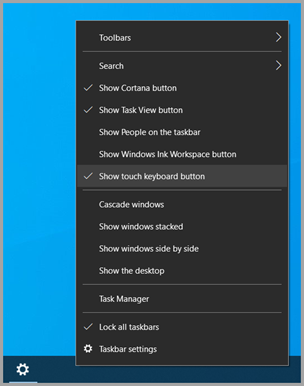
Kattintson a jobb gombbal a tálcára, és válassza a Tálcabeállítások parancsot
 .
Tipp:
Érintőképernyő használata esetén tartsa lenyomva a tálcát, majd válassza a Tálcabeállítások lehetőséget
.A Személyre szabás > tálcaablakRendszertálcaikonok szakaszában válassza az Érintőbillentyűzet melletti
legördülő menü Soha elemét.Az érintőbillentyűzet ikonja akkor is eltűnik a tálca rendszertálca területéről, ha nincs csatlakoztatva billentyűzet. Ha az érintőbillentyűzet ikonja el van távolítva, az érintőbillentyűzet soha nem jelenhet meg.
Az érintőbillentyűzet ikon megjelenítése mindig
Ha azt szeretné, hogy az érintőbillentyűzet ikonja mindig látható legyen a tálca rendszertálcaikonján:
Kattintson a jobb gombbal a tálcára, és válassza a Tálcabeállítások parancsot
.Tipp:
Érintőképernyő használata esetén tartsa lenyomva a tálcát, majd válassza a Tálcabeállítások lehetőséget
.A Személyre szabás > tálca ablak Rendszertálcaikonok szakaszában válassza a Mindig lehetőséget az Érintőbillentyűzet melletti
legördülő menüben.Az érintőbillentyűzet ikonja véglegesen megjelenik a tálca rendszertálca-területén, még akkor is, ha csatlakoztatva van billentyűzet.
Az érintőbillentyűzet megjelenítéséhez válassza az érintőbillentyűzet
ikont a tálca rendszertálca-területén.
Ha nincs csatlakoztatva billentyűzet
Ha azt szeretné, hogy az érintőbillentyűzet ikonja csak akkor jelenjen meg a tálca rendszertálcaikonján, ha nincs billentyűzet csatlakoztatva:
Kattintson a jobb gombbal a tálcára, és válassza a Tálcabeállítások parancsot
.Tipp:
Érintőképernyő használata esetén tartsa lenyomva a tálcát, majd válassza a Tálcabeállítások lehetőséget
.A Személyre szabási > tálca ablak Rendszertálcaikonok szakaszában válassza az Érintőbillentyűzet melletti
legördülő menüből a Ha nincs csatlakoztatva billentyűzet lehetőséget.Az érintőbillentyűzet ikonja csak akkor jelenik meg a tálca rendszertálca területén, ha nincs csatlakoztatva billentyűzet.
Ha billentyűzet nélkül szeretné megjeleníteni az érintőbillentyűzetet, válassza az érintőbillentyűzet
ikonját a tálca rendszertálca területén.
 , majd válassza a Gépház
 >Gépelés
Visszajelzés küldése a Visszajelzési központon keresztül
Ha az érintőbillentyűzet feleslegesen elindul egy adott alkalmazásban vagy helyzetben, vagy ha javaslatai vannak az érintőbillentyűzet javítására, küldjön visszajelzést a Microsoftnak a Visszajelzési központ használatával. További információ: Visszajelzés küldése a Microsoftnak a Visszajelzési központ alkalmazással.