

A Word könyvjelzői azokat a helyeket jelölik, amelyeket könnyen meg szeretne találni. A dokumentumba vagy Outlook-üzenetbe tetszőleges számú könyvjelzőt írhat, és mindegyiknek egyedi nevet adhat, hogy könnyen azonosíthatók legyenek.
Könyvjelző felvételéhez először meg kell jelölnie a könyvjelző helyét a dokumentumban. Ezt követően már visszaugorhat az adott helyre, vagy hivatkozást helyezhet el rá a dokumentumban vagy üzenetben. A könyvjelzőket törölheti is a dokumentumokból és az üzenetekből.
Könyvjelző felvétele
Jelölje ki azt a szövegrészt, képet vagy helyet a dokumentumban, ahová könyvjelzőt szeretne beszúrni.
Válassza a Beszúrás fület, és válassza a
 Könyvjelző.
Az egyszerűsített menüszalagon válassza a három pontot (...), majd a Könyvjelző.
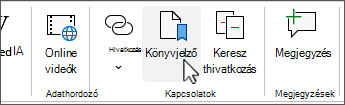
A Könyvjelző neve mezőbe írjon be egy nevet, és válassza a Hozzáadás lehetőséget.
Megjegyzés
A könyvjelzők nevének betűvel kell kezdődnie. A névsorok számokat és betűket is tartalmazhatnak, szóközöket azonban nem. Ha el kell választania egymástól a szavakat, használjon aláhúzásjelet (_), például First_heading.
Ugrás a könyvjelzővel megjelölt helyre
Miután létrehozta a könyvjelzőket, felvehet rájuk mutató hivatkozásokat a dokumentumban, vagy bármikor rájuk ugorhat.
Ugrás egy könyvjelzőre
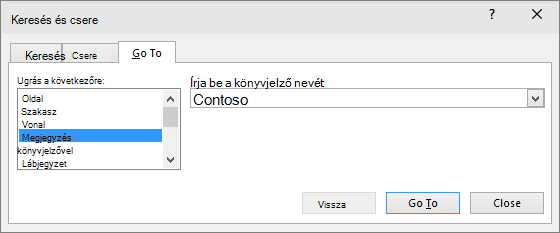
Nyomja meg a Ctrl+G billentyűkombinációt a Keresés és csere párbeszédpanel Ugrás lapjának megnyitásához. Az Ugrás mire területen válassza a Könyvjelző lehetőséget. Írja be vagy válassza ki a könyvjelző nevét, majd válassza az Ugrás lehetőséget.
Hivatkozás könyvjelzőre
Hivatkozásokat is hozzáadhat, amelyek a dokumentum könyvjelzővel megjelölt helyére viszik.
Jelölje ki a hivatkozásként megjeleníteni kívánt szöveget vagy objektumot.
Kattintson a jobb gombbal, majd válassza a
 Hivatkozás lehetőséget.
A Hivatkozás beszúrása párbeszédpanelen a Hivatkozott cím alatt válassza a Dokumentum adott pontja elemet.
Jelölje ki a listában azt a könyvjelzőt vagy címsort, amelyre hivatkozni kíván.
Megjegyzés
Ha szeretné testre szabni azt az elemleírást, amely az egérmutatónak a hivatkozás fölé helyezésekor jelenik meg, válassza az Elemleírást, és írja be a kívánt szöveget.
Kattintson az OK gombra.
Ha bármilyen problémát tapasztal a könyvjelzőkkel kapcsolatban, olvassa el a könyvjelzőkkel kapcsolatos hibaelhárítás különböző technikáit.
Könyvjelző törlése
- Válassza a Beszúrás fület, és válassza a Könyvjelző.
Az egyszerűsített menüszalagon válassza a három pontot (...), majd aKönyvjelző. - Válassza a Név vagy a Hely lehetőséget a dokumentum könyvjelzőlistájának rendezéséhez.
- Válassza ki a törölni kívánt könyvjelző nevét, majd válassza a Törlés lehetőséget.
- Ha beszúrt egy törölt könyvjelzőre mutató hivatkozást, kattintson a jobb gombbal a hivatkozott szövegre, majd válassza a Hivatkozás eltávolítása parancsot.
Megjegyzés
Ha a könyvjelzőt és a könyvjelzővel megjelölt elemet (például szövegblokkot vagy más elemet) is törölni szeretné, jelölje ki az elemet, és nyomja le a Delete billentyűt.