

Ha könyvjelzőket vett fel egy dokumentumba , és azok problémát okoznak, a hibaelhárítás első lépése annak ellenőrzése, hogy láthatók-e. Alapértelmezés szerint a Word nem jeleníti meg őket.
A dokumentum könyvjelzőinek megjelenítéséhez kövesse az alábbi lépéseket.
Kattintson aSpeciális fájlbeállítások>> lehetőségre.
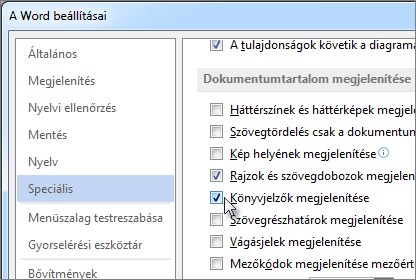
A Dokumentumtartalom megjelenítése csoportban jelölje be a Könyvjelzők megjelenítése jelölőnégyzetet, és kattintson az OK gombra.
Megjegyzés
- Ha egy szövegblokkhoz, képhez (vagy bármely más elemhez) adott hozzá könyvjelzőt, a könyvjelző szögletes zárójelben jelenik meg:

- Ha nem jelölt ki semmit a könyvjelző hozzáadásakor (vagyis csak egy területre helyezte a kurzort), a könyvjelző szálként jelenik meg:

- Ha egy szövegblokkhoz, képhez (vagy bármely más elemhez) adott hozzá könyvjelzőt, a könyvjelző szögletes zárójelben jelenik meg:
A cikk hátralévő részében...
Hibaüzenet jelenik meg a szöveg helyett
A Word a "Hiba! A könyvjelző nincs definiálva." vagy "Hiba! A hivatkozási forrás nem található." Amikor olyan mezőt frissít, amelyben megszakadt a kapcsolat egy könyvjelzővel. Az eredeti szöveget visszaállíthatja a Ctrl+Z billentyűkombináció lenyomásával közvetlenül a hibaüzenet megjelenése után. A Ctrl+Shift+F9 billentyűkombinációt lenyomva normál szöveggé alakíthatja át a mezőben lévő szöveget.
A megszakadt hivatkozás kivizsgálásához próbálja meg a következőket:
- A könyvjelző megmaradásának ellenőrzése A People néha véletlenül töröl könyvjelzőket, amikor más szöveget töröl. Ennek ellenőrzéséhez ellenőrizze, hogy láthatók-e a dokumentum könyvjelzői.
- A mezőnevek helyesírásának ellenőrzése Sok könyvjelzőt használó elem – például a kereszthivatkozások és az indexek – mezőként kerül beszúrásra. Ha helytelenül írta a mező nevét, hibaüzenet jelenhet meg. A mezőkódokról a Word mezőkódjai című cikkben olvashat bővebben.
Egy könyvjelzőre hivatkozó elem nem frissül megfelelően
A Word mezőként szúrja be a kereszthivatkozásokat. Ha a kereszthivatkozás nem tükrözi abban a könyvjelzőben elvégzett módosítást, amelyre hivatkozik, frissítse a mezőt. Kattintson a jobb gombbal a mezőkódra, és válassza a helyi menü Mezőfrissítés parancsát.
Könyvjelző hiányzik egy kész szöveg bejegyzésből
Könyvjelzőt tartalmazó kész szöveg létrehozásakor ügyeljen arra, hogy a könyvjelző teljes szövegét kijelölje a könyvjelzővel együtt, beleértve a nyitó és a záró szögletes zárójelet is.
Ha a könyvjelzőt tartalmazó szöveget kész szövegként menti el, a Word a könyvjelzőt is menti a bejegyzéssel együtt. Ha a dokumentumban egynél többször szúr be kész szöveget, a Word eltávolítja a könyvjelzőt az előzőből, és a legutóbbihoz csatolja.
A kész szövegről további információt a Szöveg automatikus beszúrása című témakörben talál.
Váratlan eredmények a könyvjelzők szerkesztésekor
A könyvjelzővel megjelölt elemeket kivághatja, kimásolhatja és beillesztheti. A megjelölt elemekhez szöveget adhat hozzá, illetve törölheti is a szöveget. Az alábbiakban a könyvjelzőkön végrehajtható módosításokat és a várható eredményeket soroljuk fel.
Könyvjelzők másolása
- Ha egy könyvjelzővel ellátott szövegblokkot vagy képet részben vagy egészben a dokumentumon belül egy másik helyre másol , a könyvjelző az eredeti elemmel marad, és a másolat nem lesz megjelölve.
- Ha egy teljes megjelölt elemet másol egy másik dokumentumba , mindkét dokumentum azonos elemeket fog tartalmazni, azonos könyvjelzőkkel.
Könyvjelzők kivágása és törlése
- Ha egy teljes megjelölt elemet kivág, majd ugyanabba a dokumentumba illeszti be, az elem és a könyvjelző is az új helyre kerül.
- Ha egy megjelölt elem egy részét törli , a könyvjelző a megmaradt szöveggel együtt marad.
Hozzáadás a könyvjelzőkhöz
- Ha a könyvjelző bármely két karaktere közé szöveget helyez, a további szöveg a könyvjelzőbe kerül.
- Ha közvetlenül egy könyvjelző nyitó szögletes zárójele mögé kattint, majd az elemet szöveggel vagy ábrával egészíti ki , a kiegészítés megjelenik a könyvjelzőben.
- Ha közvetlenül a könyvjelző záró zárójele mögé kattint, majd újabb elemeket ad meg az elemhez , a kiegészítés nem szerepel a könyvjelzőben.