

Miután véleményezésre szétküldte a dokumentumot, valószínűleg rengeteg példányt fog visszakapni olyan javaslatokkal és változtatásokkal, amelyek felett nem szeretne átsiklani. Ilyen esetben egy dokumentumban egyesítheti az összes módosítást és véleményt.
Dokumentum két verziójának egyesítése
Kattintson az Ellenőrzés>összehasonlítása>parancsra.
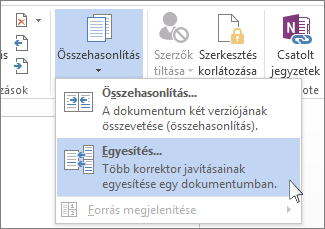
Egy előugró ablakban kiválaszthatja az eredeti és a módosított dokumentumot.
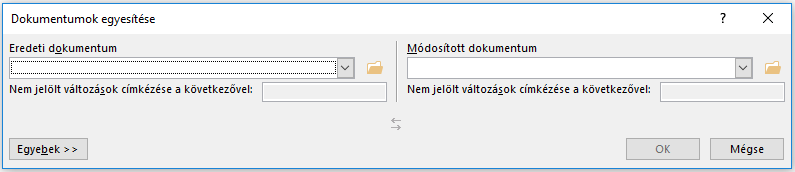
Az Eredeti dokumentum területen kattintson a lefelé mutató nyílra, és válassza ki a véleményezésre elküldött dokumentumot. Ha meg kell keresnie a fájl helyét, kattintson a mappaikonra. Ne feledje, hogy ez az eredeti dokumentum, amelyen módosítások és módosítások nélkül dolgozott.
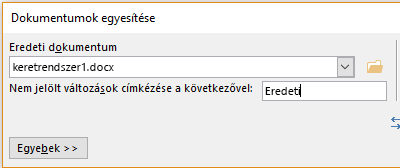
A Módosított dokumentum csoportban jelölje ki az egyesítendő dokumentumot.
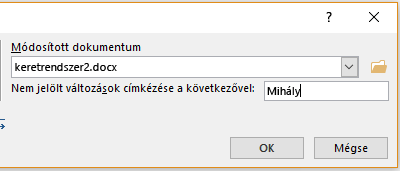
A Nem jelölt változások címkézése mezőbe írjon be egy nevet vagy egy kifejezést, amelyről tudni fogja, hogy ki javasolta a módosításokat.
Kattintson az Egyebek gombra, ha további lehetőségek közül szeretne választani a dokumentumok egyesítésére.
Az elérhető lehetőségek paneljén a Módosítások megjelenítése területen kattintson az Új dokumentum lehetőségre.
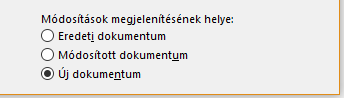
Kattintson az OK gombra.
A Word megnyit egy új dokumentumot, amely egyesíti az eredeti dokumentumot és az egyesítéshez azonosított másolatot. A képernyő három részre van osztva. A bal oldali szakaszban az elvégzett korrektúrák, a középső szakaszban az egyesített dokumentum, a jobb oldali szakaszban pedig az eredeti és a módosított dokumentum látható.
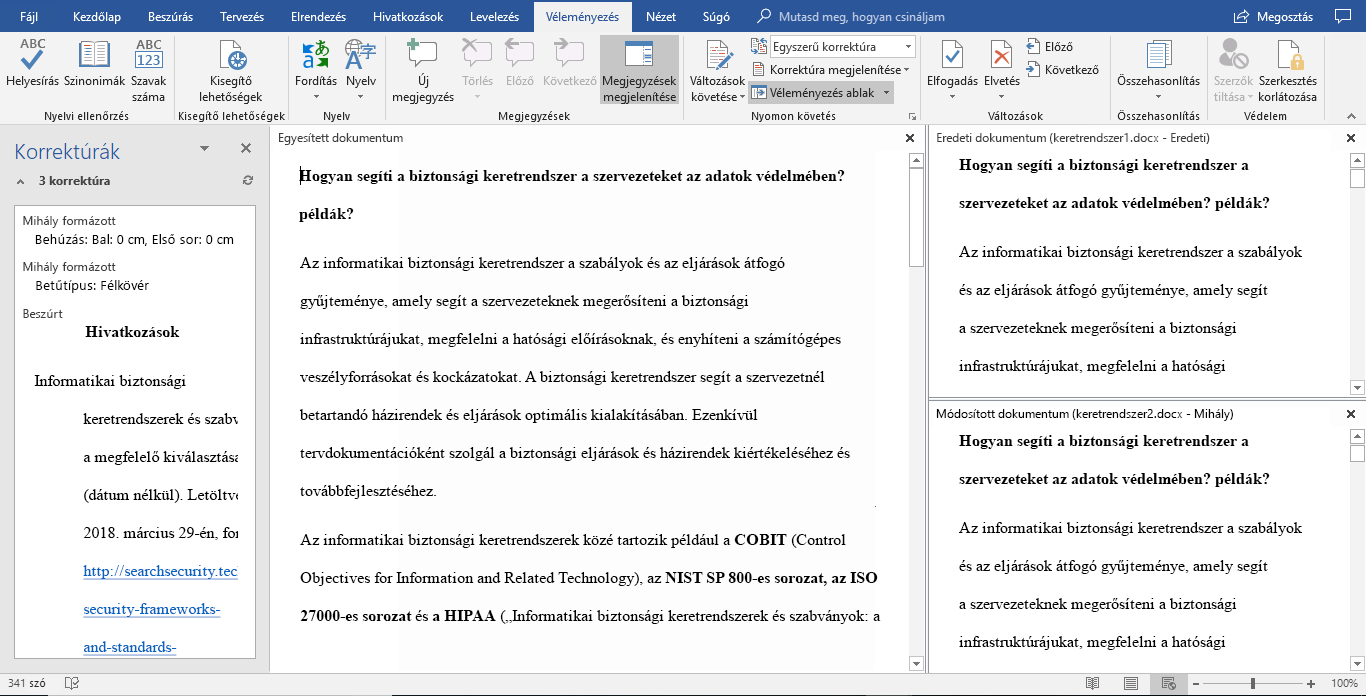
Ha ezzel a képernyőn látható információt túl soknak találja, kattintson a Megtekintés > összehasonlítása>Forrásdokumentumok> megjelenítésevagy Forrásdokumentumok elrejtése elemre. Mostantól egyszerűen piros függőleges vonalak jelzik a módosítások helyét.
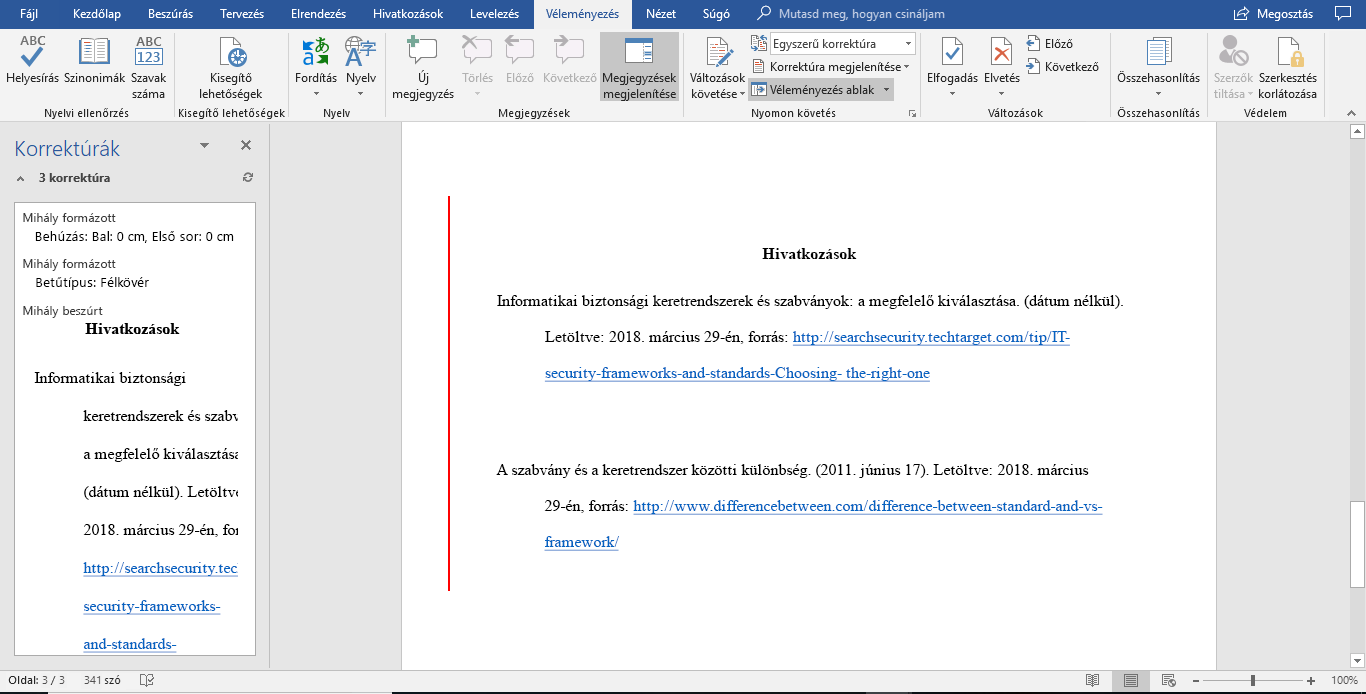
Ha a kombinált módosításokat a kívánt módon oldotta meg, mentse a dokumentumot.
Tipp:
Mindezt kihagyhatja, ha megosztja a dokumentumot a OneDrive-on , és felkér másokat szerkesztéseikre és megjegyzéseikre.
További másolatok egyesítése
Ha több példányt szeretne egyesíteni, mentse azt a dokumentumot, amely az első két példány módosításait együtt tartalmazza. Ezután a további másolatokat egyesítheti az adott dokumentummal.
- Kattintson az Ellenőrzés>összehasonlítása>parancsra.
- Az Eredeti dokumentum mezőben a nyilak segítségével válassza ki az egyesített módosításokat tartalmazó dokumentumot.
- A módosított dokumentum területen kattintson a következő egyesíteni kívánt példányra.
- A Nem jelölt változások címkézése mezőbe írjon be egy nevet vagy egy kifejezést, amelyről tudni fogja, hogy ki javasolta a módosításokat.
- Kattintson az Egyebek gombra.
- A Módosítások megjelenítésének helye csoportban jelölje be az Eredeti dokumentum választógombot.
- Kattintson az OK gombra.
Lásd még
Dokumentumok megtekintése és összehasonlítása egymás mellé állítva