

A kereszthivatkozások segítségével ugyanazon dokumentum eltérő részeire mutató hivatkozásokat hozhat létre. Kereszthivatkozással hivatkozhat például egy olyan diagramra vagy ábrára, amely máshol található meg a dokumentumban. A kereszthivatkozás olyan hivatkozásként jelenik meg, amely a hivatkozott elemhez irányítja az olvasót.
Ha egy másik dokumentumra szeretne hivatkozni, hiperhivatkozást kell létrehoznia.
Első lépés: a kereszthivatkozással hivatkozott elem létrehozása
Nem létező elemre nem hivatkozhat kereszthivatkozással, ezért először mindenképpen hozza létre azt az elemet (diagramot, fejlécet, oldalszámot stb.), amelyre hivatkozni szeretne. A kereszthivatkozás beszúrásakor megjelenik egy párbeszédpanel, amelyen az összes olyan elem szerepel, amelyre hivatkozni lehet. Nézzünk a következő példát.
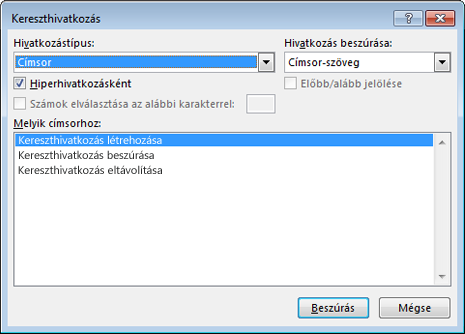
A kereszthivatkozás beszúrása
A dokumentumban írja be a kereszthivatkozás szövegének elejét. Például: "Az emelkedő trend magyarázatát lásd a 2. ábrán."
A Beszúrás lapon válassza a Kereszthivatkozás gombot.
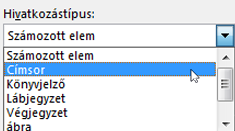
A Hivatkozástípus mezőben a legördülő listából válassza ki, hogy milyen típusú hivatkozásra szeretne hivatkozni. Az elérhető elemek listája a hivatkozott elem típusától (fejléc, oldalszám stb) függ.
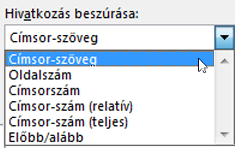
A Hivatkozás beszúrása mezőben jelölje ki a dokumentumba beszúrni kívánt adatokat. A választási lehetőségek attól függenek, hogy mit választott a 3. lépésben.
A Cél mezőben válassza ki azt az elemet, amelyre hivatkozni szeretne, például "A kereszthivatkozás beszúrása".
A hivatkozott elemre való ugrás engedélyezéséhez jelölje be a Beszúrás hivatkozásként jelölőnégyzetet.
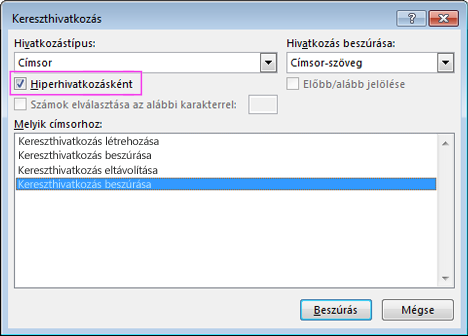
Ha a Feljebb/alul jelölőnégyzet elérhető, akkor jelölje be a hivatkozott elem relatív pozíciójának megjelenítéséhez.
Válassza a Beszúrás elemet.
A kereszthivatkozások beszúrása mezőkként történik
A kereszthivatkozásokat a program mezőként szúrja be a dokumentumba. A mező olyan információhalmaz, amely arra utasítja a Word alkalmazást, hogy automatikusan illesszen be szöveget, képeket, oldalszámokat és egyéb anyagokat a dokumentumba. A DÁTUM mező például az aktuális dátumot szúrja be. A mezők használatának előnye az, hogy a beszúrt tartalom – dátum, oldalszám, ábra stb. – minden alkalommal frissül. Ha például napokig ír egy dokumentumot, a dátum minden nap módosulni fog, amikor megnyitja és menti a dokumentumot. Hasonlóképpen, ha egy máshol tárolt, de a mezőben hivatkozott ábrát frissít, a frissítés automatikusan megtörténik, anélkül, hogy újra be kellene szúrnia a képet.
A {REF _Ref249586 \* MERGEFORMAT} hivatkozáshoz hasonló kereszthivatkozás beszúrása esetén a Word mezőeredmények helyett mezőkódokat jelenít meg. A dokumentum nyomtatásakor vagy a mezőkódok elrejtésekor a mezőeredmények lépnek a mezőkódok helyébe. Ha a mezőkódok helyett a mezőeredményeket szeretné megjeleníteni, nyomja le az ALT+F9 billentyűkombinációt, vagy kattintson a jobb gombbal a mezőkódra, és válassza a helyi menü Mezőkódok váltása parancsát.
Fődokumentum használata
Ha egy másik dokumentumban szereplő elemekre irányuló kereszthivatkozást kíván létrehozni, de nem szeretne hiperhivatkozásokat használni, először egyetlen fődokumentumba kell egyesítenie a dokumentumokat, és ezt követően szúrhatja be a kereszthivatkozásokat. A fődokumentum egy különböző fájlokat (vagy aldokumentumokat) tartalmazó tároló. A fődokumentumokkal megadhatja a több részből álló dokumentumok (például több fejezetből álló könyvek) beállításait, valamint kezelheti az ilyen dokumentumokat.