

A Microsoft 365-dokumentumokban úgy hozhat létre a legegyszerűbben hivatkozást, hogy lenyomja az ENTER vagy a SZÓKÖZ billentyűt közvetlenül a weblap címének (például www.contoso.com) beírása után. A Microsoft 365 ezután automatikusan aktív hivatkozássá alakítja a címet.
Emellett létrehozhat a számítógépen található fájlokra, e-mail címekre vagy a dokumentumok adott helyeire mutató hivatkozást. Miután létrehozott egy hivatkozást, szerkesztheti annak címét, megjelenített szövegét, színét és betűstílusát. Tekintse meg alább a vonatkozó témaköröket.
Megjegyzés
- A hivatkozások eltávolításáról és az automatikus hivatkozások leállításáról a Hivatkozások eltávolítása vagy kikapcsolása című témakörben olvashat.
Egy webes helyre mutató hivatkozás létrehozása
Jelölje ki azt a szöveget vagy képet, amelyet hivatkozásként szeretne használni.
A menüszalag Beszúrás lapján válassza a
 Hivatkozás ... vagy megteheti azt is, hogy a jobb gombbal a szövegre vagy képre kattint, és a helyi menüben a Hivatkozás parancsot választja.
A Hivatkozás beszúrása mezőben adja meg a cél és cél hivatkozását a Cím mezőben.
Megjegyzés
Ha nem látja a Cím mezőt, ellenőrizze, hogy a Hivatkozott cím területen be van-e jelölve a Létező fájl vagy weblap lehetőség.
Ha szükséges, adjon meg más szöveget a Megjelenítendő szöveg mezőben.
Megjegyzés
Ha nem ismeri a hivatkozás címét, a Keresés a weben
 kattintva megkeresheti az URL-címet az interneten, és a vágólapra másolhatja.
Nem kötelező: Testre szabhatja az elemleírást, amely akkor jelenik meg, amikor az egérmutatót a hivatkozás fölé viszi. Kattintson az Elemleírás gombra a Hivatkozás beszúrása párbeszédpanel jobb felső sarkában, és írja be a kívánt szöveget.
A számítógépen tárolt fájlok eléréséhez vezető hivatkozás létrehozása
Létrehozhat és beágyazhat hivatkozást, amely a számítógépen már meglévő fájlra vagy egy a számítógépen létrehozandó új fájlra mutat.
Jelölje ki azt a szöveget vagy képet, amelybe be szeretné illeszteni a hivatkozást.
A menüszalagon válassza a Beszúrás fület, válassza a
> LinkInsert LinkA Hivatkozás beszúrása ablakban tegye a következőket:
-
Hivatkozás meglévő célhelyre
Ha egy meglévő fájlra mutató hivatkozást szeretne létrehozni, kattintson a Létező fájl vagy weblap elemre a Hivatkozás erre csoportban, majd keresse meg a fájlt a Hely vagy az Aktuális mappa listában. Nem kötelező: Az egérmutatót a hivatkozásra helyezve megjelenő elemleírás testreszabásához kattintson az Elemleírás gombra a Hivatkozás beszúrása párbeszédpanel jobb felső részén, és írja be a kívánt szöveget.
-
Hivatkozás meglévő célhelyre
Új e-mail létrehozásához szükséges hivatkozás létrehozása
Jelölje ki a hivatkozásként megjeleníteni kívánt szöveget vagy képet.
On the ribbon Insert tab, select
> LinkInsert Link.
(Vagy kattintson a jobb gombbal a szövegre vagy képre, és válassza a helyi menü Hivatkozás parancsát.)A Hivatkozott cím listában kattintson az E-mail cím elemre.
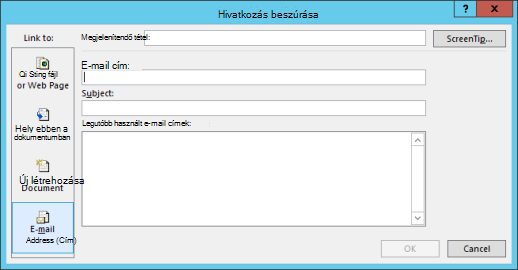
Írja be az e-mail-címet az E-mail-cím mezőbe, vagy válassza ki a Legutóbb használt e-mail-címek listájából.
Írja be a Tárgy mezőbe az üzenet tárgyát.
Figyelem
Egyes webböngészők és levelezőprogramok nem mindig ismerik fel a tárgysort.
Nem kötelező: Megváltoztathatja az elemleírást, amely az egérmutatónak a hivatkozás fölé helyezésekor jelenik meg, ha a Hivatkozás beszúrása párbeszédpanel jobb felső részén az elemleírásra kattint, és beírja a kívánt szöveget.
Üres e-mailhez úgy is létrehozhat hivatkozást, hogy az e-mail-címet egyszerűen beírja a dokumentumba. Írja be például a someone@example.com, és a Microsoft 365 létrehozza a hivatkozást.
Az aktuális vagy egy másik dokumentum adott helyére mutató hivatkozás létrehozása
Létrehozhat olyan hivatkozást, amely egy Word-dokumentumra vagy egy címsorstílusokat vagy könyvjelzőket tartalmazó Outlookbeli e-mailre mutat. PowerPoint-bemutatók diáira vagy egyéni diasorra, illetve Excel-táblázatok adott celláira és lapjaira mutató hivatkozásokat is létrehozhat.
Tipp:
Könyvjelzők hozzáadásáról a következő témakörben olvashat: Könyvjelzők hozzáadása és törlése Word-dokumentumokban és Outlook-üzenetekben.
Az aktuális dokumentum adott helyére mutató hivatkozás létrehozása
- Jelölje ki azt a szöveget vagy képet, amelyet hivatkozásként szeretne használni.
- On the ribbon Insert tab, select Link. Azt is megteheti, hogy a szövegre vagy képre a jobb gombbal kattint, majd a helyi menü Hivatkozás parancsát választja.
- A Hivatkozott cím csoportban kattintson a Dokumentum adott pontja elemre.
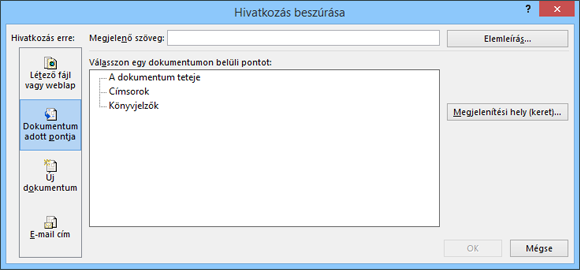
- Jelölje ki a hivatkozni kívánt címsort (csak az aktuális dokumentumot), könyvjelzőt, diát, egyéni diasort vagy cellahivatkozást.
Nem kötelező: Megváltoztathatja az elemleírást, amely az egérmutatónak a hivatkozás fölé helyezésekor jelenik meg, ha az elemleírást választja a Hivatkozás beszúrása párbeszédpanel jobb felső sarkában, és beírja a kívánt szöveget.
Egy másik dokumentum adott helyére mutató hivatkozás létrehozása
Jelölje ki a hivatkozásként megjeleníteni kívánt szöveget vagy képet.
On the ribbon Insert tab, select
> Link to.
Azt is megteheti, hogy a szövegre vagy képre a jobb gombbal kattint, majd a helyi menü Hivatkozás parancsát választja.A hivatkozás alatt válassza a Létező fájl vagy weblap lehetőséget.
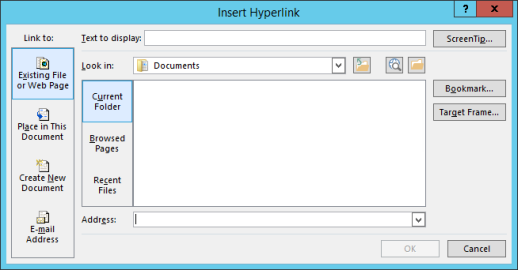
A Hely mezőben válassza a lefelé mutató nyilat, majd keresse meg és jelölje ki a hivatkozni kívánt fájlt.
Válassza a Könyvjelző lehetőséget, jelölje ki a kívánt címsort, könyvjelzőt, diát, egyéni diasort vagy cellahivatkozást, majd válassza az OK gombot.
Nem kötelező: Megváltoztathatja az elemleírást, amely az egérmutatónak a hivatkozás fölé helyezésekor jelenik meg, ha a Hivatkozás beszúrása párbeszédpanel jobb felső részén az elemleírásra kattint, és beírja a kívánt szöveget.
Hivatkozás szövegének vagy megjelenésének módosítása
- Kattintson a jobb gombbal a hivatkozásra, és válassza a Hivatkozás szerkesztése parancsot.
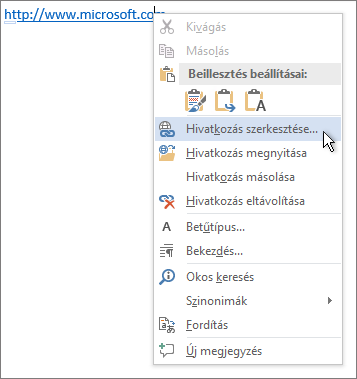
- Ha módosítani szeretné a megjelenést, például a betűstílust, a színt stb. kattintson a jobb gombbal a hivatkozásra, és válassza a helyi menü Betűtípus parancsát, vagy kattintson egy stílusbeállításra a minipulton.
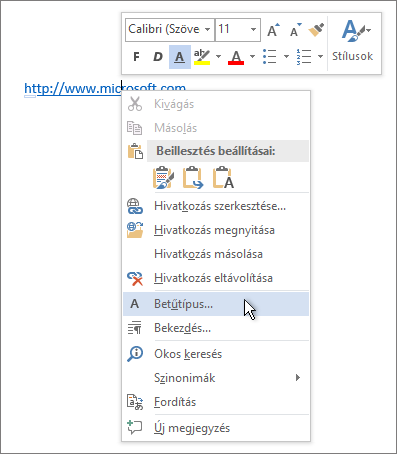
- Testre szabhatja az elemleírást, amely a hivatkozásra mutatva jelenik meg. Kattintson a jobb gombbal a hivatkozásra, válassza a Hivatkozás szerkesztése parancsot, kattintson az Elemleírás elemre a párbeszédpanel jobb felső sarkában, és írja be a kívánt szöveget.
Lásd még
Hivatkozások eltávolítása és kikapcsolása
Hivatkozás létrehozása a Publisherben