Ha gyakran hoz létre egy bizonyos típusú dokumentumot, például havi jelentést, értékesítési előrejelzést vagy vállalati logóval ellátott prezentációt, mentse el sablonként, így használhatja kiindulási pontként ahelyett, hogy minden alkalommal újra létrehozná a fájlt, amikor szüksége van rá. Kezdje egy már létrehozott dokumentummal, egy letöltött dokumentummal vagy egy új Microsoft-sablonnal , amelyet testre szabott.
Sablon mentése
- Ha sablonként szeretne menteni egy fájlt, válassza a Fájl>mentése másként lehetőséget.
- Kattintson duplán az Ez a gép lehetőségre.
- Írja be a sablon nevét a Fájlnév mezőbe.
- Alapszintű sablon esetén válassza ki a sablonelemet a Mentés másként listában. A Wordben például válassza Word-sablon lehetőséget.

Ha a dokumentum makrókat tartalmaz, válassza a Makróbarát Word-sablon lehetőséget.
Az Office automatikusan megnyitja az Egyéni Office-sablonok mappát.
- Válassza a Save (Mentés) lehetőséget.
A sablon szerkesztése
A sablon frissítéséhez nyissa meg a fájlt, végezze el a kívánt módosításokat, és mentse a sablont.
- Válassza a Fájl>megnyitása lehetőséget.
- Kattintson duplán az Ez a gép lehetőségre.
- Tallózással keresse meg az Egyéni Office-sablonok mappát a Dokumentumok csoportban.
- Válassza ki a sablonját, és válassza a Megnyitás lehetőséget.
- Hajtsa végre a kívánt módosításokat, majd zárja be a sablont.
Új dokumentum készítése a sablonnal
Ha új fájlt szeretne létrehozni a sablonja alapján, válassza a Fájl>új>személyes lehetőséget, majd válassza ki a sablont.
Megjegyzés
Elképzelhető, hogy ezen a gombon az Egyéni szöveg látható Személyes helyett.
Használja az Office korábbi verzióiból származó sablonjait
Ha a Word valamelyik korábbi verziójában hozott létre sablonokat, azok a Word 2013-ban és 2016-ban is használhatók. Első lépésként helyezze át őket az Egyéni Office-sablonok mappába, hogy az alkalmazás megtalálja őket. A sablonok gyors áthelyezésére ezt a Fix it eszközt használhatja.
Word
Dokumentum mentése sablonként
- Nyissa meg a sablonként menteni kívánt Word-dokumentumot.
- Válassza a Fájl menüben a Mentés sablonként lehetőséget.
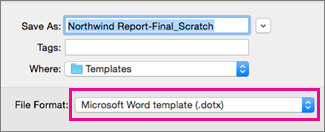
- A Mentés másként mezőbe írja be a nevet, amelyet az új sablonhoz szeretne használni.
- (Nem kötelező) A Hol mezőben válassza ki azt a helyet, ahová a sablont menteni szeretné.
- A Fájlformátum mellett válassza a Microsoft Word-sablon (.dotx) lehetőséget, vagy ha a dokumentum makrókat tartalmaz, válassza a Microsoft Word Macro-Enabled-sablon (.dotm) lehetőséget.
- Válassza a Save (Mentés) lehetőséget.
Ha nem választ másik helyet, a sablon ide lesz elmentve: /Users/felhasználónév/Library/Group Containers/UBF8T346G9.Office/User Content/Templates.
Ha módosítani szeretné, hogy a Word hová mentse automatikusan a sablonokat, a Word menüben válassza a Beállítások lehetőséget, majd a Személyes beállítások területen válassza a Fájlok helye lehetőséget. Az Alapkönyvtár területen válassza a Felhasználói sablonok lehetőséget a listából, majd válassza a Módosítás lehetőséget. Adja meg a használni kívánt új mappát és útvonalat, és a Word minden új sablont oda fog menteni.
Új sablon létrehozása egy másik sablon alapján
A meglévő sablonokat testre szabhatja, hogy még hatékonyabb legyen a használatuk. Adjon statikus információkat a meglévő sablonhoz, majd mentse újra a fájlt (sablonként).
Válassza a Fájl menüben az Új létrehozása sablonból lehetőséget.
Válasszon egy olyan sablont, amely hasonlít arra, amelyet létre kíván hozni, majd válassza a Kiválasztás elemet.
Megjegyzés
Ha nem talál egy sablont, rákereshet kulcsszavak alapján a Keresés az összes sablonban mezőben.
Hozzáadhat, törölhet, módosíthat bármely szöveget, grafikai elemet vagy formázást, illetve bármilyen más módosítást végrehajthat, amelyet szeretne a sablonon alapuló összes új dokumentumban viszontlátni.
Válassza a Fájl menüben a Mentés sablonként lehetőséget.
A Mentés másként mezőbe írja be a nevet, amelyet az új sablonhoz szeretne használni.
(Nem kötelező) A Hol mezőben válassza ki azt a helyet, ahová a sablont menteni szeretné.
A Fájlformátum mellett válassza a Microsoft Word sablon (.dotx) lehetőséget, vagy ha a sablon makrókat tartalmaz, válassza a Microsoft Word Macro-Enabled sablont.
Válassza a Save (Mentés) lehetőséget.
Ha nem választ másik helyet, a sablon ide lesz elmentve: /Users/felhasználónév/Library/Group Containers/UBF8T346G9.Office/User Content/Templates.
Ha módosítani szeretné, hogy a Word hová mentse automatikusan a sablonokat, a Word menüben válassza a Beállítások lehetőséget, majd a Személyes beállítások területen válassza a Fájlok helye lehetőséget. Az Alapkönyvtár területen válassza a Felhasználói sablonok lehetőséget a listából, majd válassza a Módosítás lehetőséget. Adja meg a használni kívánt új mappát és útvonalat, és a Word minden új sablont oda fog menteni.
Használja a sablont új dokumentum létrehozásához
Ha új dokumentumot szeretne létrehozni a sablonja alapján, a Fájl menüben válassza az Új létrehozása sablonból lehetőséget, majd válassza ki a használni kívánt sablont.
Az alapértelmezett sablon helyreállítása
Ha a Rendszerbeállítások Elsődleges nyelv beállításával dokumentumok írásakor másik nyelvre vált, a Word egy új sablont hoz létre a választott nyelvhez. Az előző sablonról, amelyről váltott, Normal.dotm-(szám) fájlként készül biztonsági másolat, ahol a (szám) egy 10 jegyű szám.
Lehet, hogy a régi sablonban vannak testreszabások, amelyeket szeretne használni; A következőképpen állíthatja vissza:
Lépjen ki a Wordből.
A Finderben keressen rá a Normál kifejezésre az Ebben a Mac gépben.
- Két fájlnak kell lennie: Normal.dotm és Normal.dotm-(szám).
Törölje a Normal.dotm fájlt (jelölje ki, majd kattintson az Áthelyezés a kukába)
Nevezze át a másik fájlt Normal.dotm névre (távolítsa el a kötőjelet és a számot).
Indítsa újra a Word alkalmazást.
Megjegyzés
Egy korábbi nyelvvel használt sablon visszaállításakor előfordulhat, hogy némi igazítást kell végeznie az új nyelven, például új alapértelmezett betűtípust kell választania, illetve meg kell adnia néhány elrendezést és oldalmargót.
Sablon törlése
- A Finderben nyissa meg a /Users/felhasználónév/Library/Group Containers/UBF8T346G9.Office/User Content/Templates mappát.
- Húzza a törölni kívánt sablonokat a kukába.
PowerPoint
PowerPoint-sablon létrehozása
Nyisson meg egy üres bemutatót, majd válassza a Nézet lapon a Diaminta elemet.
A diaminta a diák miniatűrjéből álló lista tetejénél lévő legnagyobb diakép. A társított elrendezések alatta láthatók.

A diaminta vagy az elrendezések módosításához váltson a Diaminta lapra, és végezze el az alábbiak bármelyikét:

Különleges betűtípust és effektusokat tartalmazó színes téma hozzáadásához kattintson a Témák elemre, és válasszon egy témát.
A háttér módosításához kattintson a Háttérstílusok elemre, és válasszon egy hátteret.
Ha helyőrzőt szeretne hozzáadni a szöveghez, képhez, diagramhoz vagy más objektumokhoz, a miniatűrök ablaktábláján válassza azt a diaelrendezést, amelyhez helyőrzőt szeretne adni. A Helyőrző beszúrása területen válassza ki a hozzáadni kívánt helyőrző típusát, majd húzással rajzolja meg a helyőrző méretét.

Mentse bemutatóját PowerPoint-sablonként (.potx)
- Nyissa meg a sablonként menteni kívánt prezentációt.
- Válassza a Fájl lap Mentés sablonként parancsát.
- A Mentés másként mezőbe írja be a nevet, amelyet az új sablonhoz szeretne használni.
- (Nem kötelező) A Hol mezőben válassza ki azt a helyet, ahová a sablont menteni szeretné.
- Válassza a Fájlformátum mellett a PowerPoint-sablon (.potx) lehetőséget, vagy ha a bemutató makrókat is tartalmaz, válassza a PowerPoint Macro-Enabled-sablon (.potm) lehetőséget.
- Válassza a Save (Mentés) lehetőséget.
Ha nem választ másik helyet, a sablon ide lesz elmentve: /Users/felhasználónév/Library/Group Containers/UBF8T346G9.Office/User Content/Templates.
Új sablon létrehozása egy másik sablon alapján
A meglévő sablonokat testre szabhatja, hogy még hatékonyabb legyen a használatuk. Adjon statikus információkat a meglévő sablonhoz, majd mentse újra a fájlt (sablonként).
Válassza a Fájl menüben az Új létrehozása sablonból lehetőséget.
Válasszon egy olyan sablont, amely hasonlít arra, amelyet létre kíván hozni, majd válassza a Kiválasztás elemet.
Megjegyzés
Ha nem talál egy sablont, rákereshet kulcsszavak alapján a Keresés az összes sablonban mezőben.
Hozzáadhat, törölhet, módosíthat bármely szöveget, grafikai elemet vagy formázást, illetve bármilyen más módosítást végrehajthat, amelyet szeretne a sablonon alapuló összes új bemutatóban viszontlátni.
Válassza a Fájl menüben a Mentés sablonként lehetőséget.
A Mentés másként mezőbe írja be a nevet, amelyet az új sablonhoz szeretne használni.
(Nem kötelező) A Hol mezőben válassza ki azt a helyet, ahová a sablont menteni szeretné.
A Fájlformátum mellett válassza a PowerPoint-sablon (.potx) lehetőséget, vagy ha a sablon makrókat is tartalmaz, válassza a PowerPoint Macro-Enabled-sablon (.potm) lehetőséget.
Válassza a Save (Mentés) lehetőséget.
Ha nem választ másik helyet, a sablon ide lesz elmentve: /Users/felhasználónév/Library/Group Containers/UBF8T346G9.Office/User Content/Templates.
Használja a sablont egy új prezentáció létrehozásához
A sablonra épülő új dokumentum létrehozásához kattintson a Fájl menü Új létrehozása sablonból parancsára, majd válassza ki a használni kívánt sablont.
Sablon törlése
- A Finderben nyissa meg a /Users/felhasználónév/Library/Group Containers/UBF8T346G9.Office/User Content/Templates mappát.
- Húzza a törölni kívánt sablonokat a kukába.
Excel
Munkafüzet vagy munkalap mentése sablonként
- Nyissa meg a sablonként menteni kívánt munkafüzetet.
- Válassza a Fájl menüben a Mentés sablonként lehetőséget.
- A Mentés másként mezőbe írja be a nevet, amelyet az új sablonhoz szeretne használni.
- (Nem kötelező) A Hol mezőben válassza ki azt a helyet, ahová a sablont menteni szeretné.
- A Fájlformátum mező mellett válassza az Excel-sablon (.xltx) lehetőséget, vagy ha a munkafüzet makrókat tartalmaz, válassza az Excel Macro-Enabled-sablon (.xltm) lehetőséget.
- Válassza a Save (Mentés) lehetőséget.
Ha nem választ másik helyet, a sablon ide lesz elmentve: /Users/felhasználónév/Library/Group Containers/UBF8T346G9.Office/User Content/Templates.
Új sablon létrehozása egy másik sablon alapján
A meglévő sablonokat testre szabhatja, hogy még hatékonyabb legyen a használatuk. Adjon statikus információkat a meglévő sablonhoz, majd mentse újra a fájlt (sablonként).
Válassza a Fájl menüben az Új létrehozása sablonból lehetőséget.
Válasszon egy olyan sablont, amely hasonlít arra, amelyet létre kíván hozni, majd válassza a Kiválasztás elemet.
Megjegyzés
Ha nem talál egy sablont, rákereshet kulcsszavak alapján a Keresés az összes sablonban mezőben.
Hozzáadhat, törölhet vagy módosíthat bármilyen tartalmat, ábrát vagy formázást, és elvégezheti a sablonon alapuló összes új munkafüzetben megjeleníteni kívánt egyéb módosításokat.
Válassza a Fájl menüben a Mentés sablonként lehetőséget.
A Mentés másként mezőbe írja be a nevet, amelyet az új sablonhoz szeretne használni.
(Nem kötelező) A Hol mezőben válassza ki azt a helyet, ahová a sablont menteni szeretné.
A Fájlformátum mellett válassza az Excel-sablon (.xltx) lehetőséget, vagy ha a sablon makrókat tartalmaz, válassza az Excel Macro-Enabled-sablon (.xltm) lehetőséget.
Válassza a Save (Mentés) lehetőséget.
Ha nem választ másik helyet, a sablon ide lesz elmentve: /Users/felhasználónév/Library/Group Containers/UBF8T346G9.Office/User Content/Templates.
Használja a sablont új munkafüzet létrehozásához
Sablonon alapuló új munkafüzet létrehozásához válassza a Fájl menüben az Új létrehozása sablonból lehetőséget, majd jelölje ki a használni kívánt sablont.
Sablon törlése
- A Finderben nyissa meg a /Users/felhasználónév/Library/Group Containers/UBF8T346G9.Office/User Content/Templates mappát.
- Húzza a törölni kívánt sablonokat a kukába.
Lásd még
Különbségek a sablonok, témák és Word-stílusok között
Microsoft-sablonok és -témák
Ingyenes, használatra kész sablonok letöltése
Ingyenes PowerPoint-háttérsablonok
Sablonok szerkesztése
