Egy körlevél címzettjei általában egy meglévő név- és adatlistából, például egy Excel-munkafüzetből vagy egy Outlook-partnerlistáról származnak. Ez a meglévő lista bármilyen adatbázis lehet, amelyhez csatlakozni tud. Ha még nem rendelkezik listával, a körlevélkészítési folyamat részeként írhat egyet a Wordben is.
A lista vagy az adatbázis lesz a körlevele adatforrása.
Válassza ki, hogy mely listatípust szeretné adatforrásként használni:
Új lista
Ha még nem rendelkezik adatforrással, válassza az Új lista létrehozása elemet, majd a lista elkészítéséhez használja a megnyíló űrlapot. A program a listát adatbázisfájlként (. mdb) menti el, amelyet újra felhasználhat.
Az új lista létrehozásával kapcsolatban bővebb információért tekintse meg a Új körlevéllista beállítása a Worddel című cikket.
Meglévő lista
A meglévő lista lehet Excel-munkafüzet, Access-adatbázis vagy bármilyen másik adatbázis is. Ha adatforrásként szeretné használni, válassza Meglévő lista használata lehetőséget.
Fontos
Függetlenül attól, hogy milyen típusú fájlt használ adatforrásként, mindenképpen mentse azt a helyi számítógépen vagy egy fájlmegosztón. A HTTP-helyen való mentés nem támogatott a körlevélben.
-
Excel-számolótábla Az Excel-munkafüzetek jól használhatók körlevélkészítés adatforrásaként, ha minden adat megfelelően formázott és egy lapon található, hogy olvasható legyen a Word számára. További információt Az Excel-adatforrás előkészítése a Word körlevélkészítés funkciójához című témakörben talál.
-
Access-adatbázis Az Access segítségével az adatbázisban definiált bármely táblából vagy lekérdezésből választhat adatokat. További információt Access-adatok küldése a Wordbe a Körlevél funkcióval című témakörben talál.
-
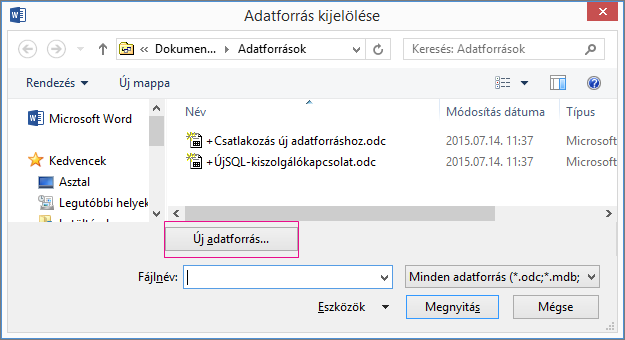
Egyéb adatbázisfájlok Más típusú adatforrások eléréséhez az Adatkapcsolat varázslót kell futtatni:
- Lépés a Levelezéslapra Címzettek>> kiválasztásaMeglévő lista használata, majd az Új forrás lehetőség kiválasztása az Adatkapcsolat varázsló megnyitásához.
- Válassza ki a körlevélkészítéshez használni kívánt adatforrás típusát, majd kattintson a Tovább gombra.
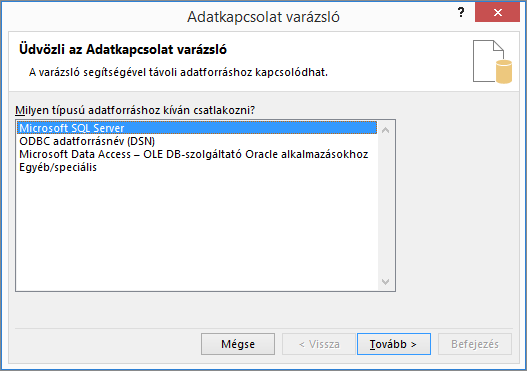
- Az Adatkapcsolat varázsló utasításait követve kapcsolja hozzá az adatokat a körlevél-dokumentumhoz.
Közvetlenül is kinyerhet adatokat az Outlook-partnerlistából a Wordbe. Ha ezt adatforrásként szeretné használni, válassza a Választás az Outlook-partnerlistából lehetőséget. További információt az Körlevél létrehozása Outlook-névjegyekben található adatok segítségével című témakörben talál.
Új lista
Ha még nem rendelkezik adatforrással, válassza az Új lista létrehozása elemet, majd a lista elkészítéséhez használja a megnyíló párbeszédpaneleket. A program a listát dokumentumfájlként menti el, amelyet újra felhasználhat.
Az új lista létrehozásával kapcsolatban bővebb információért tekintse meg az Új körlevéllista beállítása a Worddel című cikket.
Meglévő adatforrások
Íme néhány példa a Wordben körlevelek készítéséhez felhasználható adatforrásokra.
-
Excel-munkafüzet
Az Excel-számolótáblák is használhatók adatforrásként körlevélkészítéshez. Az adatoknak egy lapon, megfelelően formázottnak kell lenniük ahhoz, hogy a Wordben is olvashatók legyenek. További információk: Excel-adatforrás előkészítése körlevél készítéséhez.
-
Outlook-névjegyalbum
Közvetlenül is kinyerhet adatokat az Outlook-partnerlistából a Wordbe. Lásd Outlook-elemek exportálása.
-
Apple-névjegyek listája
Az Apple-névjegyek egy Excel-munkafüzetbe exportálhatók, és így felhasználhatók címlistaként egy körlevél készítéséhez.
-
Szövegfájlok
Bármely szövegfájl felhasználható, amelyben tabulátorokkal vagy vesszőkkel elválasztott (vagy tagolt) adatmezők és bekezdésjelekkel elválasztott adatrekordok találhatóak.
• Új lista létrehozása
A Lista mezőinek szerkesztése párbeszédpanelen a Word automatikusan mezőket hoz létre az alapvető adatok, például a vezetéknév, a vezetéknév és a cím számára. Itt felveheti a további szükséges mezőket (például az üzenetnek), majd a bejegyzés írásakor kitöltheti őket.
- Az Új mezőnév csoportban írja be a hozzáadni kívánt mező nevét , majd kattintson a + jelre. A mezők sorrendjének módosításához jelölje ki az áthelyezni kívánt mezőt, majd a fel- vagy lefelé mutató nyíllal helyezze át a mezőt.
- Ha a mezők mind a megfelelő helyre kerültek, a Létrehozás gombra kattintva hozza létre az új listát.
|
• Meglévő lista használata
- Keresse meg a használni kívánt fájlt, és kattintson a Megnyitás gombra.
- A Munkafüzet megnyitása párbeszédpanelen válassza ki a használni kívánt munkalapot, majd végezze el az alábbi műveletek egyikét:
- Ha az egész munkalapot fel szeretné használni, hagyja üresen a Cellatartomány mezőt.
vagy - Adja meg a használni kívánt adatok cellatartományát.
- Kattintson az OK gombra.
|
• Outlook-névjegyek alapján
- Válassza a Címzettek szűrése elemet a kívánt címzettek kiválasztásához.
- A Lekérdezés beállításai párbeszédpanel Körlevél címzettjeinek listázási szempontja területén válassza a Teljes rekord lehetőséget.
- A névjegylistában válassza ki azokat a névjegyeket, amelyeket fel szeretne venni a körlevélbe, majd kattintson az OK gombra.
|
• Apple-névjegyek
- Válassza a Címzettek szűrése elemet a kívánt címzettek kiválasztásához.
- A Lekérdezés beállításai párbeszédpanel Apple-csoport partnerei területén válassza ki azt a csoportot, amelyet fel szeretne venni a körlevélbe, majd kattintson az OK gombra.
|
• FileMaker Pro
- Keresse meg a használni kívánt fájlt, és kattintson a Megnyitás gombra.
- A Határolójelek párbeszédpanelen válassza ki az egyes adatmezők elválasztására szolgáló mezőhatárolót, és az adatrekordok elválasztására szolgáló rekordhatárolót, majd kattintson az OK gombra.
|

