

Az alsó vagy felső index egy olyan szám, ábra, szimbólum vagy jelző, amely kisebb a normál vonaltípusnál, és annál kissé lejjebb (alsó index), illetve feljebb (felső index) helyezkedik el. Amikor védjegyet, copyright jelzést vagy más szimbólumot ad hozzá a bemutatóhoz, előfordulhat, hogy azt valamivel a szöveg többi része fölé szeretné helyezni. Ha lábjegyzetet hoz létre, érdemes ezt számmal is megtenni.
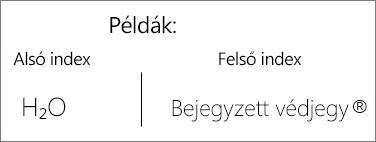
A Felső index és az Alsó index gomb használata
- Jelölje ki a kívánt számot vagy szöveget.
- Lépjen a kezdőlapra , és válassza a Felső index
 az Alsó index
 .
.
Felső vagy alsó index alkalmazása billentyűparancsokkal
- Jelölje ki a használni kívánt számot vagy szöveget.
- Felső index beállításához nyomja meg a Ctrl, a Shift és az Ó billentyűt egyszerre.
Alsó index esetén nyomja le egyszerre a Ctrl, a Shift és a mínusz (-) billentyűt.
Tipp:
A szöveget felső vagy alsó indexként is formázhatja a Betűtípus párbeszédpanel beállításainak kiválasztásával, a következő eljárásban ismertetett módon.
Felső vagy alsó index alkalmazása a Betűtípus párbeszédpanelről
- Jelölje ki a felső indexben vagy az alsó indexben elhelyezni kívánt szöveget.
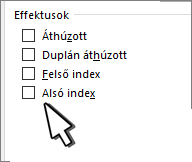
- Ugrás a Kezdőlapra, a Betűtípus csoportban válassza a Betűtípus párbeszédpanel-megnyitó ikont

- Válassza a Felső index vagy az Alsó index lehetőséget az Effektusok csoportban.
 .
.
Tipp:
A szöveget a betűméret módosítása nélkül is átalakíthatja felső vagy alsó index formázásúra. Felső index esetén adjon meg egy nagyobb százalékos értéket az Eltolás mezőben. Alsó index esetén adjon meg egy kisebb százalékos értéket az Eltolás mezőben.
Felső vagy alsó index formázás visszavonása
A felső vagy alsó index formázás visszavonásához jelölje ki a szöveget, és nyomja le a Ctrl+Szóköz billentyűkombinációt.
Felső vagy alsó index beszúrása
- Kattintson oda, ahová a szimbólumot el szeretné helyezni.
- Ugrás aTovábbi szimbólumok>szimbólum beszúrására>
Ha az alkalmazás nem teljes képernyős üzemmódban működik, előfordulhat, hogy ismét ki kell választania a Szimbólum lehetőséget a További szimbólumok gomb előtt. - A Szimbólum mezőben válassza a (normál szöveg) elemet a Betűtípus legördülő listából. Ez az első elem a listán.
- A Szimbólum párbeszédpanel Alkészlet legördülő listájában válassza a Felső és alsó index lehetőséget.
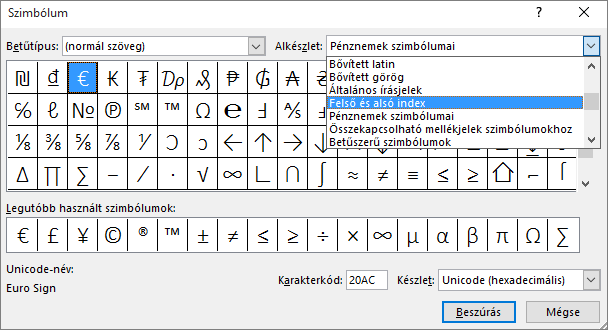
- A Szimbólum párbeszédpanelen jelölje ki a kívánt szimbólumot, és válasza a Beszúrás, majd a Bezárás gombot.

Lásd még
A sorszámok felső indexbe írásának kikapcsolása
Szöveg formázása alsó vagy felső indexként a PowerPointban és az Outlookban