

Fontos
2025. október 14-én véget ér az Office 2016 és az Office 2019 támogatása. Frissítsen most a Microsoft 365-re, hogy bármilyen eszközről dolgozni tudjon, és továbbra is támogatáshoz juthasson.
Az Egyenletszerkesztő (Microsoft Equation 3.0) szerepelt a Word korábbi verzióiban, de a 2018. januári nyilvános frissítéssel az összes verzióból eltávolították, és egy új egyenletszerkesztő váltotta fel azt.
Az alábbi tartalom a frissítést telepítő felhasználók számára ismerteti ezt a funkciót.
Fontos
Egyenletszerkesztő 3.0 a megvalósításával kapcsolatos biztonsági problémák miatt eltávolították. Azok a felhasználók, akik az Egyenletszerkesztő 3.0-s verziójában létrehozott egyenletet próbálnak szerkeszteni, a következő hibaüzenetet kapják: "A Microsoft Egyenlet nem érhető el". Az Egyenletszerkesztő 3.0 objektumai továbbra is a szokásos módon jelennek meg, ha az MT Extra betűtípus telepítve van (ha nincs meg a betűtípus, letöltheti). A felhasználók azonban csak a WIRIS által biztosított MathType szoftvereszközök letöltésével szerkeszthetik ezeket az egyenleteket. Lásd az asztali MathType-ot az Egyenletszerkesztő felhasználóinak.
Képlet vagy egyenlet beszúrása az Egyenletszerkesztővel
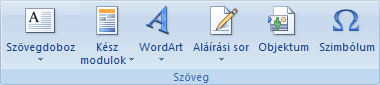
- Kattintson a Beszúrás lap Szöveg csoportjában található Objektum lehetőségre.
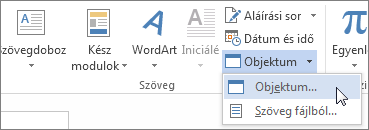
- Az Objektum párbeszédpanelen kattintson az Új készítése fülre.
- Az Objektumtípus mezőben kattintson a Microsoft Equation 3.0 elemre, majd az OK gombra.
- Az egyenlet szerkesztéséhez használhatja az Egyenlet eszköztáron lévő szimbólumokat, sablonokat vagy keretrendszereket.
- A Wordben, az Excelben vagy az Outlookban a dokumentum tetszőleges helyére kattintva visszaléphet a dokumentumára.
Ha a PowerPointban vissza szeretne térni a bemutatóhoz, az Egyenletszerkesztőben a Fájl menüben kattintson a Kilépés és visszatérés: Bemutató parancsra.
Egyenlet szerkesztése az Egyenletszerkesztőben
Ha az Egyenletszerkesztőt használva szúrt be egyenleteket, az Egyenletszerkesztőben szerkesztheti is őket.
- Kattintson duplán a szerkeszteni kívánt egyenletobjektumra.
- Az egyenlet szerkesztéséhez használhatja az Egyenlet eszköztáron lévő szimbólumokat, sablonokat vagy keretrendszereket.
- A Wordben, az Excelben vagy az Outlookban a dokumentum tetszőleges helyére kattintva visszaléphet a dokumentumára.
Ha a PowerPointban vissza szeretne térni a bemutatóhoz, az Egyenletszerkesztőben a Fájl menüben kattintson a Kilépés és visszatérés: Bemutató parancsra.
A beépített egyenleteknek az Egyenlet gombbal történő használatáról az Egyenlet vagy képlet beírása című cikkben olvashat.
Lásd még
Lineáris formátumú egyenletek és matematikai automatikus javítás a Wordben