Megjegyzés
Ha a Word alkalmazásban szeretne szöveget elforgatni, először egy szövegdobozba kell azt illesztenie, majd a szövegdobozt kell elforgatnia.
Szövegdoboz beszúrása és elforgatása
Válassza ki, hogy a lapon hol szeretné elhelyezni a szövegdobozt.
A Beszúrás lapon válassza a  , majd válasszon egy stílust.
További információt a Szövegdoboz hozzáadása, másolása vagy eltávolítása a Word-ben című cikkben talál.
Jelölje ki a szövegdobozt, és hajtsa végre a megfelelő műveletet:
- On the Shape Format tab, select
 Rotate. lehetőséget, és válassza ki a forgatás irányát vagy szögét.
- Fogja meg a
 A szövegdoboz tetején található forgatópont, és húzza a kívánt szögbe. Ha az elforgatási lehetőségeket a 15 fok többszöröseire szeretné korlátozni, akkor tartsa lenyomva a Shift billentyűt, miközben húzza a forgató fogópontot.
Az elforgatott szövegdoboz megtekintéséhez jelölje ki a dokumentum egy tetszőleges pontját.
Megjegyzés
A szövegdobozok kijelölésekor megjelenik vízszintesen, hogy megkönnyítse a szöveg szerkesztését.
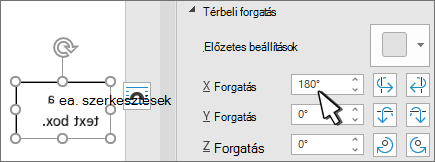
Szöveg tükrözése szövegdobozban
Ezzel megfordítja a szövegdoboz egy sorát vagy bekezdését.
- Jelölje ki a szövegdobozt, és válassza az Alakzatformátum fület.
- Select
 Text Effects and mouse over
  3D Rotation and choose
  3D Rotation Options.
- A Térbeli forgatás területen állítsa az X forgatást180°-ra.
A szövegdoboz szegélyének eltávolítása
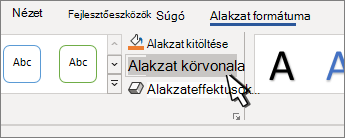
Jelölje ki a szövegdobozt, és válassza az Alakzat formázása lapot
Select  Shape Outline, majd choose No Outline.
Ha a szövegdobozon kívülre kattint vagy koppint, a szövegdoboz körüli szegély eltűnik.
A szegély módosítása
- Jelölje ki a szövegdobozt, és válassza az Alakzatformátum fület.
- A választása Körvonal: a körvonal színének, vastagságának vagy szaggatott vonalnak a módosítása.
- Select
 Shape Effects to add shadow or glow to the border.
Megjegyzés
Ha a Mac Word-ben szeretne szöveget elforgatni, először egy szövegdobozba kell azt illesztenie, majd a szövegdobozt kell elforgatnia.
Válassza ki, hogy a lapon hol szeretné elhelyezni a szövegdobozt.
A Beszúrás lapon válassza a , majd válasszon egy stílust.
További információt a Szövegdoboz hozzáadása, másolása vagy eltávolítása a Word-ben című cikkben talál.
Válassza a A szövegdoboz tetején található forgatópontot, majd húzza a kívánt irányba.
- Ha a forgatást 15 fokos lépésenként kívánja végezni, tartsa lenyomva a Shift billentyűt a forgatópont húzása közben.
- Ha több alakzatot forgat egyszerre, akkor nem együtt, hanem egyesével, saját középpontjuk körül forgatja el őket.
- Másik lehetőségként jelölje ki az objektumot, tartsa lenyomva az ⌥ Alt billentyűt , és nyomja le a Balra vagy Jobbra nyílbillentyűt a forgatáshoz.
Szöveg tükrözése szövegdobozban
- Jelölje ki a szövegdobozt, és válassza az Alakzatformátum fület.
- Select Text Effects.
- Válassza a 3D forgatás lehetőséget, majd válassza a 3D forgatási beállítások.
- A Térbeli forgatás területen állítsa az X forgatást180°-ra.
Elforgatás pontos szögbe
Jelölje ki az elforgatni kívánt szövegdobozt, és válassza az Alakzat formázása lapot.
Válassza az Elrendezés, majd a Forgatás lehetőséget.
Tipp:
Ha nem látható az Alakzatformátum, ellenőrizze, hogy ki van-e jelölve egy szövegdoboz.
Válassza ki a következők egyikét:
-
További elforgatási beállítások: A Forgatás mezőben adja meg, hogy hány fokkal szeretné elforgatni az objektumot. Az objektum pontos forgatásához használhatja a nyilakat is.
-
Forgatás jobbra 90°-kal: az objektum 90 fokkal jobbra forgatásához.
-
Forgatás balra 90°-kal: az objektum 90 fokkal balra forgatásához.
Objektumok csoportosítása
A szövegdobozok csoportosításakor egyesíti őket, így egy csoportként formázhatja, helyezheti át vagy másolhatja őket.
- Tartsa lenyomva a Shift billentyűt, jelölje ki a csoportosítani kívánt szövegdobozokat, majd válassza az Alakzat formázása lapot.
- Az Elrendezés területen válassza a
 majd választás Csoportosítás.
Tipp:
Ha a Csoport elem halványan jelenik meg, vagy nem érhető el, annak az oka általában az, hogy még nem jelölt ki két vagy több csoportosítandó szövegdobozt.
A webes Word megjeleníti az elforgatott szövegdobozokat tartalmazó dokumentumokat, de szövegdobozok beszúrása vagy forgatása jelenleg nem lehetséges a Webes Word-ben. Az asztali Word alkalmazásban azonban lehetőség van szövegdobozok beszúrására és forgatására.
- Az asztali alkalmazás megnyitásához a menüszalag tetején válassza a Szerkesztés lehetőséget, majd válassza a Megnyitás asztali appban lehetőséget.

Nem rendelkezik az asztali Word alkalmazással? A Microsoft 365 kipróbálása vagy megvásárlása.

