
Szakasztörések használatával módosíthatja a dokumentum lapjainak elrendezését vagy formázását.
Ha módosítani szeretné egy dokumentum formázását, szúrjon be egy szakasztörést a kívánt szakasz elejére. Állítsa be a formázási módosítást közvetlenül az új szakasztörés után. Ha ismét módosítani szeretné a formázást, helyezzen el egy másik szakasztörést. Ha a módosításai egy oldalon legyenek, válassza a Folyamatos szakasztörést. Ellenkező esetben válassza a Következő oldal,Páratlan oldal vagy Páros oldal szakasztörést.
Ha a formázási módosítás az előző szakaszban történt, nyomja le a Ctrl billentyűt vagy a Command+Z billentyűkombinációt, és vigye a kurzort a szakasztörés mögé, és próbálkozzon újra.
Dokumentum elrendezése és formázása szakasztörések beszúrásával
Szakasztörés beszúrásakor válassza ki a módosításoknak megfelelő töréstípust. Az alábbiakban felsoroltak a típusok használati javaslatokkal:
A Következő oldal parancs szakasztörést szúr be, és új szakaszt kezd a következő oldalon. Ez a szakasztörési stílus új fejezetek kezdésekor lehet hasznos.
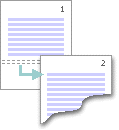
A Folyamatos parancs szakasztörést szúr be, és új szakaszt kezd ugyanazon oldalon. A folyamatos szakasztörés olyan formátummódosítások esetén hasznos, mint például a hasábok számának megváltoztatása egy oldalon.

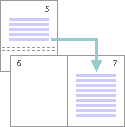
A Páros oldal és a Páratlan oldal parancs az új szakaszt a következő páros vagy páratlan oldalon kezdi. Ha azt szeretné, hogy a dokumentumban szereplő fejezetek mindig páros vagy páratlan oldalon kezdődjenek, használja a Páros oldal vagy a Páros oldal szakasztörés beállítást.
Szakasztörések használata
A szakasztörések megjelenítéséről a Szakasztörések megjelenítése című témakörben tájékozódhat.
Szakasztörés beszúrásáról a Szakasztörés beszúrása című szakaszban olvashat.
A szakasztörések módosításáról a Szakasztörés módosítása című témakörben olvashat.
A szakasztörések törléséről a Szakasztörés törlése című témakörben olvashat
Szakasztörések formázása
Néhány formázás, amelyet szakasztörések használatával alkalmazhat a dokumentum egyes részein: