- Ugrás azOldalszegélyektervezése> elemre.

- Megadhatja, hogy milyen kinézetet szeretne látni a szegélyben.
- A szegély és az oldal széle közötti távolság módosításához válassza a Beállítások lehetőséget. Végezze el a módosításokat, és válassza az OK gombot.

- Kattintson az OK gombra.
Ha az oldal, amelyhez szegélyt szeretne adni, a dokumentum közepén van, először szakasztöréseket kell hozzáadnia.
Megjegyzés
Az oldalszegélyek alkalmazása szakaszonként történik, nem pedig különálló lapokon. Ha csak egyetlen oldalhoz szeretne szegélyt hozzáadni, akkor az adott oldalt külön szakaszban kell elhelyeznie.
Ugrás azOldalszegélyektervezése> elemre.

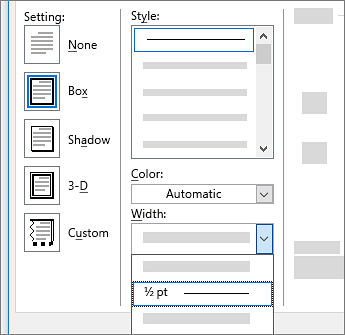
A Szegély és mintázat párbeszédpanelen tervezze meg a szegélyt:
- A bal oldali Típus csoportban jelölje ki a kívánt stílust.
Ha el szeretné távolítani a szegélyt, válassza a Nincs lehetőséget.
- A Stílus csoportban válassza ki a kívánt vonalstílust.
- Válassza a Szín menühöz tartozó nyilat, és válassza ki a szegély színét.
- Válassza a Szélesség alatti nyilat, és válassza ki a kívánt szélességet.
Tipp:
Ha ClipArt-szegélyt szeretne használni, válassza a Kép alatti nyilat, és válasszon egy szegélyképet.

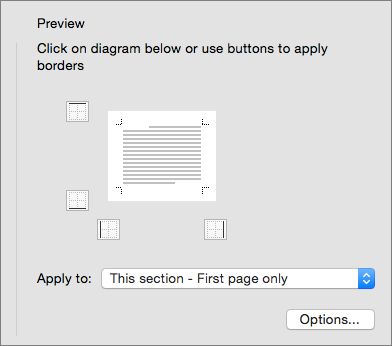
Ezután kattintson az Alkalmazás területtől jobbra található nyílra, és válassza az Ez a szakasz - Csak az első oldal elemet.

Ez a beállítás akkor is használható, ha a dokumentum első oldalához ad szegélyt.
A Minta mezőben ellenőrizheti a szegély stílusát. Ha valamelyik oldalról el szeretné távolítani a szegélyt, jelölje ki azt a vonalat a Minta mezőben.
Tipp:
Ha módosítani szeretné, hogy a szegély hol jelenjen meg a lapon, válassza a Beállítások lehetőséget, és adja meg a kívánt margóbeállításokat.
Ha végzett, válassza az OK gombot.
A Webes Word nem teszi lehetővé a szöveg szerkesztését, törlését és új szegélyek hozzáadását.
Ha az asztali Word alkalmazással létrehozott dokumentumban szegélyt helyezett el a szöveg köré, a Word webes változata megőrzi szegélyeket.
Lehetséges kerülő megoldásként szúrjon be egy egyetlen cellát tartalmazó táblázatot, majd illessze be vagy írja be a szöveget abba a cellába.

