A Mac Word 2021 lehetővé teszi, hogy lenyűgöző tartalmakat hozzon létre olyan funkciókkal, mint a társszerzőség, a Modern olvasó speciális oldalszín-beállításai és az Office Premium kreatív tartalmak gyűjteményének további multimédiás tartalmai.
Ha Mac Word 2019-ről frissít Mac Word 2021-re, akkor is megmaradnak a megszokott funkciók – és néhány újdonságot is felfedezhet!
Megjegyzés
Az alábbiakban felsorolt funkciók némelyike nem szerepel a Mac Word LTSC 2021 kereskedelmi ügyfelek számára elérhető csomagjában. Ezen funkciók mindegyikénél jelezzük, ha azok nem vonatkoznak a kereskedelmi ügyfelek számára készült Mac Word LTSC 2021 verzióra.
Közös szerkesztés
Ön és munkatársai megnyithatják és használhatják ugyanazt a dokumentumot. Ez az úgynevezett társszerzőség. A társszerzői munka során másodperceken belül láthatják egymás módosításait.
Megjegyzés: A társszerzőség nem érhető el a Mac Word LTSC 2021-ben.
A módosítások mentése valós időben
Töltse fel a fájlokat a OneDrive-ra, a OneDrive Vállalati verzióra vagy a SharePoint Online-ra, hogy az összes frissítés automatikusan mentve legyen.
Megjegyzés: Ez a funkció nem érhető el a Mac Word LTSC 2021 verzióban.
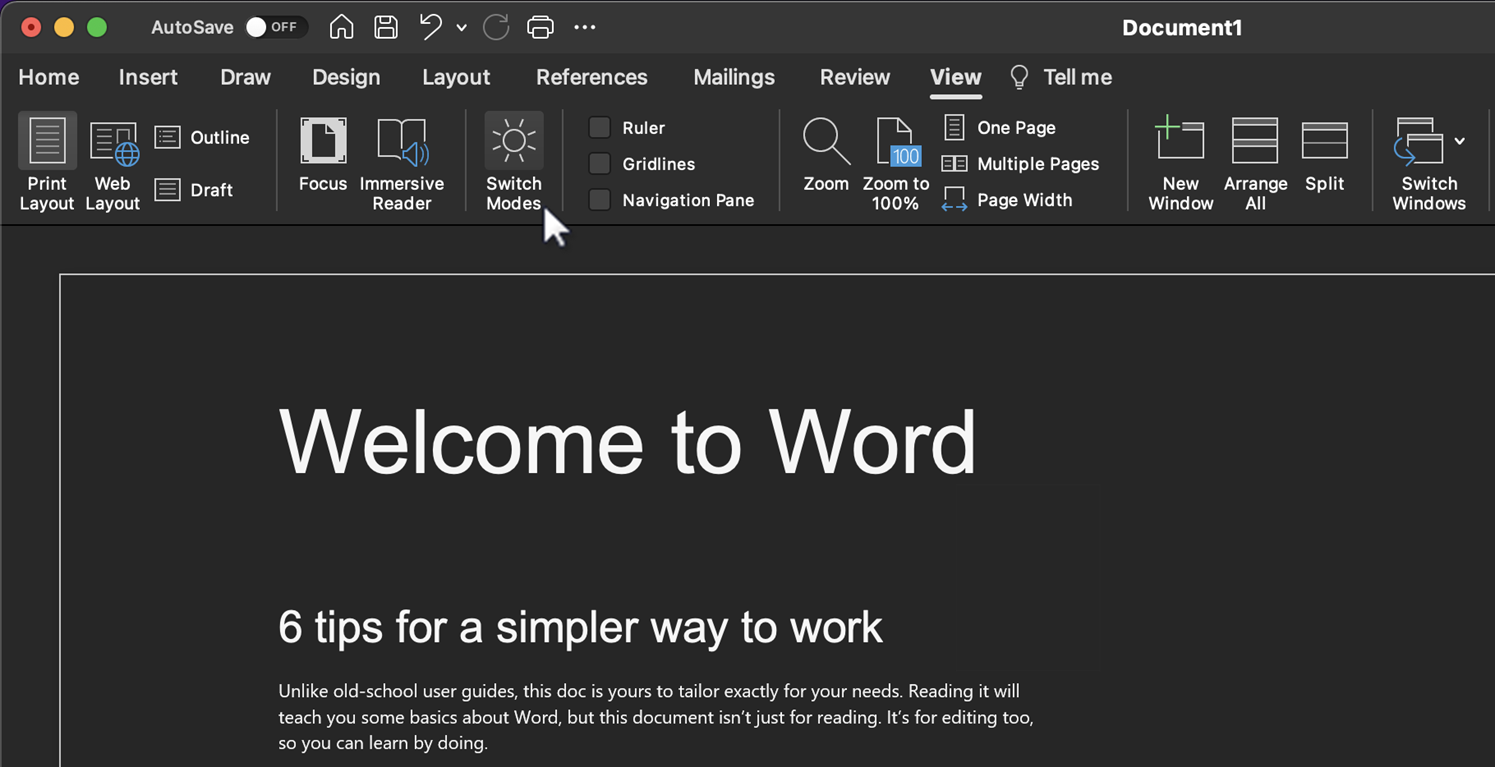
A szem terhelésének csökkentése sötét módban
Korábban használhatta a Wordöt egy sötét menüszalaggal és eszköztárral, de a dokumentum színe világos fehéren maradt. A Word Sötét módja mostantól sötét vásznat is kínál.
A Modern olvasó fejlesztései
Speciális oldalszín-támogatás
A Modern olvasóban számos további lehetőséget kínálunk az oldalszín kiválasztására. Az oldalszín kiválasztásával a szöveg könnyen átolvasható kevesebb szemterheléssel.
A Modern olvasó lap Oldalszín gombjára kattintva 4x5-ös színválasztót talál.
A További színek gombra kattintva további színkijelölési beállításokat jeleníthet meg, például a Tárcsa, Húzó kézmozdulat, Színtáblák, Rajztáblák és Ceruzák.

Természetes hangzású hangok a Felolvasás funkcióval
A Word Felolvasó funkciója a Modern olvasó a szerzők és az olvasók számára egyaránt nagyszerű. Akár egy dokumentum vagy egy olyan e-mail "ellenőrző meghallgatására" használja, amelyet a hibák észlelése céljából készített, vagy egyszerűen csak pihentetni szeretné a szemét, a Felolvasás mostantól természetesebb hangzású hangokat tartalmaz a jobb hallgatási élmény érdekében.
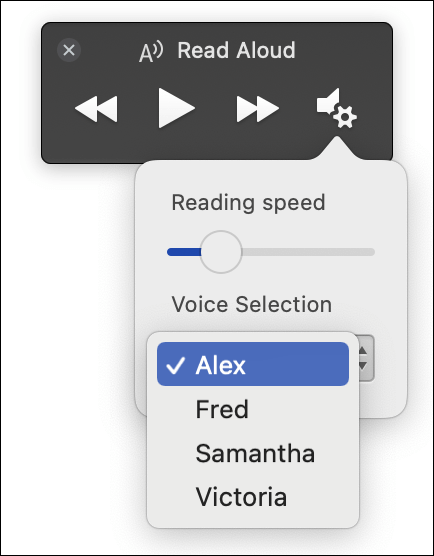
A funkció eléréséhez kattintson a Felolvasás gombra a Véleményezés lapon.
A különböző hangbeállítások közötti váltáshoz válassza a Beállítások ikont az üzenet vagy dokumentum jobb felső sarkában, majd kattintson a Hangkijelölés legördülő menüre.
Megjegyzés: A funkció eléréséhez csatlakoznia kell az internethez.
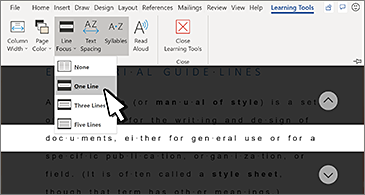
Megértés javítása a Sorfókusz funkcióval
A Wordben sorról sorra haladhat a dokumentumokban anélkül, hogy bármi megzavarná. Módosíthatja a fókuszt úgy, hogy egy, három vagy öt sor legyen egyszerre látható.
A médiafájlok újdonságainak megtekintése.
Folyamatosan bővítjük a multimédiás tartalmakat az Office Premium kreatív tartalmak gyűjteményével, amelyek segítenek az önkifejezésben, például a tárolt képek, ikonok és egyebek válogatott tárával.
Találja meg, amit keres
A keresőmező használatával szövegeket, parancsokat, súgót és egyebeket kereshet.
A Mutasd meg egy szövegmező, ahol szavakat és kifejezéseket adhat meg a következő műveletekkel kapcsolatban, és gyorsan elérheti a használni kívánt funkciókat vagy a végrehajtani kívánt műveleteket.

Vizuális frissítés
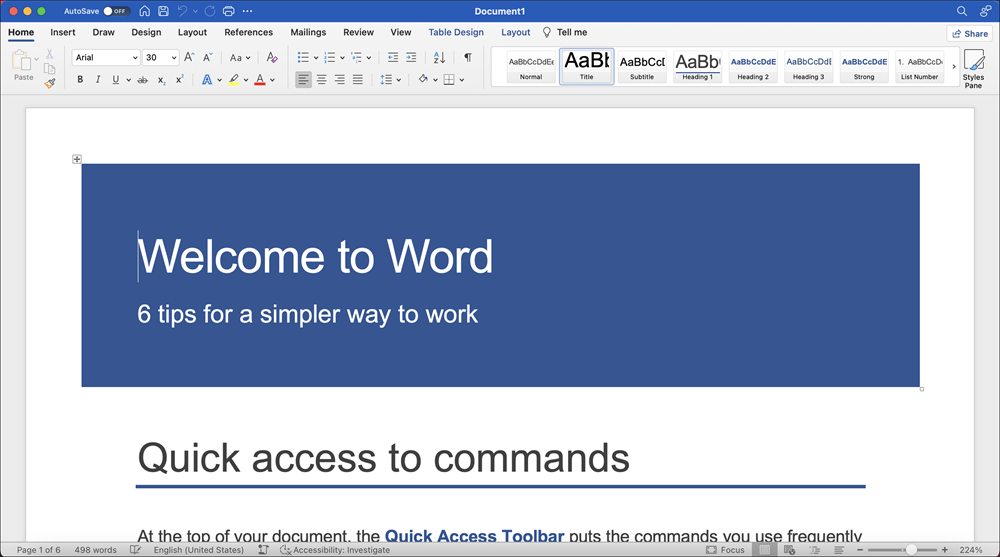
Dolgozzon a modernizált Start élménnyel és az újonnan frissített fülekkel a menüszalagon.
A Monoline ikonok letisztult stílust kínálnak, és egyszerű vizuális jelekkel mutatják a teendőket és a funkciókat.
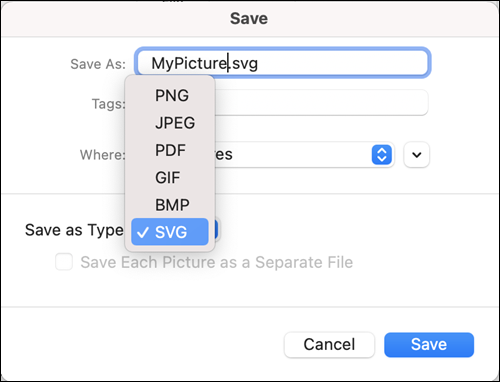
Mentés SVG-fájlként a képekhez és ábrákhoz
Mostantól támogatjuk a képek, diagramok és egyéb grafikus elemek SVG (Scalable Vector Graphic) formátumban történő mentését a dokumentumokból.
A mentett képek átméretezhetők minőségvesztés nélkül.
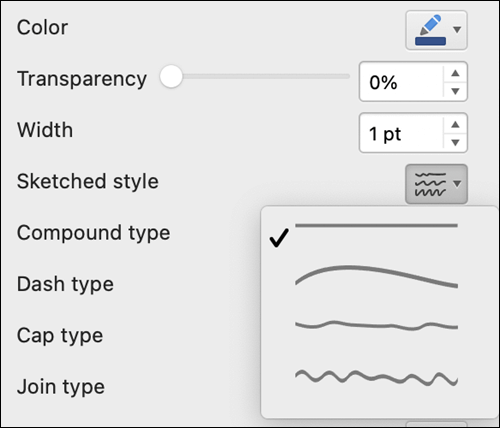
A Vázlatos stílus vázlatának kipróbálása
Hétköznapi, kézzel rajzolt megjelenést adhat a dokumentumaiban lévő alakzatainak a Vázlatos stílus vázlattal.
Próbálja ki a Görbe, a Szabadkézi vagy a Firka lehetőséget az Alakzat> –Vonal>– Vázlatos stílus formázása területen.