
Forms di Access seperti etalase di toko. Mereka mempermudah Anda melihat atau mendapatkan item yang Anda inginkan. Forms memungkinkan Anda atau pengguna lain menambahkan, mengedit, atau menampilkan data yang disimpan dalam database desktop Access Anda, sehingga desain formulir yang baik itu penting. Jika beberapa pengguna akan menggunakan database desktop Access Anda, formulir yang dirancang dengan baik sangat penting untuk efisiensi dan entri data yang akurat.
Ada beberapa cara untuk membuat formulir di database desktop Access. Artikel ini mengarahkan Anda ke beberapa opsi umum.
Apa yang ingin Anda lakukan?
- Membuat formulir dari tabel atau kueri yang sudah ada di Access
- Membuat formulir kosong di Access
- Membuat formulir terpisah di Access
- Membuat formulir yang menampilkan beberapa rekaman di Access
- Membuat formulir yang berisi subformulir di Access
- Membuat formulir Navigasi di Access
- Informasi tambahan
Membuat formulir dari tabel atau kueri yang sudah ada di Access
Untuk membuat formulir dari tabel atau kueri dalam database Anda, di Panel Navigasi, klik tabel atau kueri yang berisi data untuk formulir Anda. Kemudian, pada tab Buat , klik Formulir.
Access akan membuat formulir dan menampilkannya dalam tampilan Tata Letak. Anda bisa membuat perubahan desain seperti menyesuaikan ukuran kotak teks agar cocok dengan data, jika dibutuhkan. Untuk informasi selengkapnya, baca artikel tentang penggunaan alat formulir.
Membuat formulir kosong di Access
Untuk membuat formulir tanpa kontrol atau elemen yang telah diformat sebelumnya, pada tab Buat , klik Formulir Kosong. Access akan membuka formulir kosong dalam tampilan Tata Letak dan menampilkan panel Daftar Bidang .
Di panel Daftar Bidang , klik tanda plus (+) di samping tabel atau tabel yang berisi bidang yang ingin Anda lihat di formulir.
Untuk menambahkan bidang ke formulir, klik ganda bidang itu atau seret bidang itu ke formulir. Untuk menambahkan beberapa bidang sekaligus, tahan Ctrl, klik beberapa bidang, lalu seret ke formulir secara bersamaan.
Catatan
Susunan tabel di panel Daftar Bidang dapat berubah, tergantung pada bagian formulir mana yang sedang dipilih. Jika Anda tidak dapat menambahkan bidang ke formulir, coba pilih bagian lain formulir, lalu coba tambahkan bidang lagi.
Gunakan alat di grup Header/Footer pada tab Desain Tata Letak Formulir untuk menambahkan logo, judul, atau tanggal dan waktu ke formulir.
Jika ingin menambahkan berbagai kontrol yang lebih luas ke formulir, klik Desain Tata Letak Formulir dan gunakan alat dalam grup Kontrol .
Membuat formulir terpisah di Access
Formulir terpisah memberi Anda dua tampilan data pada saat yang sama: tampilan Formulir dan tampilan lembar data. Bekerja dengan formulir terpisah memberi Anda keuntungan kedua tipe formulir itu dalam satu formulir. Misalnya, Anda dapat menggunakan bagian lembar data formulir untuk menemukan catatan dengan cepat, lalu menggunakan bagian formulir untuk menampilkan atau mengedit catatan. Kedua tampilan terhubung ke sumber data yang sama dan tetap disinkronkan setiap saat.
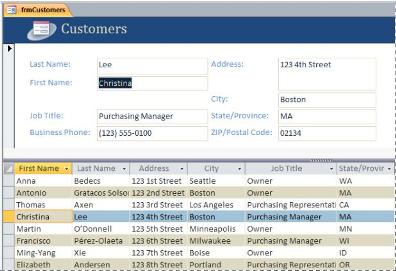
Untuk membuat formulir terpisah baru menggunakan alat Pemisahkan Formulir, di Panel Navigasi, klik tabel atau kueri yang berisi data. Lalu, pada tab Buat , klik Formulir Terpisah Formulir>Lainnya.
Access membuat formulir dan Anda bisa membuat perubahan desain ke formulir itu. Misalnya, Anda bisa menyesuaikan ukuran kotak teks agar cocok dengan data, jika dibutuhkan. Untuk informasi selengkapnya tentang bekerja dengan formulir terpisah, baca artikel tentang membuat formulir terpisah.
Membuat formulir yang menampilkan beberapa rekaman di Access
Formulir beberapa item, juga dikenal sebagai formulir berkelanjutan, berguna jika Anda menginginkan formulir yang menampilkan beberapa catatan tetapi lebih dapat dikustomisasi daripada lembar data. Untuk membuatnya, gunakan alat Beberapa Item .
- Di Panel Navigasi, klik tabel atau kueri yang berisi data yang ingin Anda lihat pada formulir Anda.
- Pada tab Buat , klik Formulir>Lainnya Beberapa Item.
Access akan membuat formulir dan menampilkannya dalam tampilan Tata Letak. Dalam tampilan Tata Letak, Anda bisa membuat perubahan desain ke formulir tersebut saat formulir menampilkan data. Misalnya, Anda bisa menyesuaikan ukuran kotak teks agar cocok dengan data. Untuk detail selengkapnya, baca Membuat formulir menggunakan alat Beberapa Item.
Membuat formulir yang berisi subformulir di Access
Ketika bekerja dengan data terkait yang disimpan dalam tabel terpisah, Anda sering perlu menampilkan data dari beberapa tabel atau kueri pada formulir yang sama. Subforms adalah cara yang mudah untuk melakukan ini. Karena ada beberapa cara untuk menambahkan subformulir tergantung pada kebutuhan Anda, lihat Membuat formulir yang berisi subformulir (formulir satu-ke-banyak).
Membuat formulir Navigasi di Access
Formulir navigasi adalah formulir yang berisi Kontrol Navigasi. Formulir navigasi adalah penambahan hebat ke database apa pun, tetapi membuat formulir navigasi terutama penting jika Anda berencana menerbitkan database ke Web, karena Panel Navigasi Access tidak ditampilkan di browser.
- Buka database yang ingin Anda tambahi formulir navigasi.
- Pada tab Buat, di grup Formulir, klik Navigasi, lalu pilih gaya formulir navigasi yang Anda inginkan.
Access akan membuat formulir, menambahkan Kontrol Navigasi ke dalamnya, dan menampilkannya di tampilan Tata Letak. Untuk informasi selengkapnya, baca Membuat formulir navigasi.
Informasi tambahan
Anda dapat menggunakan beberapa opsi untuk menyesuaikan formulir. Lihat apakah salah satu hal berikut ini memenuhi kebutuhan Anda:
| Opsi | Baca sumber daya ini |
|---|---|
| Jika Anda ingin bisa memilih bidang yang ditampilkan di formulir, gunakan Panduan Formulir untuk membuat formulir Anda. | Membuat formulir menggunakan Panduan Formulir |
| Menambahkan tab ke formulir bisa membuat formulir terlihat lebih tertata dan lebih mudah digunakan, terutama jika formulir berisi banyak kontrol. | Membuat formulir bertab |
| Kontrol browser web memungkinkan Anda menampilkan halaman web pada formulir. Anda dapat menautkan kontrol ke bidang atau kontrol dalam database untuk menentukan secara dinamis halaman mana yang ditampilkan. Misalnya, Anda dapat menggunakan informasi alamat dalam database untuk membuat peta kustom di situs pemetaan internet, atau Anda dapat menggunakan informasi produk dalam database untuk mencari item di situs web pemasok. | Menambahkan penjelajahan web ke formulir |
| Access menempatkan kontrol dalam panduan yang disebut tata letak untuk membantu menyelaraskan posisi kontrol di formulir. Temukan cara memindahkan dan menentukan ukuran kontrol secara independen. | Memindahkan dan mengubah ukuran kontrol secara independen |