
Histogram adalah bagan kolom yang memperlihatkan data frekuensi.
Catatan
Topik ini hanya membahas tentang membuat histogram. Untuk informasi tentang bagan Pareto (histogram yang diurutkan), lihat Membuat bagan Pareto.
Excel
Membuat bagan histogram
Pilih data Anda.
(Ini adalah contoh tipikal data untuk histogram.)
Pilih Sisipkan>Sisipkan Histogram Bagan Statistik>.

Anda juga dapat membuat histogram dari tab Semua Bagan di Bagan yang Direkomendasikan.
Tips
- Gunakan tab Desain Bagan dan Format untuk menyesuaikan tampilan bagan Anda.
- Jika Anda tidak melihat tab ini, klik di mana saja di histogram untuk menambahkannya ke pita.
Mengonfigurasi biner histogram
Klik kanan sumbu horizontal bagan, pilih Format Subu, lalu pilih Opsi Sumbu.

Gunakan informasi dalam tabel berikut ini untuk memutuskan opsi mana yang ingin Anda atur di panel tugas Format Sumbu .
Opsi Deskripsi Menurut Kategori Pilih opsi ini ketika kategori (sumbu horizontal) berbasis teks, bukan numerik. Histogram akan mengelompokkan kategori yang sama dan menjumlahkan nilai dalam sumbu nilai.
Tips: Untuk menghitung jumlah kemunculan string teks, tambahkan kolom dan isi dengan nilai "1", lalu plot histogram dan atur tong sampah ke Menurut Kategori.Otomatis Ini adalah pengaturan default untuk histogram. Lebar tempat sampah dihitung menggunakan aturan referensi normal Scott. Lebar biner Masukkan angka desimal positif untuk jumlah titik data di setiap rentang. Jumlah biner Masukkan jumlah biner untuk histogram (termasuk biner luapan dan underflow). Biner luapan Centang kotak ini untuk membuat keranjang sampah untuk semua nilai di atas nilai dalam kotak di sebelah kanan. Untuk mengubah nilai, masukkan nomor desimal yang berbeda dalam kotak. Bak aliran bawah Centang kotak ini untuk membuat keranjang sampah untuk semua nilai di bawah atau sama dengan nilai dalam kotak di sebelah kanan. Untuk mengubah nilai, masukkan nomor desimal yang berbeda dalam kotak. 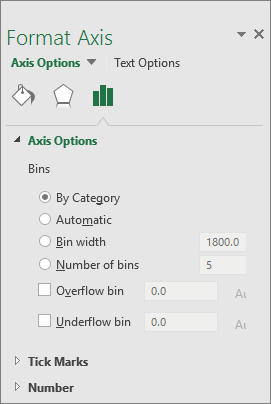
Tips
Untuk membaca selengkapnya tentang bagan histogram dan caranya membantu Anda memvisualisasikan data statistik, lihat posting blog ini tentang histogram, Pareto, serta bagan kotak dan kumis oleh tim Excel. Anda mungkin juga tertarik untuk mempelajari lebih lanjut tentang jenis bagan baru lainnya yang dijelaskan dalam posting blog ini.
Rumus yang digunakan untuk membuat histogram
Opsi otomatis (aturan referensi normal Scott)
 Aturan referensi normal Scott mencoba meminimalkan bias dalam varians histogram dibandingkan dengan kumpulan data, sambil mengasumsikan data yang didistribusikan secara normal.
Opsi bak luapan
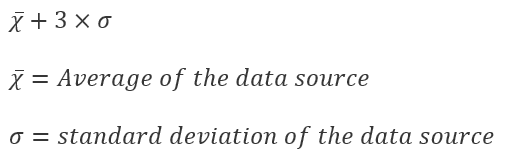 Opsi bak aliran bawah

Outlook, PowerPoint, Word
Membuat bagan histogram
- Pilih Sisipkan>Bagan.
- Dalam kotak dialog Sisipkan Bagan, di bawah Semua Bagan, pilih Histogram, lalu pilih OK.
- Dari tab Desain Bagan , pilih data Anda.
(Ini adalah contoh tipikal data untuk histogram.)
Tips
- Gunakan tab Desain dan Format pada pita untuk menyesuaikan tampilan bagan Anda.
- Jika Anda tidak melihat tab ini, klik di mana saja di histogram untuk menambahkannya ke pita.
Mengonfigurasi biner histogram
Klik kanan sumbu horizontal bagan, pilih Format Subu, lalu pilih Opsi Sumbu.
Gunakan informasi dalam tabel berikut ini untuk memutuskan opsi mana yang ingin Anda atur di panel tugas Format Sumbu .
Opsi Deskripsi Menurut Kategori Pilih opsi ini ketika kategori (sumbu horizontal) berbasis teks, bukan numerik. Histogram akan mengelompokkan kategori yang sama dan menjumlahkan nilai dalam sumbu nilai.
Tips: Untuk menghitung jumlah kemunculan string teks, tambahkan kolom dan isi dengan nilai "1", lalu plot histogram dan atur tong sampah ke Menurut Kategori.Otomatis Ini adalah pengaturan default untuk histogram. Lebar biner Masukkan angka desimal positif untuk jumlah titik data di setiap rentang. Jumlah biner Masukkan jumlah biner untuk histogram (termasuk biner luapan dan underflow). Biner luapan Centang kotak ini untuk membuat keranjang sampah untuk semua nilai di atas nilai dalam kotak di sebelah kanan. Untuk mengubah nilai, masukkan nomor desimal yang berbeda dalam kotak. Bak aliran bawah Centang kotak ini untuk membuat keranjang sampah untuk semua nilai di bawah atau sama dengan nilai dalam kotak di sebelah kanan. Untuk mengubah nilai, masukkan nomor desimal yang berbeda dalam kotak.

Tentang data histogram
Untuk membuat histogram di Excel, Anda menyediakan dua tipe data — data yang ingin dianalisis, dan nomor bin yang mewakili interval yang Anda inginkan untuk mengukur frekuensinya. Anda harus mengatur data dalam dua kolom di lembar kerja. Kolom ini harus berisi data berikut:
- Input data Ini adalah data yang ingin Anda analisis dengan menggunakan alat Histogram.
- Nomor keranjang sampah Angka-angka ini mewakili interval yang Anda inginkan untuk digunakan alat Histogram untuk mengukur data input dalam analisis data.
Saat Anda menggunakan alat Histogram, Excel menghitung jumlah titik data di setiap tempat data. Titik data disertakan dalam bin tertentu jika angkanya lebih besar dari batas terendah dan sama dengan atau kurang dari batas terbesar untuk bin data. Jika Anda menghilangkan rentang bin, Excel akan membuat sekumpulan tempat sampah yang terdistribusi merata antara nilai minimum dan maksimum data input.
Output analisis histogram ditampilkan di lembar kerja baru (atau di buku kerja baru) dan memperlihatkan tabel histogram dan diagram kolom yang mencerminkan data dalam tabel histogram.
Perlu bantuan lainnya?
Anda selalu dapat bertanya kepada ahli di Komunitas Teknologi Excel atau mendapatkan dukungan di Komunitas.