
Bagan peta pohon memberikan tampilan hierarkis data Anda dan memudahkan untuk menemukan pola, seperti item mana yang paling laris di toko. Cabang pohon diwakili oleh persegi panjang dan setiap sub-cabang diperlihatkan sebagai persegi panjang yang lebih kecil. Bagan peta pohon menampilkan kategori menurut warna dan kedekatan dan bisa dengan mudah memperlihatkan banyak data yang akan sulit dilakukan dengan tipe bagan lainnya.
Bagan peta pohon bagus untuk membandingkan proporsi di dalam hierarki, namun, bagan peta pohon tidak bagus dalam memperlihatkan tingkat hierarki antara kategori terbesar dan setiap titik data. Bagan sunburst adalah bagan visual yang jauh lebih baik untuk memperlihatkan hal itu.
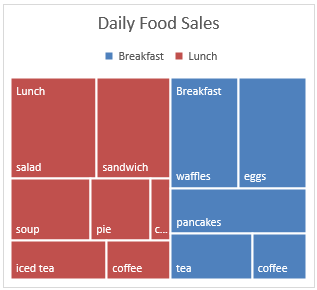
Membuat bagan peta pohon
Pilih data Anda.

Buka tab >Sisipkan PetaPohon Bagan >Hierarki.
Anda juga dapat menggunakan Bagan yang Direkomendasikan untuk membuat bagan peta pohon dengan masuk ke Sisipkan>Bagan yang> DirekomendasikanSemua Bagan.
Tips
Gunakan tab Desain Bagan dan Format untuk menyesuaikan tampilan bagan Anda. Jika Anda tidak melihat tab ini, klik di mana saja dalam bagan Peta Pohon untuk mengaktifkan tab tersebut.
Mengubah tampilan label
Excel menggunakan warna berbeda untuk setiap tingkat teratas atau kategori induk secara otomatis. Tetapi, Anda juga bisa menggunakan tata letak label data untuk membedakan antara kategori.

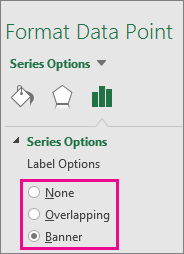
- Klik kanan salah satu persegi panjang pada bagan >Format Seri Data.
- Di bawahOpsi LabelOpsi Seri>, pilih opsi layar yang Anda inginkan.

Perlu bantuan lainnya?
Anda selalu dapat bertanya kepada ahli di Komunitas Teknologi Excel atau mendapatkan dukungan di Komunitas.