
Bagan air terjun memperlihatkan total nilai berjalan sebagai ditambahkan atau dikurangi. Hal ini berguna untuk memahami bagaimana nilai awal (misalnya, pendapatan bersih) dipengaruhi oleh serangkaian nilai positif dan negatif.
Kolom diberi kode warna sehingga Anda bisa dengan cepat mengetahui angka positif dari negatif. Kolom nilai awal dan akhir seringkali dimulai pada sumbu horizontal, sedangkan nilai menengah adalah kolom mengambang. Karena "tampilan" ini, bagan Air terjun disebut juga bagan jembatan.
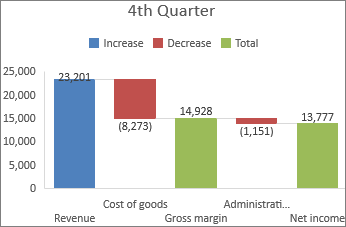
Membuat bagan air terjun
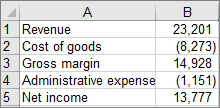
Pilih data Anda.
Pilih Sisipkan Sisipkan>
 Sisipkan Air Terjun ...>Air terjun.
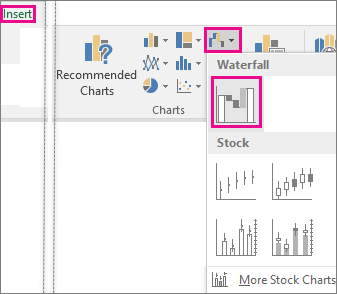
Anda juga bisa menggunakan tab Semua Bagan di Bagan yang Direkomendasikan untuk membuat bagan Air terjun.
Tips
Gunakan tab Desain Bagan (atau hanya Desain) dan Format untuk menyesuaikan tampilan bagan Anda. Jika Anda tidak melihat tab ini, klik di mana saja dalam bagan air terjun untuk menambahkan tab kontekstual ini ke pita.
Tab pita untuk bagan di Microsoft 365, Office 2024, dan Office 2021:
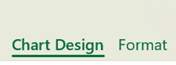
Tab pita untuk bagan di Office 2019 dan versi sebelumnya:
Memulai subtotal atau total dari sumbu horizontal
Jika data Anda menyertakan nilai yang dianggap sebagai Subtotal atau Total, seperti Laba Bersih, Anda dapat mengatur nilai tersebut, sehingga dimulai pada sumbu horizontal pada nol dan tidak "mengambang".
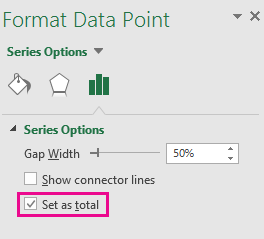
Pilih satu titik data pada bagan, lalu klik kanan dan pilih Format Titik Data untuk membuka panel tugas. Lalu pilih kotak Atur sebagai total , seperti yang digambarkan di bawah ini.
Catatan
Jika mengklik kanan saat semua titik data dipilih, Anda akan melihat opsi Format Seri Data , bukan opsi Format Poin Data .
Untuk membuat kolom "mengambang" lagi, kosongkan kotak Atur sebagai total .
Tips
Anda juga bisa mengatur total dengan mengklik kanan titik data dan memilih Setel sebagai Total dari menu pintasan.
Memperlihatkan atau menyembunyikan garis konektor
Garis konektor menyambungkan akhir dari setiap kolom ke awal kolom berikutnya, membantu memperlihatkan aliran data dalam bagan.
- Untuk menyembunyikan baris konektor, klik kanan seri data untuk membuka panel tugas Format Seri Data dan kosongkan kotak Tampilkan garis konektor .
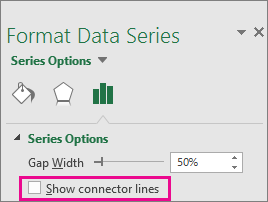
Untuk memperlihatkan lagi garis tersebut, centang kotak Perlihatkan garis konektor.
Tips
Legenda bagan mengelompokkan tipe titik data berbeda di dalam bagan: Tambah, Kurangi, dan Total. Memilih entri legenda akan menyoroti semua kolom yang membentuk grup tersebut pada bagan.
