
Ketersediaan
Windows: 16.0.15128
Web: diperkenalkan 28-Mar-2022
Anda bisa membuat PivotTable di Excel yang tersambung ke kumpulan data yang disimpan di Power BI dengan beberapa klik. Tindakan ini memungkinkan Anda memaksimalkan PivotTable dan Power BI. Hitung, rangkum, dan analisis data Anda dengan PivotTable dari kumpulan data Power BI Anda.
Catatan
PivotTable dari kumpulan data Power BI adalah fitur Microsoft 365 yang diluncurkan secara bertahap. Untuk informasi selengkapnya, lihat Kapan saya mendapatkan fitur terbaru. Untuk menggunakan fitur ini, Anda harus memenuhi persyaratan ini:
- Untuk membuat PivotTable yang tersambung ke Power BI, Anda harus menggunakan Excel untuk Windows atau Excel untuk web dan memiliki lisensi Power BI. Disarankan juga agar file disimpan di SharePoint atau OneDrive.
- Untuk membuat atau menggunakan PivotTable yang tersambung ke Power BI, Anda harus memiliki izin ke kumpulan data yang mendasar. Untuk detail selengkapnya, lihat bagian Selengkapnya tentang PivotTable tersambung Power BI.
Cara membuat PivotTable dari kumpulan data Power BI
Pilih sel kosong di buku kerja Anda.
Pilih Sisipkan, panah di bawah PivotTable, lalu pilih Dari Power BI.
Catatan
Bergantung pada pengaturan TI organisasi Anda, Anda mungkin melihat nama organisasi Anda disertakan dalam tombol. Misalnya, "Dari Power BI (Contoso)"

Di panel Kumpulan Data Power BI , pilih kumpulan data perusahaan yang tersedia untuk Anda. Tindakan ini akan membuat PivotTable untuk Anda dalam spreadsheet baru dari buku kerja yang Anda kerjakan. Ini mungkin memakan waktu tergantung pada ukuran kumpulan data.
Tips
Di Excel untuk Windows, Anda juga bisa masuk ke tab >DataDapatkan Data>Dari Power Platform > Dari Power BI.
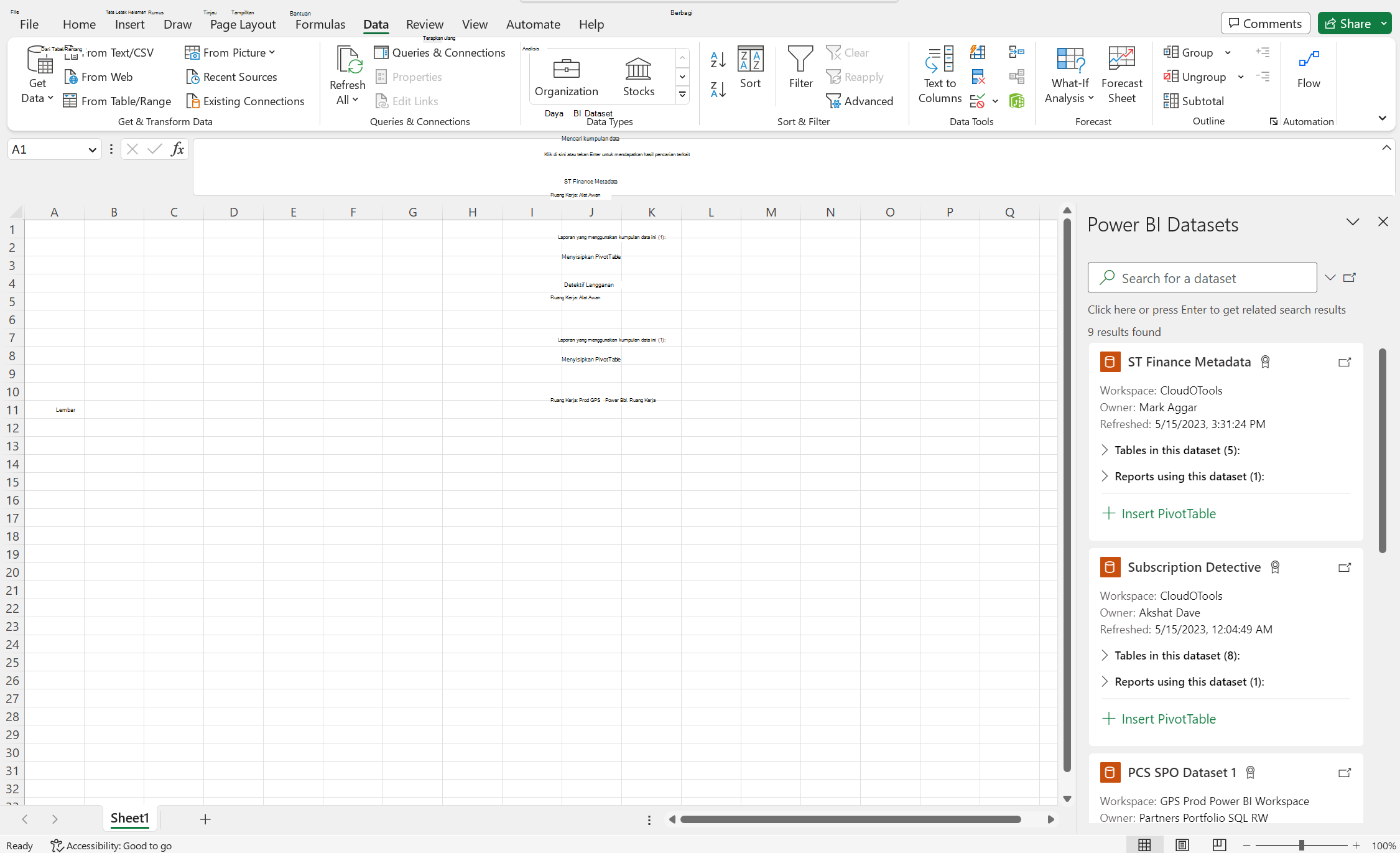
Setelah membuat PivotTable yang tersambung ke kumpulan data Power BI, Anda bisa:
- Menggunakan Daftar Bidang untuk menata bidang dalam PivotTable
- Menggunakan pemotong untuk memfilter data
- Memperbarui (refresh) data di PivotTable
Selengkapnya tentang PivotTable tersambung Power BI
Di Excel untuk Windows, untuk mengunggah buku kerja Excel yang berisi PivotTable tersambung Power BI ke aplikasi Power BI, masuk ke layanan Power BI, lalu di bawah Dapatkan data, pilih Sambungkan.
Label Perlindungan Informasi Microsoft (MIP) adalah penawaran Keamanan dan Kepatuhan Microsoft untuk melindungi data Anda dari kebocoran yang tidak terduga. Baik Excel maupun Power BI mendukung Label MIP dan dapat bekerja bersama untuk memastikan keamanan data rahasia Anda dalam kumpulan data Power BI. Setiap kali Anda membuat koneksi baru ke kumpulan data Power BI dari fungsi PivotTable yang dijelaskan di atas, buku kerja Excel akan otomatis mewarisi label yang diterapkan di kumpulan data.
Peringatan
Pewarisan Label MIP saat ini tidak berfungsi dengan koneksi eksternal lain yang tersedia di Excel.
PivotTable Excel yang tersambung ke kumpulan data Power BI kini mendukung agregasi seret dan jatuhkan bidang numerik dan pengurutan dan pemfilteran yang tepat untuk bidang tanggal yang sekarang dikenali sebagai objek tanggal dan waktu dalam versi >desktop Excel untuk web dan Excel = [16.0.15601.20020].
Pengguna bisa menyambungkan ke kumpulan data di Power BI jika mereka memiliki izin untuk kumpulan data yang mendasar. Pengguna dapat memiliki izin ini dalam beberapa cara, seperti memiliki peran Anggota dalam ruang kerja yang berisi kumpulan data, memiliki laporan atau dasbor yang dibagikan kepada pengguna yang menggunakan kumpulan data, atau memiliki izin Build untuk kumpulan data tersebut, baik dalam ruang kerja maupun aplikasi yang berisi kumpulan data.