
PivotTable bagus untuk menganalisis dan melaporkan data Anda. Dan ketika data Anda bersifat relasional—artinya data disimpan dalam tabel terpisah yang bisa Anda satukan pada nilai umum—Anda bisa menyusun PivotTable.

|

|
|---|
Apa yang berbeda dengan PivotTable ini? Perhatikan bagaimana Daftar Bidang di sebelah kanan memperlihatkan bukan hanya satu tapi sebuah kumpulan tabel. Setiap tabel ini berisi bidang yang bisa Anda gabungkan dalam satu PivotTable untuk memangkas data Anda dalam beberapa cara. Tidak diperlukan pemformatan manual atau persiapan data. Anda dapat langsung menyusun PivotTable berdasarkan tabel terkait segera setelah Anda mengimpor data.
Membuat PivotTable dengan beberapa tabel
Berikut adalah tiga langkah dasar untuk mendapatkan beberapa tabel ke dalam Daftar Bidang PivotTable:
Langkah pertama: mengimpor tabel terkait dari database
Impor dari database reLASI, seperti Microsoft SQL Server, Oracle, atau Access. Anda dapat mengimpor beberapa tabel secara bersamaan:
Menyambungkan ke database Oracle
Anda mungkin perlu menginstal perangkat lunak klien tambahan. Periksa ke administrator database Anda untuk mengetahui apakah perangkat lunak tersebut diperlukan.
Catatan Tidak didukung di Excel untuk Mac.
Menyambungkan ke database Access
Untuk informasi selengkapnya, lihat Tutorial: Mengimpor Data ke Excel, dan Membuat Model Data untuk detailnya.
Catatan Tidak didukung di Excel untuk Mac.
Menyambungkan ke database IBM DB2
Catatan Tidak didukung di Excel untuk Mac.
Menyambungkan ke database MySQL
Catatan Tidak didukung di Excel untuk Mac.
Langkah kedua: tambahkan bidang ke PivotTable
Perhatikan bahwa Daftar Bidang berisi beberapa tabel.
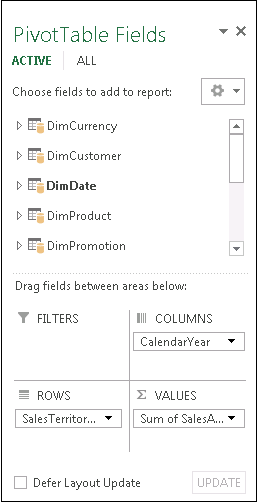
Ini adalah semua tabel yang Anda pilih saat mengimpor. Anda dapat memperluas atau menciutkan tiap tabel untuk menampilkan bidang. Selama tabel masih terkait, Anda dapat membuat bagan PivotTable Anda dengan menyeret bidang dari tabel mana pun ke area NILAI, BARIS, atau KOLOM. Anda dapat:
- Seret bidang numerik ke area NILAI. Misalnya, jika Anda menggunakan database sampel Adventure Works, Anda dapat menyeret SalesAmount dari tabel FactInternetSales.
- Seret bidang tanggal atau wilayah ke area BARIS atau KOLOM untuk menganalisis penjualan berdasarkan tanggal atau wilayah.
Langkah ketiga: membuat hubungan secara opsional
Kadang Anda perlu membuat hubungan antara dua tabel sebelum Anda dapat menggunakannya dalam PivotTable. Jika Anda mendapatkan pesan yang mengindikasikan bahwa hubungan tabel diperlukan, klik Buat untuk memulai.

Menggunakan Model Data untuk membuat PivotTable baru
Catatan Model Data tidak didukung di Excel untuk Mac.
Database relasional bukanlah satu-satunya sumber data yang memungkinkan Anda dapat bekerja dengan beberapa tabel di Daftar Bidang PivotTable. Anda dapat menggunakan tabel dalam buku kerja atau mengimpor umpan data yang kemudian diintegrasikan dengan tabel data lain dalam buku kerja. Untuk informasi selengkapnya, lihat Mengimpor beberapa tabel dari sumber data lain.
Untuk membuat semua data yang tidak terkait ini bekerja sama, Anda harus menambahkan setiap tabel ke Model Data, lalu membuat hubungan antar tabel menggunakan nilai bidang yang cocok. Untuk informasi selengkapnya, lihat Menambahkan data lembar kerja ke Model Data menggunakan tabel tertaut,Membuathubungan antara dua tabel, danMembuat hubungan dalam Tampilan Diagram.
Setelah membuat Model Data, Anda dapat menggunakan data ini dalam analisis. Berikut ini cara menyusun PivotTable atau PivotChart baru menggunakan Model Data dalam buku kerja Anda..
Klik sel mana pun pada lembar kerja.
Pilih Sisipkan, lalu panah bawah di bawah PivotTable.

Pilih Dari Sumber Data Eksternal.
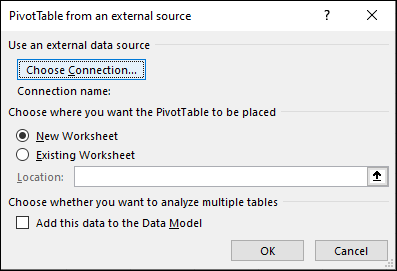
Pilih Pilih Koneksi.
Pada tab Tabel, di Model Data Buku Kerja Ini, pilih Tabel di Model Data Buku Kerja.

Klik Buka, lalu klik OK untuk memperlihatkan Daftar Bidang yang berisi semua tabel dalam Model Data.
Lihat Juga
- Memulai add-in Power Pivot untuk Excel
- Membuat Model Data di Excel
- Mendapatkan data menggunakan add-in PowerPivot
- Menggunakan Daftar Bidang untuk menata bidang di PivotTable
- Membuat PivotTable untuk menganalisis data lembar kerja
- Membuat PivotTable untuk menganalisis data eksternal
- Membuat PivotTable yang tersambung ke Kumpulan Data Power BI
- Mengubah rentang data sumber untuk PivotTable
- Merefresh data dalam PivotTable
- Menghapus PivotTable