PivotTable membantu Anda menghitung, meringkas, dan menganalisis data sehingga Anda bisa melihat perbandingan, pola, dan tren.
Saat Anda tidak lagi memerlukan PivotTable, pilih seluruh PivotTable dan tekan Delete untuk menghapusnya.
Jika Anda mendapatkan pesan "Tidak dapat mengubah bagian dari laporan PivotTable ini", pastikan keseluruhan PivotTable dipilih. Tekan Ctrl+A, lalu tekan Delete lagi.
Jika Anda menggunakan perangkat yang tidak memiliki keyboard, cobalah menghapus PivotTable dengan cara seperti ini:
- Pilih sel di mana saja dalam PivotTable untuk memperlihatkan Alat PivotTable pada pita.
- PilihAnalisis >PivotTablePilih >Seluruh PivotTable.
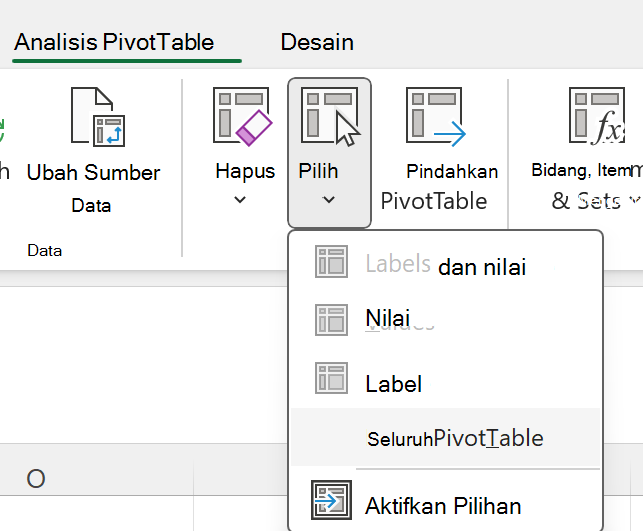
- Pilih sel di mana saja dalam PivotTable agar opsi Hapus muncul.
Tips
Jika PivotTable berada pada lembar terpisah yang tidak mempunyai data lain yang ingin Anda simpan, menghapus lembar itu adalah cara tercepat untuk menghapus PivotTable.
Selengkapnya mengenai menggunakan PivotTable di Excel
- Klik kanan sel di mana saja dalam PivotTable untuk memperlihatkan menu konteks.
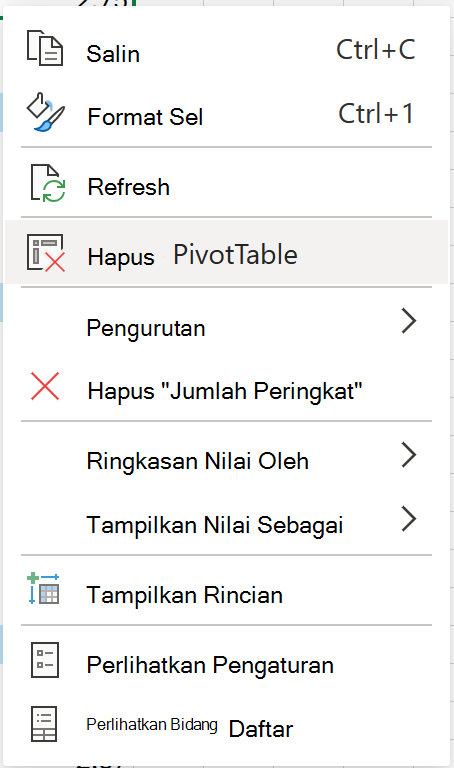
- Pilih Hapus PivotTable.
Anda juga bisa memilih seluruh PivotTable dengan menekan Ctrl+A, lalu tekan Delete.
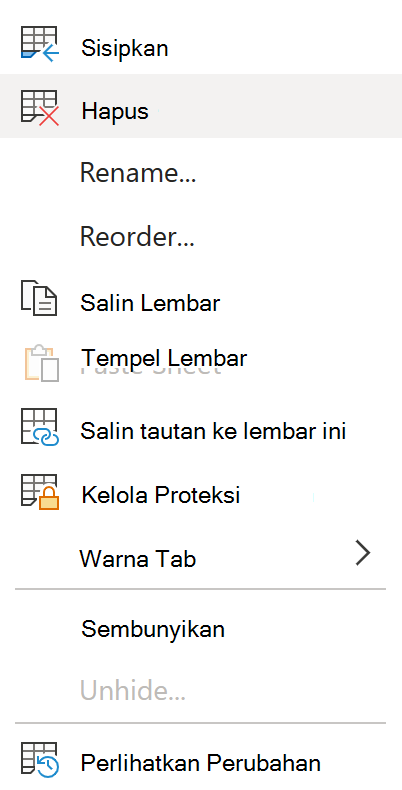
Jika PivotTable berada di lembar terpisah yang tidak memiliki data lain yang ingin Anda simpan, klik kanan tab lembar dan pilih Hapus:
Selengkapnya tentang menggunakan PivotTable di Excel untuk web
Catatan
PivotTable di iPad tersedia untuk pelanggan yang menjalankan Excel di iPad versi 2.82.205.0 ke atas. Untuk mengakses fitur ini, pastikan aplikasi Anda diperbarui ke versi terbaru melalui App Store.
Untuk menghapus PivotTable dari buku kerja Anda:
Ketuk dan tahan sel di mana saja dalam PivotTable untuk memperlihatkan menu konteks.
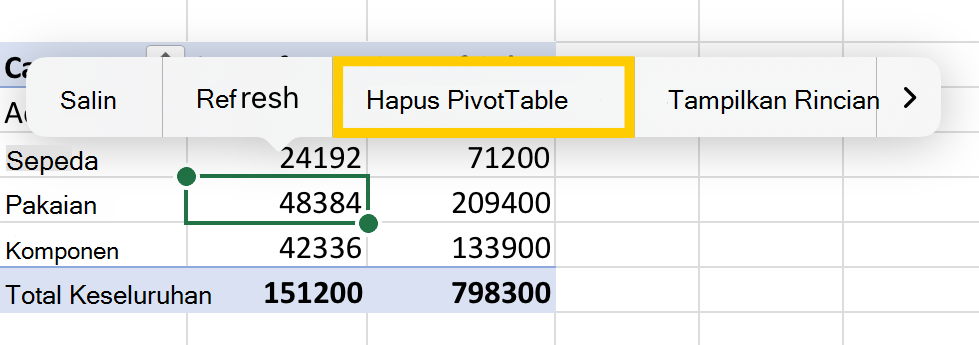
Ketuk Hapus PivotTable.
Anda juga dapat memilih seluruh PivotTable dan menekan Delete di keyboard.
Tips
Untuk menampilkan keyboard di iPad Anda, ketuk sel di luar rentang PivotTable, lalu ketuk bilah rumus di bagian atas area lembar kerja: 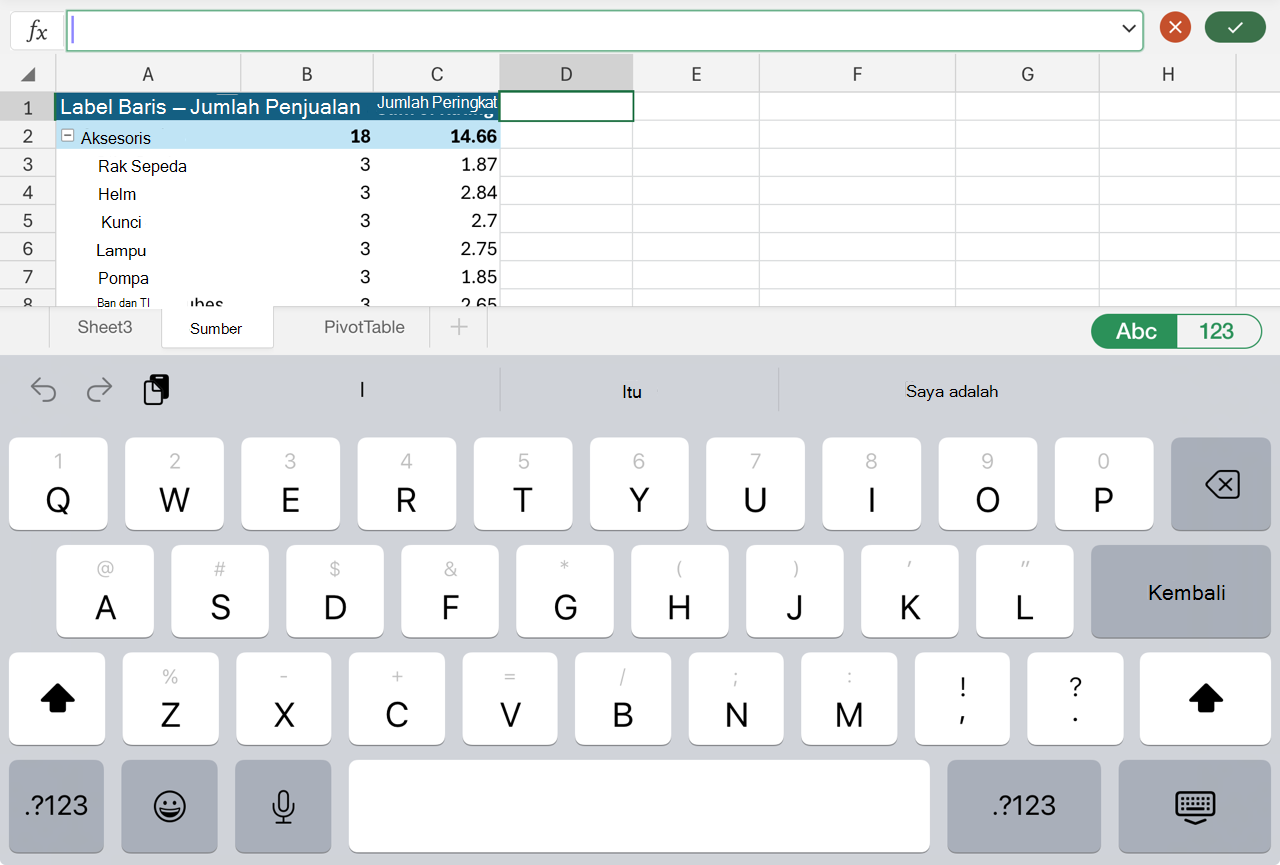
Jika PivotTable berada di lembar terpisah yang tidak memiliki data lain yang ingin Anda simpan, ketuk tab Lembar di bagian bawah layar dan pilih Hapus:

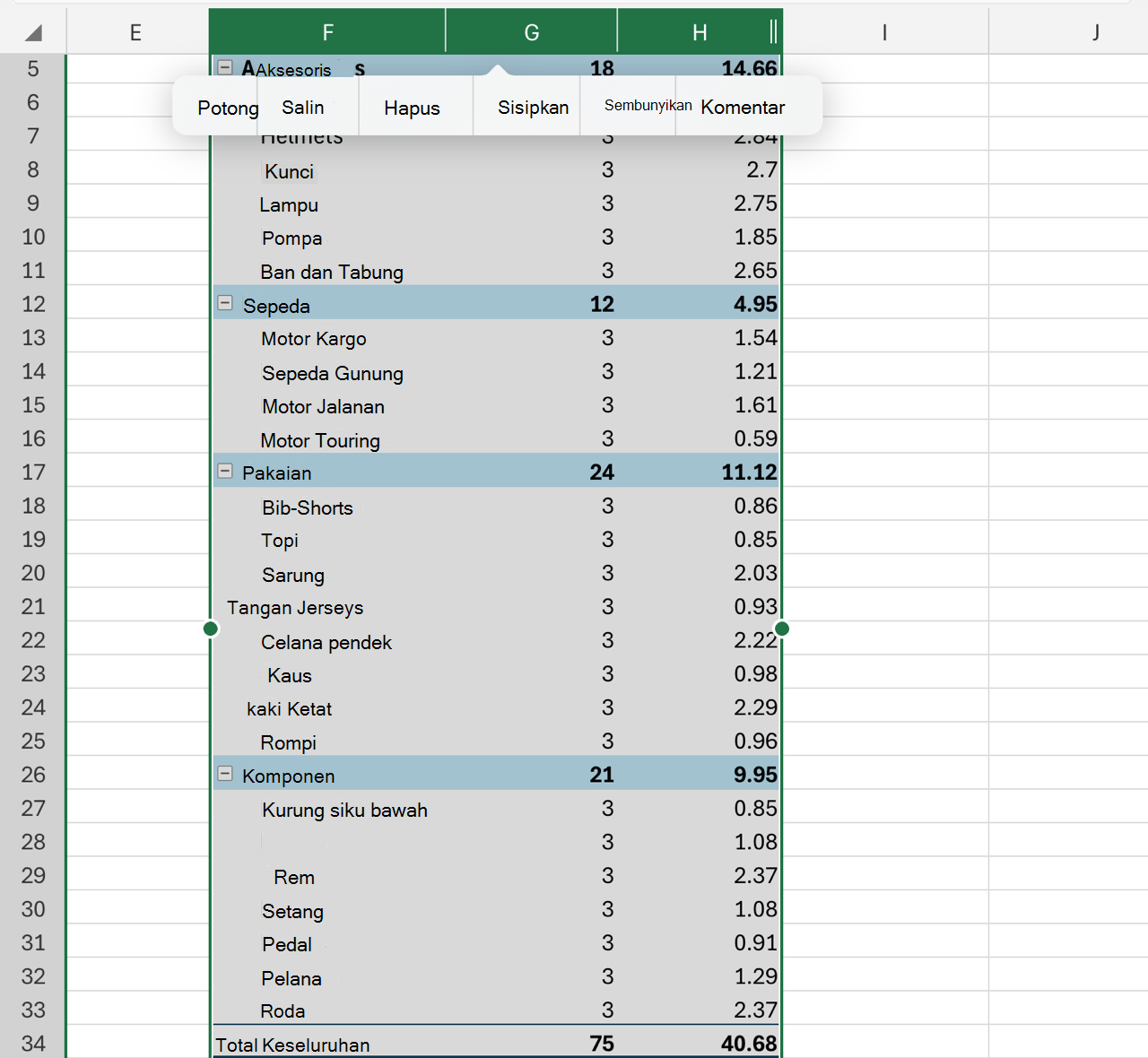
Anda juga bisa menghapus baris atau kolom yang mencakup seluruh rentang PivotTable jika tidak berisi data lain yang ingin Anda simpan:
Perlu bantuan lainnya?
Anda selalu dapat bertanya kepada pakar dalam Komunitas Teknologi Excel atau mendapatkan dukungan di Komunitas.
