
Fungsi SORTBY mengurutkan konten rentang atau larik berdasarkan nilai dalam rentang atau larik yang terkait.
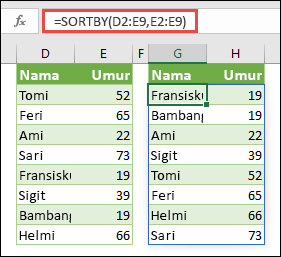
Dalam contoh ini, kami mengurutkan daftar nama orang menurut usia mereka, dalam urutan naik.
Sintaks
=SORTBY(array, by_array1, [sort_order1], [by_array2, sort_order2],...)
| Argumen | Deskripsi |
|---|---|
|
larik Diperlukan |
Larik atau rentang yang ingin diurutkan |
|
menurut_larik1 Diperlukan |
Larik atau rentang yang digunakan untuk mengurutkan |
|
[urutan_sortir1] Opsional |
Urutan yang ingin digunakan. 1 untuk naik, -1 untuk turun. Defaultnya adalah naik. |
|
[menurut_larik2] Opsional |
Larik atau rentang yang digunakan untuk mengurutkan |
|
[urutan_sortir2] Opsional |
Urutan yang ingin digunakan. 1 untuk naik, -1 untuk turun. Defaultnya adalah naik. |
Catatan
- Larik dapat dianggap sebagai baris nilai, kolom nilai, atau kombinasi dari baris dan kolom nilai. Dalam contoh di atas, larik untuk rumus SORTBY adalah rentang D2:E9.
- Fungsi SORTBY akan mengembalikan larik, yang akan menghasilkan luapan jika larik merupakan hasil akhir rumus. Hal ini berarti Excel akan membuat rentang larik secara dinamis dengan ukuran yang sesuai saat Anda menekan ENTER. Jika data pendukung berada di Tabel Excel, ukuran larik secara otomatis akan diubah ketika Anda menambahkan atau menghapus data dari rentang larik jika menggunakan Referensi Terstruktur. Untuk detail selengkapnya, lihat artikel tentang Perilaku Luapan Larik ini.
- Excel memiliki dukungan yang terbatas untuk larik dinamis antar buku kerja, dan skenario ini hanya didukung ketika kedua buku kerja terbuka. Jika Anda menutup buku kerja sumber, setiap rumus array dinamis yang ditautkan akan mengembalikan kesalahan #REF! saat direfresh.
Contoh
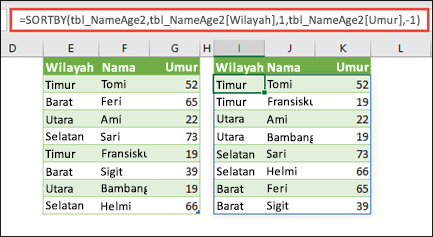
Urutkan tabel menurut Kawasan dalam urutan naik, lalu menurut usia setiap orang dalam urutan menurun.
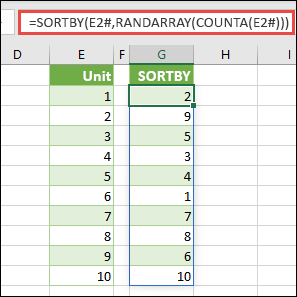
Gunakan SORTBY dengan RANDARRAY dan COUNTA untuk mengacak daftar nilai. Dalam hal ini, E2# merujuk rentang larik dinamis yang dimulai dari sel E2 karena sel tersebut diisi menggunakan =SEQUENCE(10). Tanda # disebut operator luapan rentang.
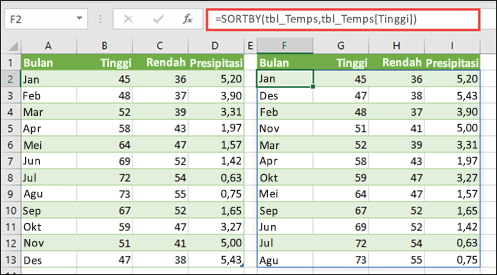
Gunakan SORTBY untuk mengurutkan tabel nilai suhu dan curah hujan menurut suhu tinggi.
Kondisi kesalahan
- Argumen menurut_larik harus memiliki tinggi satu baris atau lebar satu kolom.
- Semua argumen harus memiliki ukuran yang sama.
- Jika argumen urutan sortir bukan -1 atau 1, rumus akan menghasilkan kesalahan #VALUE! . Jika Anda meninggalkan argumen susunan urutan, Excel akan secara default ke urutan naik.
Perlu bantuan lainnya?
Anda selalu dapat bertanya kepada pakar dalam Komunitas Teknologi Excel atau mendapatkan dukungan di Komunitas.