
#VALUE adalah cara Excel untuk mengatakan, "Ada yang salah dengan cara rumus Anda diketik. Atau, ada yang salah dengan sel yang Anda rujuk." Kesalahannya sangat umum, dan mungkin sulit untuk menemukan penyebab pastinya. Informasi di halaman ini memperlihatkan masalah dan solusi umum untuk kesalahan tersebut.
Gunakan menu menurun di bawah ini atau lompat ke salah satu area lainnya:
Memperbaiki kesalahan untuk fungsi tertentu
Fungsi mana yang Anda gunakan?
AVERAGE
Lihat informasi selengkapnya di Mengoreksi kesalahan #VALUE! dalam fungsi AVERAGE atau SUM
CONCATENATE
Lihat informasi selengkapnya di Mengoreksi kesalahan #VALUE! dalam fungsi CONCATENATE
COUNTIF, COUNTIFS
Lihat informasi selengkapnya di Mengoreksi kesalahan #VALUE! dalam fungsi COUNTIF/COUNTIFS
DATEVALUE
Lihat informasi selengkapnya di Mengoreksi kesalahan #VALUE! dalam fungsi DATEVALUE
DAYS
Lihat informasi selengkapnya di Mengoreksi kesalahan #VALUE! dalam fungsi DAYS
FIND, FINDB
Lihat informasi selengkapnya di Mengoreksi kesalahan #VALUE! dalam fungsi FIND/FINDB dan SEARCH/SEARCHB
IF
Lihat informasi selengkapnya di Mengoreksi kesalahan #VALUE! dalam fungsi IF
INDEX, MATCH
Lihat informasi selengkapnya di Mengoreksi kesalahan #VALUE! dalam fungsi INDEX dan MATCH
SEARCH, SEARCHB
Lihat informasi selengkapnya di Mengoreksi kesalahan #VALUE! dalam fungsi FIND/FINDB dan SEARCH/SEARCHB
SUM
Lihat informasi selengkapnya di Mengoreksi kesalahan #VALUE! dalam fungsi AVERAGE atau SUM
SUMIF, SUMIFS
Lihat informasi selengkapnya di Mengoreksi kesalahan #VALUE! dalam fungsi SUMIF/SUMIFS
SUMPRODUCT
Lihat informasi selengkapnya di Mengoreksi kesalahan #VALUE! dalam fungsi SUMPRODUCT
TIMEVALUE
Lihat informasi selengkapnya di Mengoreksi kesalahan #VALUE! dalam fungsi TIMEVALUE
TRANSPOSE
Lihat informasi selengkapnya di Mengoreksi kesalahan #VALUE! dalam fungsi TRANSPOSE
VLOOKUP
Lihat informasi selengkapnya di Mengoreksi kesalahan #VALUE! dalam fungsi VLOOKUP
* Tidak satu pun di atas
Tidak melihat fungsi Anda dalam daftar ini? Coba solusi lain yang tercantum di bawah ini.
Masalah dengan pengurangan
Cara melakukan pengurangan dasar
Jika baru menggunakan Excel, Anda mungkin akan mengetik rumus untuk pengurangan dengan cara yang salah. Ada dua cara untuk melakukannya:
Mengurangi referensi sel dari sel lain
 Ketikkan dua nilai dalam dua sel terpisah. Di sel ketiga, kurangi satu referensi sel dari sel lain. Dalam contoh ini, sel D2 memiliki jumlah yang dianggarkan, dan sel E2 memiliki jumlah yang sebenarnya. F2 memiliki rumus = D2 E2.
Atau, gunakan SUM dengan angka positif dan negatif
 Ketikkan nilai positif dalam satu sel, dan nilai negatif di sel lain. Dalam sel ketiga, gunakan fungsi SUM untuk menambahkan dua sel secara bersamaan. Dalam contoh ini, sel D6 memiliki jumlah yang dianggarkan, dan sel E6 memiliki jumlah yang sebenarnya sebagai angka negatif. F6 memiliki rumus =SUM(D6,E6).
#VALUE! dengan pengurangan dasar
Jika menggunakan Windows, Anda mungkin mengalami kesalahan #VALUE! bahkan saat menggunakan rumus pengurangan yang paling dasar. Cara berikut mungkin dapat mengatasi masalah Anda:
Pertama, lakukan pengujian cepat. Di buku kerja baru, ketik angka 2 di sel A1. Ketik angka 4 di sel B1. Lalu ketik rumus = B1-A1 ini di C1. Jika Anda mendapatkan kesalahan #VALUE!, lanjutkan ke langkah berikutnya. Jika Anda tidak mendapatka kesalahan tersebut, coba solusi lain di halaman ini.
Di Windows, buka panel kontrol Kawasan Anda.
- Windows 10: Pilih Mulai, ketik Kawasan, lalu pilih panel kontrol Kawasan.
- Windows 8: Di layar Mulai, ketik Kawasan, pilih Pengaturan, lalu pilih Kawasan.
- Windows 7: Pilih Mulai, ketik Kawasan, lalu pilih Kawasan dan bahasa.
Pada tab Format , pilih Pengaturan tambahan.
Cari Pemisah daftar. Jika Pemisah daftar diatur ke tanda minus, ubah ke tanda lain. Misalnya, tanda koma adalah pemisah daftar yang umum digunakan. Tanda titik koma juga umum digunakan. Namun, pemisah daftar lain mungkin lebih cocok untuk kawasan Anda.
Pilih OK.
Buka buku kerja Anda. Jika sel berisi kesalahan #VALUE!, klik kanan untuk mengeditnya.
Jika terdapat tanda koma di tempat yang seharusnya ada tanda minus untuk pengurangan, ubah menjadi tanda minus.
Tekan ENTER.
Ulangi proses ini untuk sel lain yang memiliki kesalahan.
Cara mengurangi tanggal
Mengurangi referensi sel dari sel lain
 Ketikkan dua tanggal dalam dua sel terpisah. Di sel ketiga, kurangi satu referensi sel dari sel lain. Dalam contoh ini, sel D10 memiliki tanggal mulai, dan sel E10 memiliki tanggal Akhir. F10 memiliki rumus = E10-D10.
Atau, gunakan fungsi DATEDIF
 Ketikkan dua tanggal dalam dua sel terpisah. Dalam ketiga sel, gunakan fungsi DATEDIF untuk menemukan selisih dalam tanggal. Untuk informasi selengkapnya tentang fungsi DATEDIF, lihat Menghitung selisih antara dua tanggal.
Kesalahan #VALUE! mengurangi tanggal yang disimpan sebagai teks
Buat kolom tanggal Anda menjadi lebih luas. Jika tanggal Anda diratakan di bagian kanan, maka nilai tersebut adalah tanggal. Tetapi jika tanggal diratakan di bagian kiri, berarti tanggal tersebut belum tentu adalah tanggal. Tanggal tersebut adalah teks. Dan Excel tidak akan mengenali teks sebagai tanggal. Berikut adalah beberapa solusi yang dapat mengatasi masalah ini.
Memeriksa spasi ekstra
- Klik ganda tanggal yang sedang digunakan dalam rumus pengurangan.
- Letakkan kursor di awal dan lihat jika Anda dapat memilih satu spasi atau lebih. Berikut tampilan spasi yang dipilih di awal sel:

Jika sel Anda memiliki masalah ini, lanjutkan ke langkah berikutnya. Jika Anda tidak melihat satu atau beberapa spasi, lanjutkan ke bagian berikutnya tentang pemeriksaan pengaturan tanggal komputer. - Pilih kolom yang berisi tanggal dengan memilih header kolomnya.
- Pilih Teks Data>ke Kolom.
- Pilih Berikutnya dua kali.
- Pada Langkah 3 dari 3 panduan, di bawah Format data kolom, pilih Tanggal.
- Pilih format tanggal, lalu pilih Selesai.
- Ulangi proses ini untuk kolom lain guna memastikan kolom tersebut tidak berisi spasi ekstra sebelum tanggal.
Memeriksa pengaturan tanggal komputer Anda
Excel menggunakan sistem tanggal komputer Anda. Jika tanggal sel tidak dimasukkan menggunakan sistem tanggal yang sama, Excel tidak akan mengenalinya sebagai tanggal yang benar.
Misalnya, komputer Anda menampilkan tanggal sebagai bb/hh/tttt. Jika mengetik tanggal dengan format tersebut dalam sel, Excel akan mengenalinya sebagai tanggal, dan Anda dapat menggunakannya dalam rumus pengurangan. Namun, jika Anda mengetik tanggal seperti dd/mm/yy, Excel tidak akan mengenalinya sebagai tanggal. Sebagai gantinya, Excel akan memperlakukannya sebagai teks.
Terdapat dua solusi untuk masalah ini: Anda dapat mengubah sistem tanggal yang digunakan komputer untuk mencocokkan sistem tanggal yang ingin diketik dalam Excel. Atau, di Excel, Anda dapat membuat kolom baru dan menggunakan fungsi DATE untuk membuat tanggal asli berdasarkan tanggal yang disimpan sebagai teks. Berikut adalah cara untuk melakukannya dengan asumsi bahwa sistem tanggal komputer Anda menggunakan bb/hh/ttt dan tanggal teks adalah 31/12/2017 dalam sel A1:
- Buat rumus seperti ini: =DATE(RIGHT(A1,4),MID(A1,4,2),LEFT(A1,2))
- Hasilnya akan menjadi 12/31/2017.
- Jika Anda ingin format muncul seperti dd/mm/yy, tekan CTRL+1 (atau
 + 1 di Mac).
 - Pilih daerah lain yang menggunakan format hh/bb/tt, misalnya, Inggris (Kerajaan Inggris Bersatu). Setelah selesai menerapkan format, hasilnya adalah 31/12/2017 dan merupakan tanggal yang benar, bukan tanggal teks.
Catatan
Rumus di atas ditulis dengan fungsi DATE, RIGHT, MID, dan LEFT. Perhatikan bahwa teks ditulis dengan asumsi bahwa tanggal teks memiliki dua karakter untuk hari, dua karakter untuk bulan, dan empat karakter untuk tahun. Anda mungkin perlu mengkustomisasi rumus agar sesuai dengan tanggal Anda.
Masalah dengan spasi dan teks
Menghapus spasi yang menyebabkan #VALUE!
Sering kali #VALUE! terjadi karena rumus yang merujuk ke sel lain berisi spasi, atau bahkan lebih rumit: spasi yang tersembunyi. Spasi ini dapat membuat sel terlihat kosong, padahal tidak kosong.
1. Pilih sel yang direferensi
 Temukan sel yang dirujuk rumus Anda dan pilih sel tersebut. Di sebagian besar situasi, penghapusan spasi untuk seluruh kolom adalah cara tepat karena Anda dapat mengganti lebih dari satu spasi dalam satu waktu. Dalam contoh ini, memilih E akan memilih seluruh kolom.
2. Temukan dan ganti
 Pada tab Beranda , pilih Temukan & Pilih>Ganti.
3. Ganti spasi dengan tanpa apa pun
 Dalam kotak Temukan apa , ketikkan spasi tunggal. Lalu, dalam kotak Ganti dengan, hapus apa pun yang mungkin ada di sana.
4. Ganti atau Ganti semua
 Jika Anda yakin bahwa semua spasi dalam kolom harus dihapus, pilih Ganti Semua. Jika Anda ingin menelusuri dan mengganti spasi tanpa spasi satu per satu, Anda bisa memilih Temukan berikutnya terlebih dahulu , lalu pilih Ganti saat Anda yakin bahwa spasi tidak diperlukan. Setelah selesai, kesalahan #VALUE! mungkin diatasi. Jika tidak, masuk ke langkah berikutnya.
5. Aktifkan filter
 Terkadang karakter tersembunyi selain spasi bisa membuat sel tampak kosong, ketika tidak benar-benar kosong. Tanda apostrof tunggal dalam sel dapat menyebabkan hal ini. Untuk menghilangkan karakter ini dalam kolom, aktifkan filter dengan masuk keFilterUrutkan & Filter>Beranda>.
6. Atur filter
 Klik
Klik  , lalu batalkan pilihan Pilih semua. Lalu, pilih kotak centang Kosong.
7. Pilih semua kotak centang tidak bernama
 Pilih kotak centang apa pun yang tidak memiliki apa pun di sampingnya, seperti ini.
8. Pilih sel kosong, dan hapus
 Saat Excel mengembalikan sel kosong, pilih sel tersebut. Kemudian tekan tombol Delete. Tindakan ini akan menghapus setiap karakter tersembunyi dalam sel.
9. Hapus filter
 Pilih , lalu pilih Hapus filter dari... sehingga semua sel terlihat.
10. Hasil
 Jika spasi adalah penyebab #VALUE Anda! Anda, kesalahan tersebut diharapkan telah diganti dengan hasil rumus, seperti yang diperlihatkan di contoh kami. Jika tidak, ulangi proses ini untuk sel lain yang dirujuk oleh rumus Anda. Atau, cobalah solusi lain di halaman ini.
Catatan
Dalam contoh ini, perhatikan bahwa sel E4 memiliki segitiga hijau dan angkanya diratakan di bagian kiri. Hal ini berarti angka tersebut disimpan sebagai teks. Hal ini dapat menyebabkan lebih banyak masalah nanti. Jika mengalami masalah ini, kami merekomendasikan untuk mengonversi angka yang disimpan sebagai teks menjadi angka.
Periksa untuk teks atau karakter khusus
Teks atau karakter khusus dalam sel dapat menyebabkan kesalahan #VALUE! . Namun, terkadang sulit untuk melihat sel mana yang memiliki masalah ini. Solusi: Gunakan fungsi ISTEXT untuk memeriksa sel. Perhatikan bahwa ISTEXT tidak mengatasi kesalahan, istext hanya menemukan sel yang mungkin menyebabkan kesalahan.
Contoh dengan #VALUE!
 Berikut ini adalah contoh rumus yang memiliki #VALUE! . Kesalahan ini mungkin terjadi karena sel E2. Karakter khusus muncul sebagai kotak kecil setelah "00." Atau seperti yang diperlihatkan gambar berikutnya, Anda bisa menggunakan fungsi ISTEXT dalam kolom terpisah untuk memeriksa teks.
Contoh yang sama, dengan ISTEXT
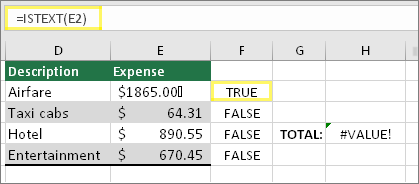 Di sini fungsi ISTEXT ditambahkan di kolom F. Semua sel baik-baik saja kecuali sel dengan nilai TRUE. Hal ini menunjukkan bahwa sel E2 memiliki teks. Untuk mengatasi masalah ini, Anda dapat menghapus konten sel dan mengetik ulang nilai 1865.00. Atau Anda dapat pula menggunakan fungsi CLEAN untuk membersihkan karakter, atau menggunakan fungsi REPLACE untuk mengganti karakter khusus dengan nilai lain.
Setelah menggunakan CLEAN atau REPLACE, Anda mungkin ingin menyalin hasilnya, dan menggunakan > Tempel Beranda TempelKan > Nilai Khusus>. Anda mungkin juga harus mengonversi angka yang disimpan sebagai teks menjadi angka.
Menggunakan fungsi dan bukan operasi
Rumus dengan operasi matematika seperti + dan * mungkin tidak dapat menghitung sel yang berisi teks atau spasi. Dalam situasi ini, coba menggunakan fungsi sebagai gantinya. Fungsi sering mengabaikan nilai teks dan menghitung semuanya sebagai angka, menghilangkan #VALUE! . Misalnya, daripada = A2+B2+C2, ketik =SUM(A2:C2). Atau, daripada = A2*B2, ketik =PRODUCT(A2,B2).
Solusi lain untuk dicoba
Menemukan sumber kesalahan
Pilih kesalahan
 Pertama, pilih sel dengan #VALUE! .
Klik Rumus > Mengevaluasi Rumus
 Pilih Rumus>Evaluasi Evaluasi Rumus>. Excel menelusuri bagian rumus secara individual. Dalam situasi ini, rumus =E2+E3+E4+E5 gagal karena spasi tersembunyi di sel E2. Anda tidak dapat melihat spasi dengan melihat sel E2. Namun, Anda dapat melihatnya di sini. Diperlihatkan sebagai " ".
Mengganti kesalahan #VALUE! dengan sesuatu yang lain
Terkadang Anda hanya ingin mengganti kesalahan #VALUE! dengan sesuatu yang lain seperti teks milik sendiri, nilai nol, atau sel kosong. Dalam situasi ini, Anda dapat menambahkan fungsi IFERROR ke rumus. IFERROR memeriksa untuk melihat apakah ada kesalahan, dan jika demikian, menggantinya dengan nilai lain pilihan Anda. Jika tidak ada kesalahan, rumus asli Anda akan dihitung.
Peringatan
IFERROR menyembunyikan semua kesalahan, bukan hanya #VALUE! . Menyembunyikan kesalahan tidak direkomendasikan karena kesalahan sering kali merupakan tanda bahwa sesuatu perlu diperbaiki, bukan disembunyikan. Kami tidak menyarankan menggunakan fungsi ini kecuali Anda benar-benar yakin bahwa rumus Anda berfungsi seperti yang Anda inginkan.
Sel dengan #VALUE!
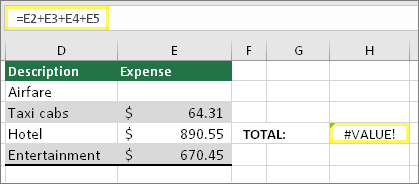 Berikut ini adalah contoh rumus yang memiliki #VALUE! karena spasi tersembunyi di sel E2.
Kesalahan yang disembunyikan oleh IFERROR
 Dan berikut rumus yang sama dengan IFERROR yang ditambahkan ke rumus. Anda dapat membaca rumus ini sebagai: "Hitung rumus, tetapi jika terdapat kesalahan, ganti dengan dua tanda hubung." Ingat bahwa Anda juga dapat menggunakan "" untuk tidak menampilkan apa pun bukannya menampilkan dua tanda hubung. Atau teks Anda sendiri dapat diganti, seperti: Total Kesalahan".
Sayangnya, Anda bisa melihat bahwa IFERROR tidak benar-benar mengatasi kesalahan, itu hanya menyembunyikannya. Jadi Anda harus yakin bahwa menyembunyikan kesalahan lebih baik daripada memperbaikinya.
Pastikan koneksi data tersedia
Koneksi data Anda mungkin menjadi tidak tersedia pada beberapa titik. Untuk memperbaiki masalah ini, pulihkan koneksi data, atau pertimbangkan untuk mengimpor data jika memungkinkan. Jika tidak memiliki akses ke koneksi, minta pembuat buku kerja untuk membuat file baru untuk Anda. File baru idealnya hanya akan memiliki nilai, dan tidak ada koneksi. Mereka bisa melakukan ini dengan menyalin semua sel dan menempelkan hanya sebagai nilai. Untuk menempelkan sebagai nilai saja, mereka bisa memilih Tempel>Beranda Tempel Nilai>Khusus>. Cara ini menghapus semua rumus dan koneksi, dan juga akan menghapus kesalahan #VALUE! apa pun.
Posting pertanyaan dalam Forum Komunitas Excel
Jika Anda tidak yakin apa yang harus dilakukan pada saat ini, Anda bisa mencari pertanyaan serupa di Forum Komunitas Excel, atau memposting pertanyaan Anda sendiri.
 Memposting pertanyaan di forum komunitas Excel