
Topik ini mencantumkan penyebab kesalahan #VALUE! yang lebih umum dalam fungsi SUMIF dan SUMIFS dan cara mengatasinya.
Masalah: Rumus merujuk ke sel di buku kerja tertutup
Fungsi SUMIF/SUMIFS yang merujuk ke sel atau rentang dalam buku kerja tertutup akan menghasilkan #VALUE! .
Catatan: Ini adalah masalah yang diketahui dengan beberapa fungsi Excel lainnya seperti COUNTIF, COUNTIFS, COUNTBLANK, untuk beberapa nama. Lihat fungsi SUMIF, COUNTIF, dan COUNTBLANK mengembalikan "#VALUE!" Artikel kesalahan untuk informasi selengkapnya.
Solusi: Buka buku kerja yang ditunjukkan dalam rumus, kemudian tekan F9 untuk merefresh rumus.
Anda juga bisa mengatasi masalah ini dengan menggunakan fungsi SUM dan IF bersama-sama dalam rumus array. Lihat artikel kesalahan fungsi SUMIF, COUNTIF, dan COUNTBLANK mengembalikan #VALUE! untuk informasi selengkapnya.
Masalah: String kriteria terdiri lebih dari 255 karakter
Fungsi SUMIF/SUMIFS akan menghasilkan hasil yang tidak benar ketika Anda mencoba untuk mencocokkan string yang lebih dari 255 karakter.
Solusi: Persingkat string jika memungkinkan. Jika Anda tidak dapat mempersingkatnya, gunakan fungsi CONCATENATE atau operator Ampersand (&) untuk memecah nilai ke dalam beberapa string. Misalnya:
=SUMIF(B2:B12,"long string"&"another long string")
Masalah: Dalam SUMIFS, argumen criteria_range tidak konsisten dengan argumen sum_range.
Argumen rentang harus selalu sama dalam SUMIFS. Hal ini berarti bahwa argumen criteria_range dan sum_range harus merujuk ke jumlah baris dan kolom yang sama.
Dalam contoh berikut, rumus ini seharusnya mengembalikan jumlah penjualan harian Apel di Bellevue. Namun argumen sum_range (C2:C10) tidak terkait dengan jumlah baris dan kolom yang sama dalam argumen criteria_range (A2:A12 & B2:B12). Menggunakan sintaks =SUMIFS(C2:C10,A2:A12,A14,B2:B12,B14) akan menghasilkan #VALUE! .
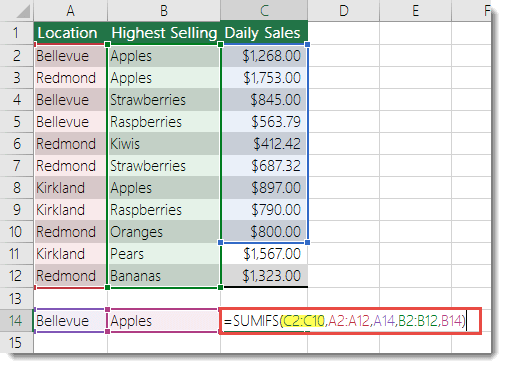 Solusi: Mengikuti contoh ini, ubah sum_range menjadi C2:C12 dan coba kembali rumus.
Catatan
SUMIF dapat menggunakan rentang dengan ukuran berbeda.
Perlu bantuan lainnya?
Anda selalu dapat bertanya kepada pakar dalam Komunitas Teknologi Excel atau mendapatkan dukungan di Komunitas.
Lihat Juga
Memperbaiki kesalahan #VALUE! .
Video fungsi IF tingkat lanjut
Cara menghindari rumus yang rusak
Mendeteksi kesalahan dalam rumus