
Tips
Pelajari selengkapnya tentang Microsoft Forms atau langsung memulai dan membuat survei, kuis, atau polling. Ingin pencitraan merek, tipe pertanyaan, dan analisis data yang lebih canggih? Coba Dynamics 365 Customer Voice.
Microsoft Forms menyediakan alur kerja penilaian yang kaya yang memungkinkan Anda, sebagai penulis, untuk memberikan poin per pertanyaan secara efisien kepada siswa dan memberikan umpan balik dalam beberapa cara. Anda dapat mengekspor hasil kuis ke Microsoft Excel untuk analisis dan pembuatan bagan yang lebih mendalam, serta menghapus atau mencetak ringkasan semua respons.
Menampilkan informasi ringkasan respons untuk kuis Anda
Di Microsoft Forms, buka kuis yang ingin Anda tinjau hasilnya, lalu pilih tab Respons.
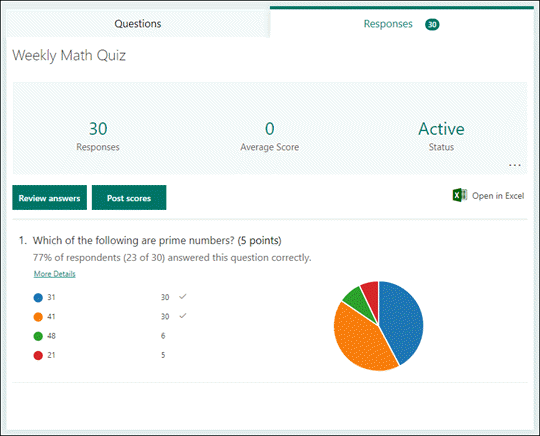
Di bagian atas, Anda akan melihat informasi ringkasan real-time tentang kuis Anda, seperti jumlah respons dan skor rata-rata. Di samping setiap pertanyaan, Anda akan melihat jumlah respons dan bagan yang memperlihatkan distribusi respons di semua kemungkinan jawaban.
Catatan
Jika ada wawasan data berbasis kecerdasan yang ditentukan untuk sebuah pertanyaan, Anda akan melihat ikon Wawasan di sampingnya. Pelajari selengkapnya.
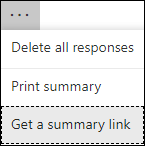
Anda dapat memilih  untuk menghapus semua respons, mencetak ringkasan, atau mendapatkan tautan ringkasan untuk dibagikan dengan orang lain.

Meninjau jawaban untuk setiap pertanyaan
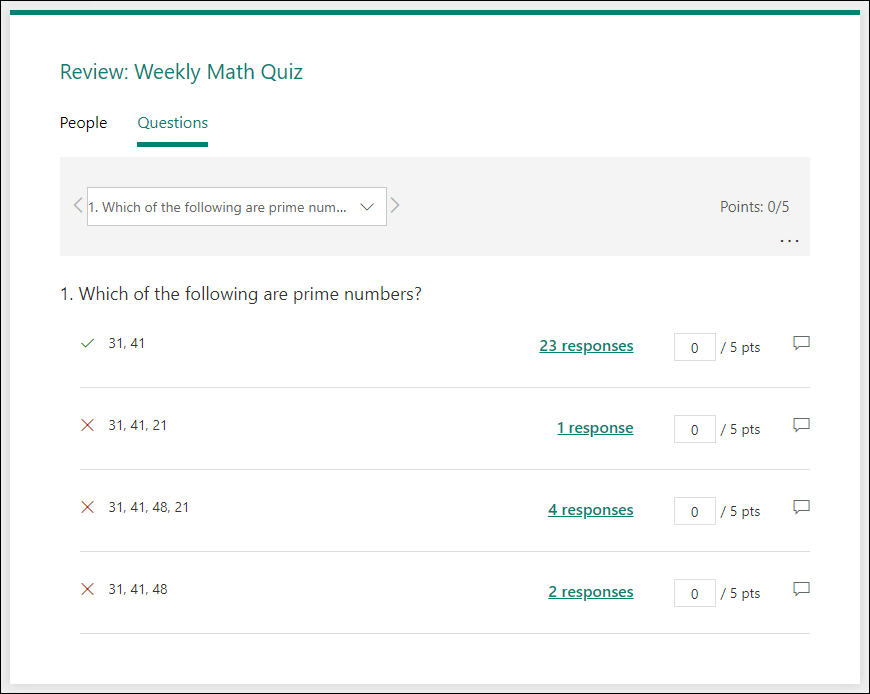
Pilih Tinjau Jawaban untuk memberikan poin dan umpan balik.
Pada tab People, Anda dapat melihat detail individual untuk setiap siswa, seperti waktu yang diperlukan untuk menyelesaikan kuis, jumlah poin yang diperoleh, dan opsi yang dipilih siswa Anda.
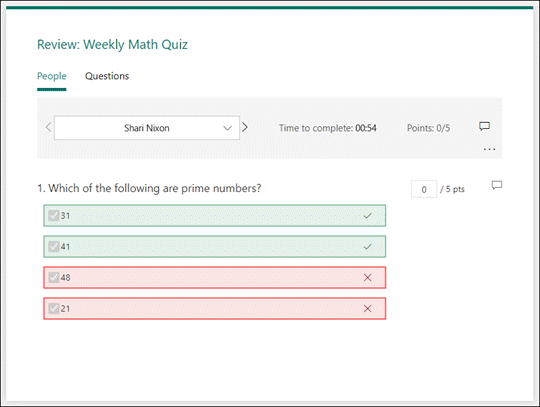
Dalam tampilan ini, Anda dapat menilai semua pertanyaan untuk satu siswa, lalu melakukan hal yang sama untuk siswa berikutnya. Pilih panah di samping nama siswa untuk melompat ke hasil siswa lain. Anda juga dapat memilih panah kiri dan kanan untuk menelusuri detail hasil siswa lain.
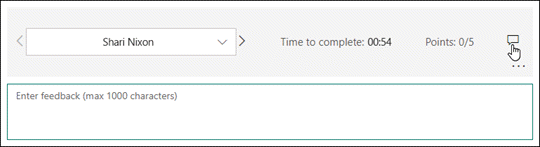
Untuk memberikan umpan balik umum bagi siswa, pilih  dan ketik dalam kotak teks.
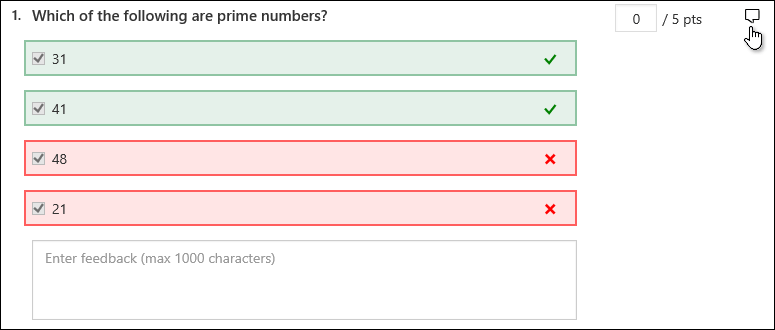
Untuk memberikan umpan balik untuk pertanyaan tertentu, pilih di sebelah kanan poin, lalu ketik dalam kotak teks.
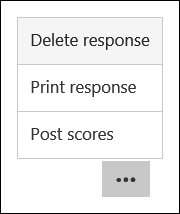
Anda juga bisa memilih Opsi lainnya dan memilih apakah akan Menghapus respons, Respons cetak, atau Memposting skor untuk individu tertentu.
Catatan
Menghapus respons tidak dapat dibatalkan.
Tips
Pelajari selengkapnya tentang mencetak formulir.
Memposting nilai
Jika sudah siap untuk membagikan umpan balik dan poin kepada siswa, pilih Posting skor di tab Respons .
Untuk setiap siswa, Anda dapat melihat status kuis dan jumlah poin yang didapatkan. Jika Anda ingin memposting skor semua siswa, centang kotak di sebelah kiri Nama di kolom Nama . Untuk memposting skor individual, centang kotak di sebelah kiri setiap nama siswa.
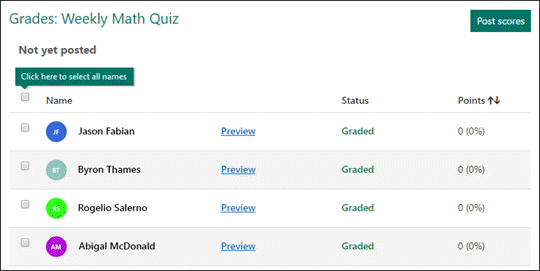
Pilih Posting skor.
Setelah memposting skor, Anda dapat kembali ke kuis untuk meninjau hasil dan umpan balik. Siswa dapat melihat skor dan umpan balik mereka dengan membuka kuis.
Tips
Jika siswa kembali ke kuis setelah mengirim, mereka akan dapat melihat respons mereka sebelumnya. Jika Anda ingin mereka merebut kembali kuis tanpa melihat responsnya, Anda bisa membuat salinan kuis asli.
Menganalisis hasil kuis Anda di Excel
Anda bisa dengan mudah menampilkan semua data respons untuk kuis Anda di Microsoft Excel. Pilih Buka di Excel pada tab Respons .
Dalam buku kerja Excel Anda, detail setiap pertanyaan dalam kuis Anda dinyatakan dalam kolom dan setiap respons diperlihatkan dalam baris. Lima kolom pertama menampilkan ID responden, waktu mulai dan selesai untuk setiap respons, serta nama dan alamat email setiap siswa. Kolom berikutnya menampilkan total poin, umpan balik kuis, waktu yang diposting nilai, pertanyaan kuis, poin untuk pertanyaan individual, dan umpan balik untuk pertanyaan individual.

Catatan
- ID responden eksklusif untuk setiap siswa.
- Perubahan apa pun yang Anda buat pada data kuis di Excel tidak akan mengubah konten kuis Anda.
- Nama dan alamat email tidak akan ditampilkan jika Anda mengizinkan kuis untuk menerima respons anonim.
Berbagi hasil dengan orang lain
- Pilih tab Respons .
- Pilih Tombol >Dapatkan tautan ringkasan.
- Pilih Salin.
Saat Anda menempelkan tautan ini, siapa pun yang memiliki tautan akan dapat menampilkan ringkasan respons untuk kuis Anda.
Catatan
- Jika Anda berkolaborasi pada kuis dengan guru tertentu di sekolah Anda, hanya Anda, sebagai pemilik kuis, yang bisa membuat tautan ringkasan untuk kuis Anda jika belum ada. Rekan penulis masih bisa menyalin dan berbagi tautan ringkasan Anda, tapi tidak bisa membuatnya sendiri. Dalam mode kolaborasi lain yang tidak diatur untuk orang tertentu di organisasi Anda, rekan penulis dapat membuat tautan ringkasan baru.
- Perhatikan juga bahwa jika Anda berbagi respons kuis dengan siapa pun di sekolah Anda, lalu memutuskan untuk berbagi hanya dengan orang-orang tertentu di sekolah Anda, tautan berbagi ringkasan apa pun yang sudah ada masih dapat diakses oleh siapa pun di dalam atau di luar sekolah Anda. Anda bisa menghapus link ringkasan yang sudah ada untuk menonaktifkannya, yang akan mengurangi akses ke data respons. Anda bisa melakukan ini dengan masuk ke tab >ResponsOpsi lainnya> Opsi lainnyaDapatkan tautan> ringkasanHapus tautan (ikon keampung sampah). Opsional: Anda kemudian dapat membuat tautan ringkasan baru jika ingin membagikannya dengan audiens baru, tetapi tautan ringkasan baru ini masih dapat diakses oleh siapa saja yang dapat menyimpannya.
Umpan balik untuk Microsoft Forms
Kami ingin mendengar pendapat Anda Untuk mengirim umpan balik tentang Microsoft Forms, masuk ke sudut kanan atas formulir Anda dan pilih Pengaturan formulir LainnyaUmpan Balik> Opsi lainnya.