
Langkah cepat:
Untuk file yang disimpan di OneDrive atau pustaka SharePoint Online, Anda dapat kembali ke versi file yang lebih lama dan memulihkannya.
- Buka file yang ingin Anda pulihkan dan bukaInfo File>.
- Jika file memiliki versi sebelumnya, Anda akan melihat tombol bernama Riwayat Versi. Pilih untuk melihat daftar versi.
- Di panel Riwayat Versi di sebelah kanan, pilih versi untuk menampilkannya.
- Setelah memilih versi yang ingin dipulihkan, pilih tombol Pulihkan yang terletak di bawah toolbar.
Dengan Microsoft 365 dan Simpan Otomatis, Anda tidak perlu khawatir akan kehilangan pengeditan atau melampirkan salinan file yang kedaluwarsa. Tetapi jika Anda tidak sengaja mengedit file, Anda dapat dengan mudah kembali ke versi sebelumnya tanpa perubahan yang tidak diinginkan menggunakan Riwayat Versi.
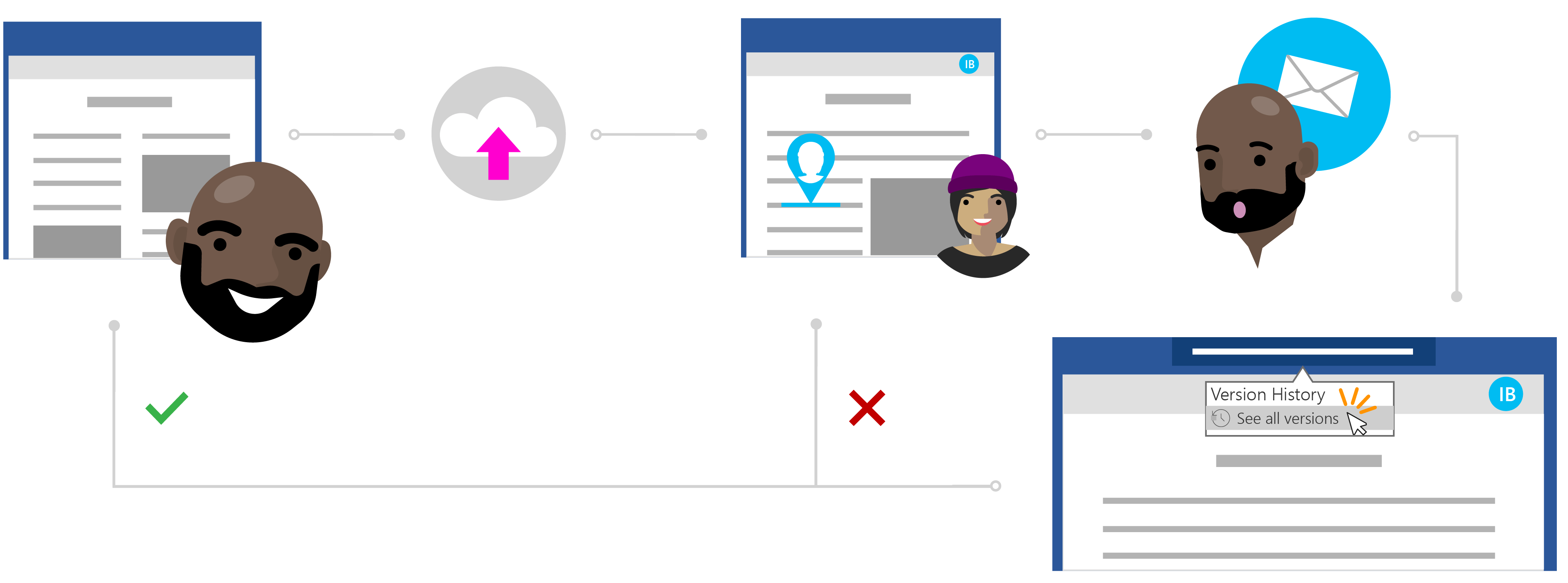
Kisah Ines tentang memulihkan file tanpa perubahan yang tidak diinginkan
Berbagi secara pribadi dengan OneDrive
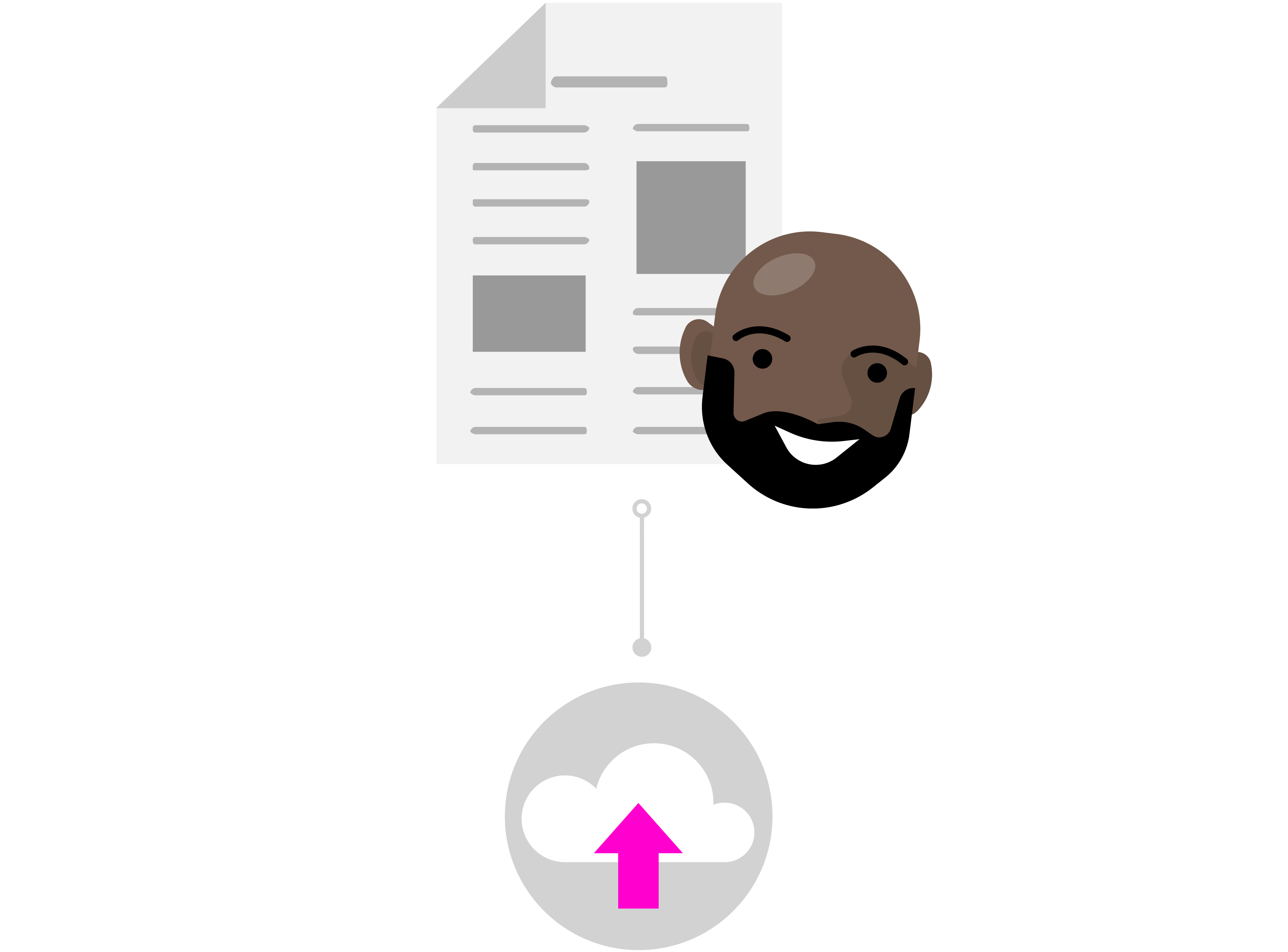
Todd telah menulis makalah penelitian tentang studi terbarunya, tetapi dia merasa ada sesuatu yang hilang. Untuk memastikan bahwa makalah itu jelas dan ringkas, dia memutuskan untuk meminta bantuan salah satu rekan terdekatnya untuk memberinya umpan balik.
Mengetahui Ines adalah penulis yang sangat baik, dia dapat mengandalkannya untuk mendapatkan bantuan yang berharga. Todd membuka folder OneDrive-nya, mengklik kanan dokumen Word dan mengeklik Bagikan untuk mengundang Ines ke file.
Edit dengan percaya diri di cloud
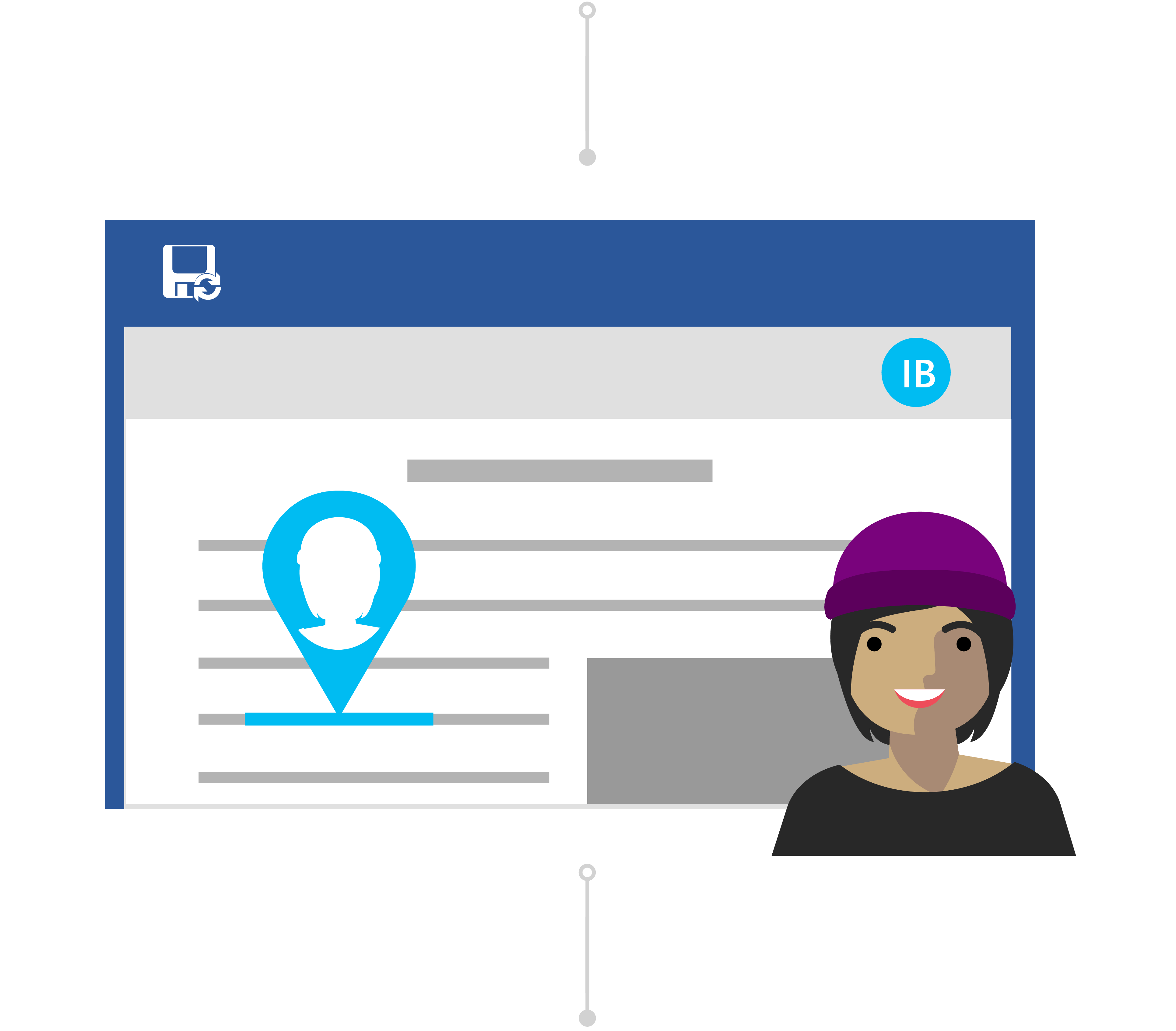
Ines menerima pemberitahuan tentang file bersama dari Todd dan melihat pesannya, "Bisakah Anda melihat makalah saya dan mengirimi saya pembaruan Anda?" Dia membuka dokumen Word dan mulai mengedit file. Dia menulis ulang pengantarnya untuk langsung ke intinya dan membuat revisi konten lain untuk membantu menjelaskan beberapa poin penelitian utamanya.
Ines melakukan banyak pekerjaan, tetapi tahu bahwa dengan Simpan Otomatis, perubahannya aman dan disimpan secara otomatis ke dokumen. Setelah dia merasa puas dengan dokumen itu, dia menutup file.
Jangan khawatir dengan Riwayat Versi
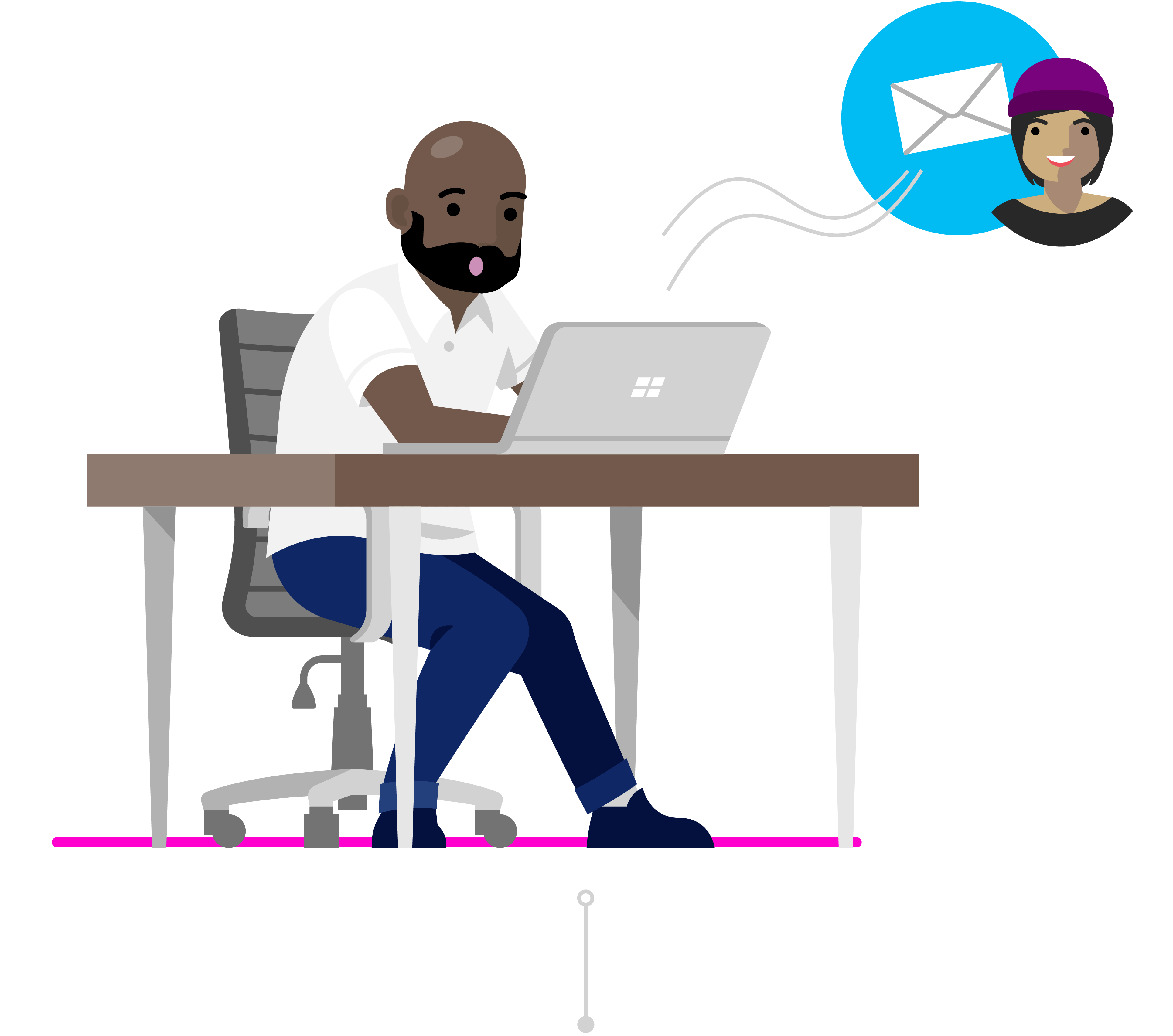
Keesokan harinya, Todd memasukkan dokumen untuk melihat umpan balik seperti apa yang ditinggalkan Ines. Yang mengejutkannya, ada perubahan signifikan pada konten. Dia menghubungi Ines, "Hai Ines, terima kasih atas perubahannya, tetapi saya hanya ingin saran dan umpan balik—bukan pengeditan yang komprehensif."
Meskipun ada kesalahpahaman, Todd tahu bahwa dia tidak perlu khawatir. Dengan Riwayat Versi, dia tahu bahwa meskipun perubahannya disimpan ke filenya, Office tetap melacak versi aslinya.
Memulihkan versi sebelumnya
Ines melihat pesan Todd dan menyadari kesalahannya. Dia membuka makalah penelitian di Word dan mengeklik judulnya. Di menu menurun, dia mengklik Lihat semua versi di bawah Riwayat Versi dan dapat dengan cepat menavigasi dan membuka versi makalah penelitian sebelum dia membuat perubahan yang tidak diinginkan.
Ines menempatkan kedua versi dokumen itu berdampingan. Dia menggunakan dokumen dengan perubahan yang tidak diinginkan sebagai referensi sehingga dia dapat dengan mudah meringkas umpan baliknya dalam komentar dalam versi asli Todd seperti yang dia inginkan. Dia menyimpannya sebagai versi final dan sudah siap!
