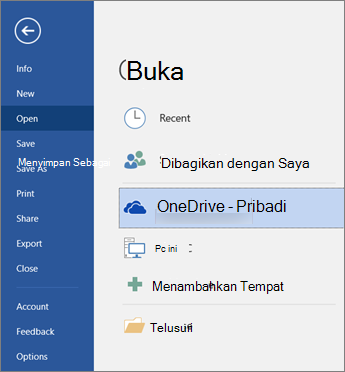
Tampilan Backstage Microsoft Office mungkin muncul saat Anda memulai program Microsoft Office, atau saat Anda memilih tab File . Dalam tampilan ini, Anda dapat membuat file baru, membuka file yang sudah ada, mencetak, menyimpan, mengubah opsi, dan melakukan tindakan lainnya. Ini menyediakan fungsi yang berlaku untuk keseluruhan file sebagaimana dikontraskan dengan tindakan yang dilakukan dalam konten file.
Microsoft 365 menghadirkan pengalaman Panel Mulai dan Backstage yang baru.

Membuat file baru
Untuk membuat file baru, pilih dari salah satu templat yang tercantum di bagian atas atau pilih tombol Baru untuk melihat daftar templat yang tersedia yang lebih besar.
Tips
Untuk menemukan dan mengunduh templat tambahan, lihat Templat Microsoft.
Membuka file yang sudah ada
Tampilan Backstage menampilkan beberapa file yang terakhir diakses. Jika file yang Anda cari tidak ada di daftar File terbaru, pilih tombol Buka di panel navigasi kiri. Ini akan menampilkan lokasi file di mana Anda mungkin menemukan file.
Tips
Gunakan kotak Pencarian di tab Beranda, atau Buka, untuk mencari file yang Anda inginkan.
 Untuk selalu menyimpan file di daftar file terbaru, Anda bisa menyematkannya ke daftar. Arahkan kursor ke atas nama file. Ikon sematkan akan muncul di sisi kanan nama file. Pilih pin untuk menyimpan file di daftar. Secara opsional pilih lagi untuk melepaskan sematan.
Untuk menghapus item dari daftar file terbaru, klik kanan item tersebut dan pilih Hapus dari daftar.
Peringatan
Memilih Hapus file akan menghapus file dari sistem secara keseluruhan.
Simpan Salinan
Simpan Salinan, di panel navigasi kiri, memungkinkan Anda membuat salinan file saat ini dengan cepat. Mungkin menggunakan ini untuk membuat salinan kedua di lokasi lain atau salinan di mana Anda bisa mengedit tanpa memengaruhi file asli.
Tips
Jika Anda menggunakan file yang sudah ada sebagai dasar untuk file baru , pastikan untuk menyimpan salinan SEBELUM Anda membuat perubahan apa pun. Dengan demikian, pekerjaan baru Anda hanya akan memengaruhi file baru (salin) dan bukan yang asli. Lihat juga Menggunakan Simpan Salinan untuk mengubah file tanpa mengubah file aslinya.
Pratinjau cetak atau cetak
Perintah Cetak tersedia di panel navigasi Backstage. Gunakan Pratinjau Cetak secara opsional untuk melihat bagaimana tampilan file Anda jika dicetak. Lihat juga Mencetak dan mencetak pratinjau.
Berbagi dan berkolaborasi
Perintah Bagikan memfasilitasi kolaborasi dengan orang lain. Pilih Bagikan dan masukkan alamat email orang-orang yang ingin Anda bagikan file. Lalu pilih Kirim. Pelajari selengkapnya tentang kolaborasi di sini: Berkolaborasi pada dokumen Word dengan penulisan bersama secara real-time. Ini pada dasarnya berfungsi dengan cara yang sama di beberapa aplikasi: Word, Excel, PowerPoint.
Mengelola Office
Di sudut kiri bawah layar Backstage, ada tiga item untuk membantu Anda mengelola cara kerja Microsoft Office untuk Anda.

- Akun - Memungkinkan Anda menambahkan atau menghapus akun layanan awan seperti OneDrive atau SharePoint sehingga Anda bisa dengan mudah menyimpan file ke layanan tersebut atau membuka file dari layanan tersebut.
- Umpan balik - Adalah cara terbaik untuk memberi tahu kami jika ada sesuatu di aplikasi Office yang benar-benar Anda sukai... atau benar-benar tidak suka. Umpan balik yang kami terima langsung masuk ke tim produk kami dan membantu mendorong perubahan dan penyempurnaan di masa mendatang dalam produk. Pelajari selengkapnya di sini: Bagaimana cara memberikan umpan balik di Microsoft Office?
- Opsi - Ini adalah tempat anda pergi untuk mengonfigurasi aplikasi Anda. Semuanya, dari tema warna hingga opsi pemeriksaan ejaan, bahasa pengeditan, lokasi file default, dan banyak lagi.
Kembali ke dokumen Anda
Untuk keluar dari Backstage dan kembali ke dokumen, pilih panah Kembali di bagian kiri atas panel navigasi, atau cukup tekan tombol Escape di keyboard Anda.