Tips
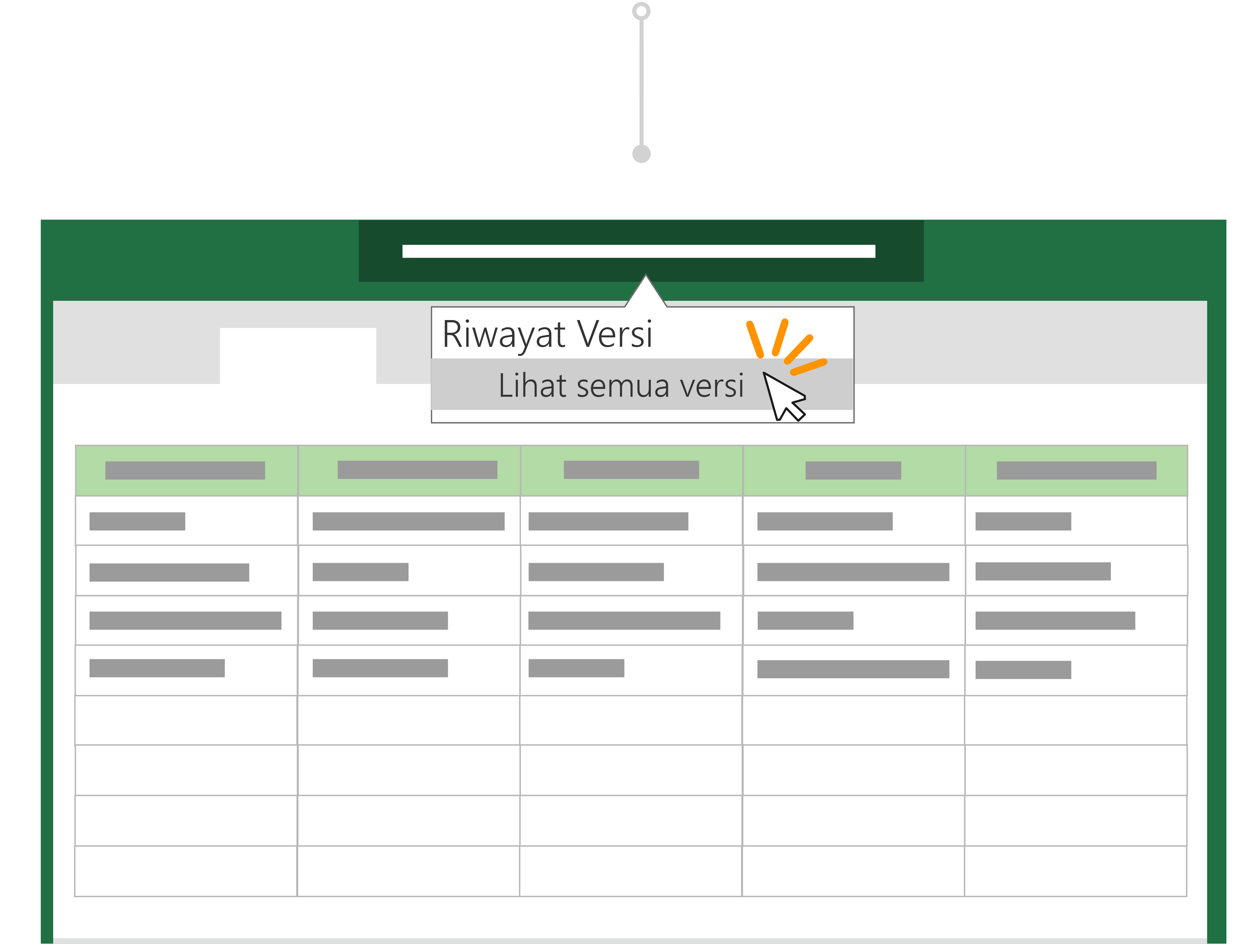
Apakah Anda membuat perubahan yang tidak diinginkan sebelum menyimpan salinan? Jangan khawatir! Anda dapat kembali ke file asli, memilih judul dokumen di atas pita, dan Memulihkan versi file sebelumnya dengan Riwayat Versi.
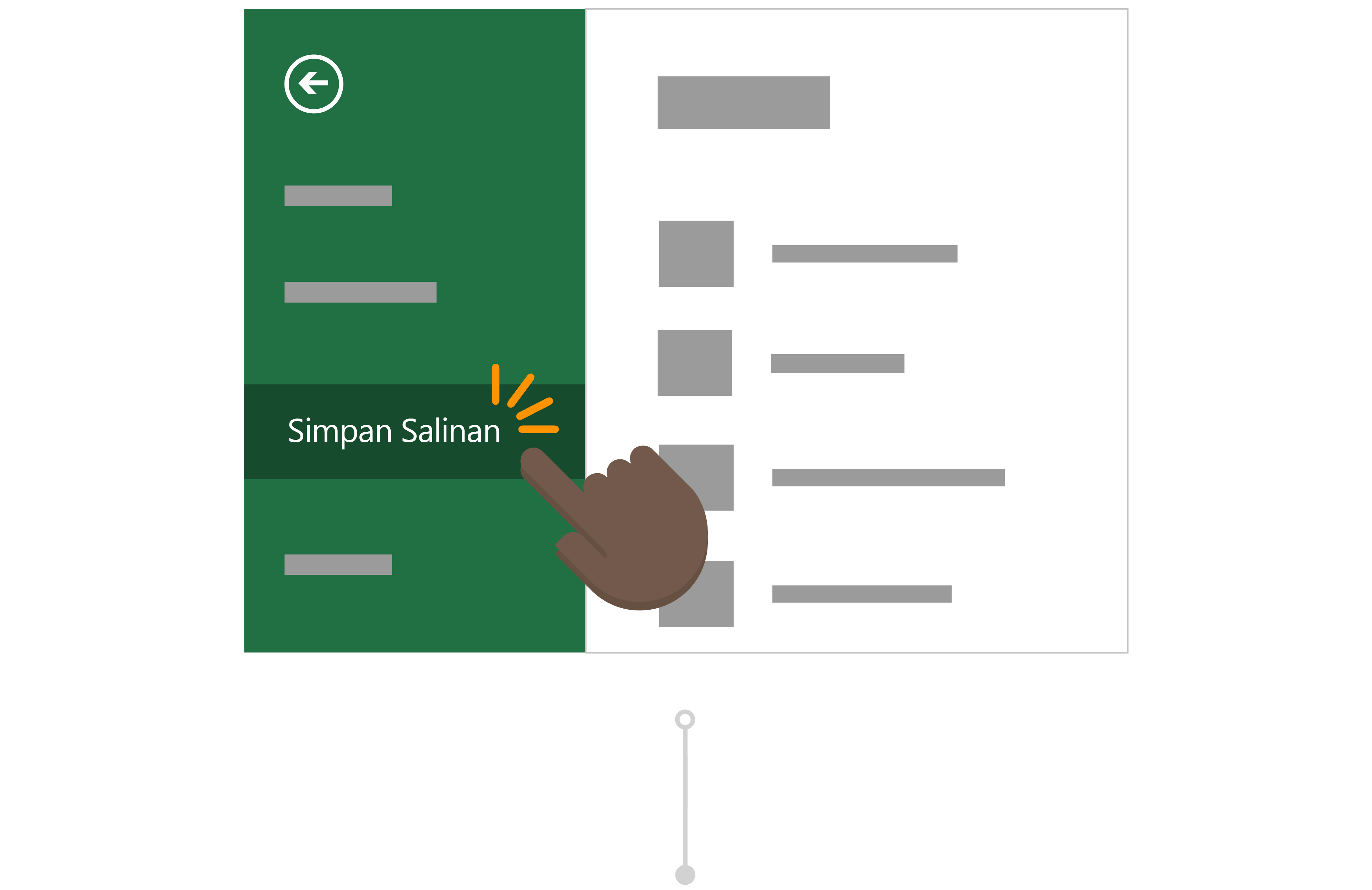
Sebelum Microsoft 365, Anda harus mengedit file, lalu menggunakan Simpan Sebagai untuk menyimpan perubahan sebagai dokumen baru. Saat ini, dengan Simpan Otomatis, perubahan selalu disimpan sehingga Anda tidak akan kehilangan pekerjaan. Untuk memastikan Anda tidak secara tidak sengaja menyimpan perubahan dalam file asli, gunakan Simpan Salinan SEBELUM mulai mengedit untuk memastikan Anda mengerjakan salinan baru dan tidak menimpa salinan asli.
Kisah Todd tentang Simpan Otomatis dan Simpan Salinan
Buka file yang ingin Anda salin
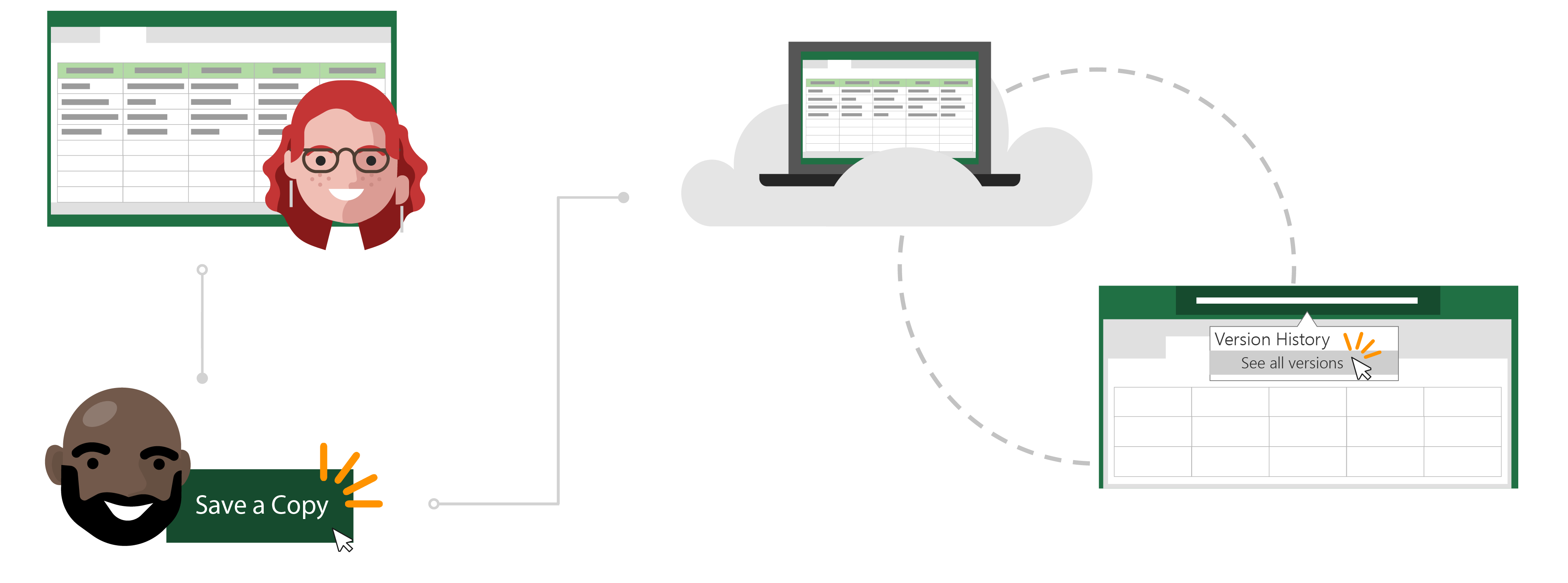
Inga menggunakan laporan anggaran Excel bulanan yang dia buat untuk melacak pengeluaran timnya untuk penggantian biaya.
Todd baru-baru ini menjadi manajer timnya sendiri dan ingin melacak pengeluaran bulanannya sendiri. Alih-alih melakukan pekerjaan dari awal, dia memutuskan akan lebih efisien untuk menggunakan laporan anggaran Inga sebagai templat.

Menyimpan Salinan untuk digunakan sebagai titik awal
Todd masuk ke situs SharePoint tim Inga dan membuka laporan anggaran Excel untuk bulan terakhir. Karena spreadsheet berada di cloud, Todd tahu bahwa Simpan Otomatis akan secara otomatis menyimpan perubahannya ke file jika dia membuatnya.
Karena dia tidak ingin menimpa data Inga, dia sebelum dia membuat perubahan apa pun, dia masuk ke File dan mengklik Simpan Salinan untuk mengunduh salinan laporan ke OneDrive-nya.
Buat perubahan pada file yang Anda salin
Setelah menyimpan ke OneDrive-nya, Office secara otomatis membuka file di Excel. Sekarang Todd sedang mengerjakan versi laporan Inga dan aman untuk membuat perubahan tanpa khawatir mengubah datanya.
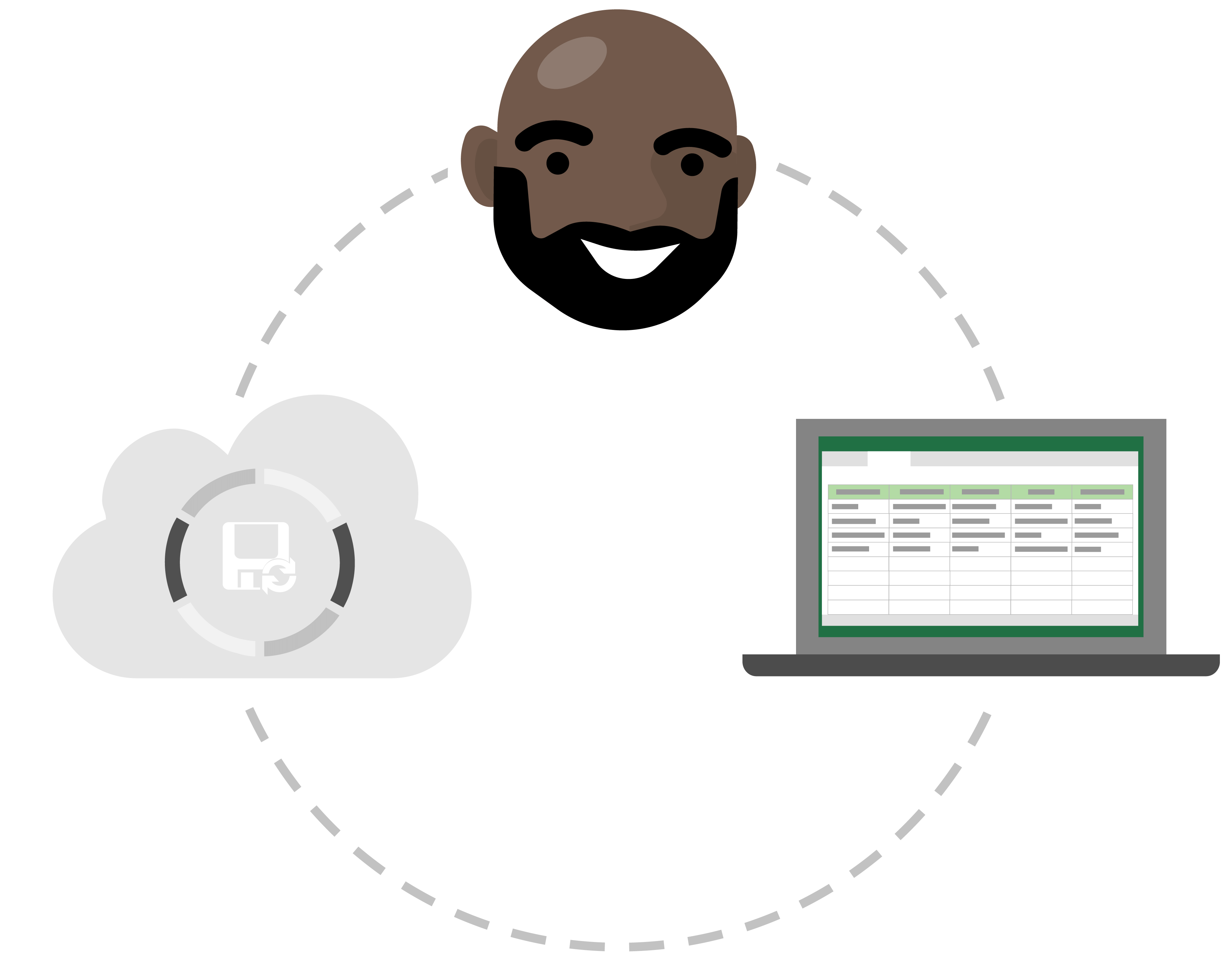
Dia mengubah judul dan nomor pusat biaya laporan dan menghapus bidang yang dia butuhkan untuk menyiapkannya untuk diisi. Todd mengetahui bahwa dengan Simpan Otomatis, laporannya akan selalu menyimpan perubahan terbaru.
Buang pengeditan yang tidak diinginkan dengan Riwayat Versi
Todd telah membuat beberapa salinan laporan anggarannya dalam persiapan untuk bulan-bulan mendatang. Namun, dia baru menyadari bahwa laporan yang telah dia perbarui dengan angka untuk bulan depan, sebenarnya adalah laporan untuk bulan lalu. Meskipun perubahannya telah disimpan secara otomatis atas datanya, Todd tidak khawatir karena dia dapat Memulihkan versi file sebelumnya dengan Riwayat Versi.
Dia memilih judul laporan anggarannya dan memilih Riwayat Versi. Dia dapat melihat berbagai titik waktu di mana Excel telah membuat versi filenya dan dia membuka versi tanpa perubahan yang tidak disengaja di jendela baru. Sekarang, dia dapat dengan mudah memulihkan filenya tanpa kerusakan yang ditimbulkan!