Saat pertama kali menggunakan Outlook, tidak ada hari libur di Calendar. Namun, Anda dapat menambahkan hari libur untuk satu atau beberapa negara. Jika memiliki akun kerja atau sekolah di Microsoft 365, Anda dapat berlangganan kalender hari libur menggunakan Outlook di web dan menerima pembaruan otomatis saat hari libur ditambahkan atau diubah. Lihat Cara masuk ke Outlook di web dan Menambahkan kalender di Outlook di web untuk instruksi lebih lanjut.
Pilih opsi tab di bawah ini untuk versi Outlook yang Anda gunakan.
Versi Outlook apa yang saya miliki?
Catatan
Jika langkah-langkah di bawah tab Outlook Baru ini tidak berfungsi, Anda mungkin belum menggunakan Outlook untuk Windows baru. Pilih Outlook Klasik dan ikuti langkah-langkah tersebut.
- Dalam tampilan kalender Outlook
 baru, di panel di bawah kisi kalender, pilih
  Tambahkan Calendar.
- Pilih Hari Libur, lalu pilih satu atau beberapa negara.
- Outlook kemudian akan menyalin hari libur yang relevan ke kalender Anda.
Menghapus hari libur di Outlook baru
- Klik kanan kalender hari libur di panel Navigasi.
- Pilih Hapus, lalu Hapus lagi untuk mengonfirmasi.
- Untuk Outlook klasik, klik File>OptionsCalendar>.
- Di bawah opsi Calendar, klik Tambahkan Hari Libur.
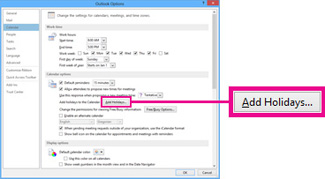
- Centang kotak untuk setiap negara yang hari liburnya ingin Anda tambahkan ke kalender, lalu pilih OK.
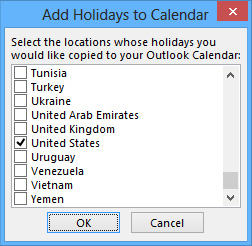
Jika hari libur suatu negara atau kawasan telah ditambahkan ke kalender Anda, kotak untuk negara tersebut dicentang dalam kotak dialog Tambahkan Hari Libur ke Calendar. Jika Anda memilih OK, hari libur akan ditambahkan, dan duplikat akan dibuat.
Catatan
- Informasi hari libur yang disediakan di Outlook untuk Microsoft 365, Outlook 2019, dan Outlook 2016 mencakup tahun kalender Gregorian 2016-2026. Jika Anda menggunakan kalender non-Gregorian, hari libur yang terjadi selama periode waktu yang sama akan disertakan.
- Jika Anda telah menginstal salah satu versi Outlook ini tetapi tidak melihat tanggal hari besar hingga tahun 2026, Anda mungkin perlu menghapus informasi hari libur yang ada dari kalender menggunakan langkah-langkah di bawah ini, lalu pastikan Anda telah menginstal pembaruan terbaru untuk Outlook dan menambahkan kembali hari libur ke kalender Anda.
-
Tambahkan kalender hari libur Anda melalui Outlook di web untuk menerima pembaruan otomatis saat hari libur ditambahkan atau diubah. Anda mungkin melihat acara duplikat jika menambahkan kalender hari libur melalui Outlook untuk Windows dan Outlook di web. Lihat bagian Hapus hari libur di bawah ini untuk instruksi lebih lanjut tentang menghapus hari libur yang sebelumnya diimpor di Outlook untuk Windows.
Menghapus hari libur di Outlook klasik
- Dari Kalender Outlook klasik Anda, pilih Lihat>Ubah DaftarTampilan>.
- Di grup Pengaturan , pilih Kategori. Tindakan ini akan mengurutkan semua acara Anda berdasarkan kategori.
- Gulir daftar acara hingga Anda melihat kategori Hari Libur .
- Pilih satu atau beberapa hari libur. Hari libur diurutkan berdasarkan lokasi, yang mengatur semua hari libur berdasarkan negara. Setelah Anda memilih hari libur yang ingin dihapus, pilihPenghapusan Beranda>.
- Untuk kembali ke tampilan Calendar normal, pilih Lihat>Ubah ViewCalendar>.
- Di Outlook Outlook di web atau Outlook.com, buka Calendar
 lalu pilih Tambahkan kalender.
- Pilih Hari Libur.
- Pilih kalender hari libur yang ingin Anda tambahkan atau gunakan Filter untuk mencari, lalu pilih kalender.
Menghapus hari libur di Outlook di web atau Outlook.com
- Klik kanan kalender hari libur di panel Navigasi.
- Pilih Hapus, lalu Hapus lagi untuk mengonfirmasi.
