Anda dapat mengirim permintaan rapat ke satu atau beberapa orang. Outlook mencadangkan waktu di kalender Anda untuk rapat dan melacak siapa yang menerima undangan.
Saat membuat permintaan rapat, Anda dapat menambahkan lampiran, mengatur lokasi, meminta kehadiran langsung, mengatur pengulangan, dan menggunakan Asisten Penjadwalan untuk memilih waktu terbaik untuk rapat Anda.
Pilih opsi tab di bawah ini untuk versi Outlook yang Anda gunakan.
Versi Outlook apa yang saya miliki?
Catatan
Jika langkah-langkah di bawah tab Outlook Baru ini tidak cocok dengan layar, Anda mungkin belum menggunakan Outlook untuk Windows baru. Pilih Outlook Klasik dan ikuti langkah-langkah tersebut.
Menjadwalkan rapat dan menambahkan peserta di Outlook untuk Windows baru
Dari  kalender, pilih Acara Baru.
Tambahkan judul untuk rapat atau acara Anda.
Pilih  Undang peserta, lalu masukkan nama individu untuk diundang ke rapat atau acara. Jika Anda menggunakan akun kerja atau sekolah di Outlook dengan Microsoft 365 atau Exchange, gunakan tab Asisten Penjadwalan untuk melihat jadwal peserta.
Di Asisten Penjadwalan, pilih Tambahkan peserta yang diperlukan atau Tambahkan peserta opsional, lalu mulailah mengetikkan nama atau alamat email peserta. Saat Anda mulai mengetikkan nama peserta, Outlook akan memberikan saran untuk Anda berdasarkan orang yang baru-baru ini Anda temui atau kirimi email. Pilih nama dari daftar untuk ditambahkan sebagai peserta.
-
Asisten Penjadwalan akan menampilkan waktu luang/sibuk untuk setiap pengguna. Bilah horizontal yang menunjukkan waktu yang dipilih akan berwarna biru dan ketersediaan peserta akan tercantum di bawah nama setiap peserta untuk waktu yang Anda pilih. Hal ini dapat sangat membantu jika peserta berada di zona waktu yang berbeda.
- Anda dapat mengirim acara dari tampilan Asisten Penjadwalan, atau kembali ke Acara untuk mengedit detail rapat lainnya.
Pilih slot waktu yang disarankan, masukkan tanggal, waktu mulai dan selesai secara manual, atau pilih Sepanjang hari di tab Acara.
Masukkan lokasi rapat, lalu geser tombol rapat Teams ke kiri atau kanan yang sesuai.
Tips
Tergantung pada akun, Anda mungkin memiliki opsi untuk memilih Tambahkan ruang atau Cari ruang atau lokasi untuk rapat Anda.
Jika Anda tidak ingin menjadikan rapat ini sebagai rapat berulang, pilih Kirim untuk mengirimkan undangan. Jika tidak, lihat bagian berikutnya Menjadwalkan rapat berulang.
Menjadwalkan rapat berulang di Outlook baru
- Ikuti langkah 1-6 di bagian sebelumnya, Menjadwalkan rapat dan menambahkan peserta.
- Pilih
 Berulang, dan di jendela Ulangi , pilih interval pengulangan yang Anda inginkan untuk kejadian tersebut. Pilih Simpan.
- Pilih Kirim untuk mengirimkan undangan.
Menambahkan seseorang ke rapat yang ada di Outlook baru
Anda dapat menambahkan peserta lain ke rapat yang sudah ada.
Jika Anda adalah pemilik rapat:
Klik dua kali untuk membuka rapat, lalu tambahkan orang Wajib atau Opsional tambahan, atau gunakan Asisten Penjadwalan untuk menambahkan satu atau beberapa orang ke rapat.
Pilih Kirim Pembaruan dan salah satu opsi berikut:
- Hanya peserta, yang ditambahkan/dihapus.
- Semua peserta.
Jika Anda bukan pemilik rapat:
- Buka permintaan rapat. Di grup Respons di pita, pilih Respons, lalu Teruskan. Tambahkan satu atau beberapa penerima ke permintaan rapat.
- Pilih Kirim. Pemilik rapat akan menerima pemberitahuan bahwa Anda telah meneruskan permintaan rapat ke orang lain. Untuk informasi selengkapnya, lihat Meneruskan rapat.
Jadwalkan rapat di Outlook klasik untuk Windows
Buat permintaan rapat dengan salah satu cara berikut:
Dari Kotak Masuk, pilih Item Baru>Rapat atau gunakan pintasan papan ketik Ctrl + Shift + Q.
Dari kalender, pilih Rapat Baru atau gunakan pintasan keyboard Ctrl + Shift + Q.
Dari pesan email di Kotak Masuk, pilih tombol Balas dengan Rapat .
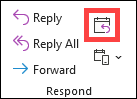
Tambahkan peserta dengan salah satu dari dua cara:
- Tambahkan peserta Anda ke baris Ke permintaan rapat dan lewati ke langkah 4.
- Jika Anda menggunakan akun Microsoft 365 atau Exchange, gunakan Asisten Penjadwalan untuk melihat jadwal peserta.
Di Asisten Penjadwalan, klik kotak di bawah nama Anda dan ketikkan nama atau alamat email peserta, atau klik tombol Tambahkan Peserta untuk memunculkan buku alamat Anda. Pilih ikon di samping nama peserta di Asisten Penjadwalan untuk menandai peserta tertentu sebagai Peserta Wajib, Peserta Opsional, atau Sumber Daya. Saat Anda mulai mengetikkan nama peserta, Outlook akan memberikan saran untuk Anda berdasarkan orang yang baru-baru ini Anda temui atau kirimi email. Pilih nama dari daftar untuk ditambahkan sebagai peserta.
Tambahkan subjek rapat, waktu mulai dan waktu selesai atau pilih Sepanjang hari, dan lokasi. Di Outlook 2016 (atau yang lebih baru) dan Outlook untuk Microsoft 365, Anda dapat mulai mengetikkan nama lokasi, misalnya, Kedai Kopi Keempat atau RuangKonferensi 23, dan Outlook akan mencari lokasi yang cocok. Pilih salah satu saran untuk memilih lokasi tersebut, atau lanjutkan mengetik untuk memasukkan lokasi lain.
Untuk melampirkan file ke permintaan rapat, di menu Sisipkan , pilih Lampirkan File, lalu pilih file yang ingin ditambahkan.
Jika Anda tidak ingin menjadikan rapat ini sebagai rapat berulang, pilih Kirim. Jika tidak, lihat Membuat rapat berulang.
Membuat rapat berulang di Outlook klasik
PilihPengulanganRapat>.
Catatan
Gunakan pintasan keyboard Ctrl+G untuk menjadwalkan rapat agar diulang secara teratur.
Pilih opsi untuk pola pengulangan yang Anda inginkan, lalu pilih OK.
Catatan
Saat Anda menambahkan pola pengulangan ke permintaan rapat, tab Rapat berubah menjadi Seri Rapat.
Untuk mengirim permintaan rapat, pilih Kirim.
Menambahkan seseorang ke rapat yang ada di Outlook klasik
Anda dapat menambahkan peserta lain ke rapat yang sudah ada.
Jika Anda adalah pemilik rapat:
Klik dua kali untuk membuka rapat, lalu gunakan baris Wajib atau Opsional atau Asisten Penjadwalan untuk menambahkan satu atau beberapa orang ke rapat.
Pilih Kirim Pembaruan dan salah satu opsi berikut:
- Kirim pembaruan hanya ke peserta yang ditambahkan atau dihapus.
- Kirim pembaruan ke semua peserta.
Jika Anda bukan pemilik rapat:
- Buka permintaan rapat. Di grup Respons di pita, pilih Respons, lalu Teruskan. Tambahkan satu atau beberapa penerima ke permintaan rapat.
- Pilih Kirim. Pemilik rapat akan menerima pemberitahuan bahwa Anda telah meneruskan permintaan rapat ke orang lain. Untuk informasi selengkapnya, lihat Meneruskan rapat.
Mengakhiri rapat lebih awal di Outlook klasik
Jika menggunakan Outlook untuk Microsoft 365, Anda dapat meminta Outlook mengakhiri rapat beberapa menit lebih awal. Hal ini dapat membantu Anda membangun waktu perjalanan di antara rapat. Anda dapat memilih durasi yang berbeda untuk rapat di bawah satu jam dan rapat lebih dari satu jam.
- PilihopsiFileCalendarCalendar>>>
- Centang kotak Mempersingkat janji temu dan rapat , lalu Akhiri lebih awal atau Mulai terlambat.
- Gunakan menu menurun untuk memilih jumlah menit rapat kurang dari satu jam satu jam atau lebih, lalu pilih OK.
Catatan
Outlook di web adalah versi web Outlook untuk pengguna bisnis dengan akun kerja atau sekolah.
Menjadwalkan rapat atau acara di Outlook di web
-
Dari kalender, pilih Acara Baru>.
Tambahkan judul untuk rapat atau acara Anda.
Pilih Undang peserta, lalu masukkan nama individu untuk diundang ke rapat atau acara. Jika Anda menggunakan akun kerja atau sekolah di Outlook dengan Microsoft 365 atau Exchange, gunakan tab Asisten Penjadwalan untuk melihat jadwal peserta.
Di Asisten Penjadwalan, pilih Tambahkan peserta yang diperlukan atau Tambahkan peserta opsional, lalu mulailah mengetikkan nama atau alamat email peserta. Saat Anda mulai mengetikkan nama peserta, Outlook akan memberikan saran untuk Anda berdasarkan orang yang baru-baru ini Anda temui atau kirimi email. Pilih nama dari daftar untuk ditambahkan sebagai peserta.
Pilih slot waktu yang disarankan, atau masukkan tanggal serta waktu mulai dan selesai secara manual pada tab Acara.
Masukkan lokasi rapat, lalu geser tombol rapat Teams ke kiri atau kanan yang sesuai.
Tips
Tergantung pada akun, Anda mungkin memiliki opsi untuk memilih Tambahkan ruang atau Cari ruang atau lokasi untuk rapat Anda.
Jika Anda tidak ingin menjadikan rapat ini sebagai rapat berulang, pilih Kirim untuk mengirimkan undangan. Jika tidak, lihat bagian berikutnya Menjadwalkan rapat berulang.
Menjadwalkan rapat berulang
- Ikuti langkah 1-6 di bagian sebelumnya, Menjadwalkan rapat dan menambahkan peserta.
- Pilih Berulang, dan di jendela Ulangi , pilih interval pengulangan yang Anda inginkan untuk kejadian tersebut. Pilih Simpan.
- Pilih Kirim untuk mengirimkan undangan.
Catatan
Outlook.com adalah versi web Outlook untuk pengguna yang masuk menggunakan akun Microsoft pribadi seperti akun Outlook.com atau Hotmail.com.
Menjadwalkan rapat dan mengundang orang lain di Outlook.com
- Dari Outlook.com kalender, pilih Acara Baru.
- Tambahkan judul untuk rapat atau acara Anda.
- Pilih Undang peserta dan masukkan nama individu untuk diundang ke rapat atau acara. Saat Anda mulai mengetikkan nama peserta, Outlook akan memberikan saran untuk Anda berdasarkan orang yang baru-baru ini Anda temui atau kirimi email. Pilih nama dari daftar untuk ditambahkan sebagai peserta.
- Pilih slot waktu yang disarankan, atau masukkan tanggal serta waktu mulai dan selesai secara manual.
- Masukkan lokasi rapat, lalu geser tombol rapat Teams ke kiri atau kanan yang sesuai.
- Pilih Kirim untuk mengirimkan undangan.
Menjadwalkan rapat atau acara berulang di Outlook.com
- Dari kalender, pilih Acara Baru, lalu tambahkan judul untuk rapat atau acara Anda.
- Jika Anda perlu mengundang orang lain ke acara atau rapat ini, pilih Undang peserta, lalu masukkan nama individu untuk diundang ke rapat.
- Pilih slot waktu yang disarankan untuk rapat, atau masukkan tanggal dan waktu mulai dan selesai secara manual.
- Pilih Berulang, lalu pilih interval pengulangan yang Anda inginkan untuk peristiwa tersebut.
- Masukkan lokasi rapat, lalu geser tombol rapat Teams ke kiri atau kanan yang sesuai.
- Pilih Kirim untuk mengirimkan undangan.
Artikel terkait
Membuat rapat atau janji temu di Outlook untuk Mac
