
Agar presentasi lebih menarik, Anda dapat menambahkan efek animasi pada gambar atau bentuk di slide.
Dalam contoh ini, kami akan menganimasikan dua gambar:
Pilih gambar pertama.
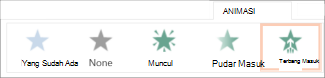
Pada tab Animasi, pilih efek animasi. Misalnya, pilih Terbang Masuk.
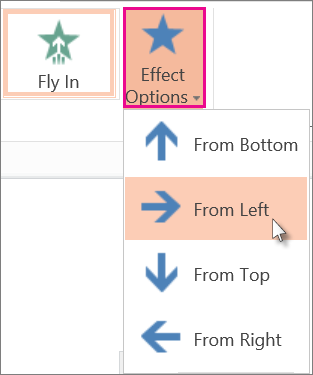
Klik Opsi Efek, lalu pilih arah untuk animasi tersebut. Misalnya, Dari Kiri.
Pilih gambar kedua yang ingin Anda animasikan.
Pada tab Animasi, pilih Terbang Masuk.
Klik Opsi Efek, lalu pilih Dari Kanan.
Tips
Anda dapat mengubah urutan animasi dengan memilih gambar, lalu di bawah Urutkan Ulang Animasi di pita, mengklik Pindahkan Lebih Awal atau Pindahkan Kemudian.
Untuk menguji animasi yang baru saja diterapkan pada kedua gambar, pilih tombol Peragaan Slide yang terletak di sudut kanan bawah jendela browser:

Dalam tampilan peragaan slide, klik slide untuk memulai setiap animasi.
Tips
Untuk menghapus efek animasi, dalam tampilan Normal, pilih gambar, dan pada tab Animasi, klik Tidak Ada.