
Banyak efek animasi yang tersedia di aplikasi desktop PowerPoint juga tersedia di PowerPoint untuk web. Selain itu, PowerPoint untuk web dapat memutar efek animasi yang diterapkan di aplikasi desktop PowerPoint.
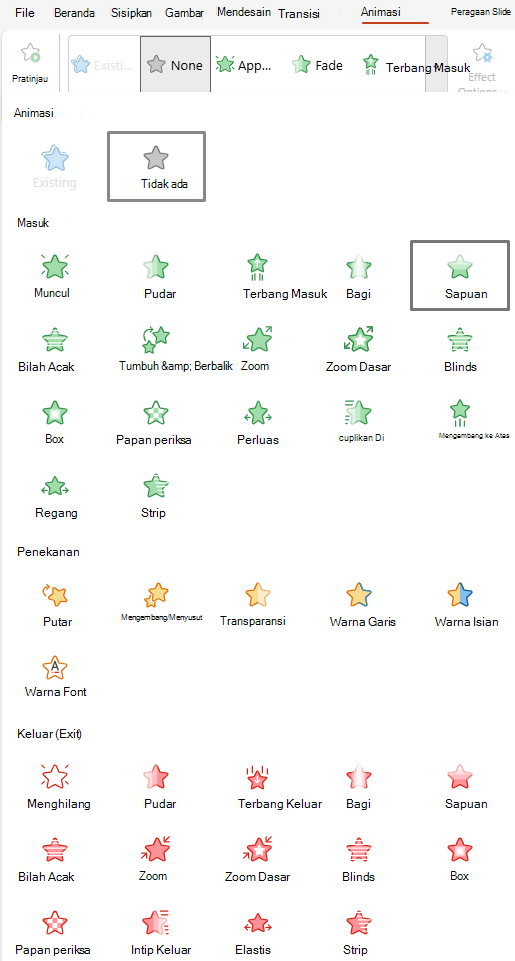
Efek animasi berikut saat ini tersedia di PowerPoint untuk web, dan sebagian besar dapat diterapkan ke gambar, bentuk, dan teks:
| Efek animasi | Efek yang ditimbulkan |
|---|---|
| Efek masuk Muncul | Teks atau objek muncul dengan cepat |
| Efek masuk Pudar | Teks atau objek ditampilkan perlahan-lahan |
| Efek masuk Terbang Masuk | Teks atau objek terbang masuk dari sisi bawah, atas, kiri, atau kanan |
| Efek masuk Pisah | Teks atau objek menjadi utuh setelah paruhannya bersatu dari arah yang ditentukan |
| Efek masuk Sapuan | Teks atau objek tersapu ke tempatnya dari arah yang ditentukan |
| Efek masuk Bilah Acak | Teks atau objek ditampilkan dari belakang bilah yang muncul lalu menghilang |
| Efek masuk Tumbuh & Berputar | Teks atau objek berputar ke depan dari kejauhan |
| Efek masuk Zoom | Teks atau objek muncul semakin membesar dari kejauhan |
| Efek masuk Perbesar Dasar | Teks atau objek muncul semakin membesar dari kejauhan secara lebih halus dibandingkan dengan efek masuk Zoom |
| Efek masuk Layar | Teks atau objek muncul dari belakang tirai jendela vertikal atau horizontal |
| Efek masuk Kotak | Teks atau objek muncul dengan bentuk kotak, muncul dari bagian tepi atau tengah |
| Papan Dam | Teks atau objek muncul dengan gaya papan dam |
| Perluas | Teks atau objek muncul dari bagian tengah dan mengarah ke luar |
| Intip Masuk | Teks atau objek muncul dari arah yang ditentukan |
| Mengambang ke Atas | Teks atau objek terbang masuk dari sisi bawah, lalu berhenti |
| Regang | Teks atau objek meregang ke tempatnya dari arah yang ditentukan |
| Efek masuk Garis-garis | Teks atau objek muncul dari arah yang ditentukan |
| Efek penekanan Putar | Teks atau objek berputar searah atau berlawanan arah jarum jam |
| Efek penekanan Mengembang/Menyusut | Teks atau objek membesar terlebih dahulu, lalu menyusut ke ukuran yang ditentukan |
| Efek penekanan Transparansi | Teks atau objek muncul pada tingkat transparansi yang ditentukan |
| Efek penekanan Warna Garis | Warna batas teks atau objek berubah ke warna yang ditentukan |
| Efek penekanan Warna Isian | Teks atau objek terlihat sementara serangkaian warna yang ditentukan muncul di belakangnya |
| Efek penekanan Warna Font | Warna teks berubah menjadi warna yang ditentukan |
| Efek keluar Menghilang | Teks atau objek menghilang dengan cepat |
| Efek keluar Pudar | Teks atau objek memudar dan menghilang |
| Efek keluar Terbang Keluar | Teks atau objek terbang ke arah yang ditentukan |
| Efek keluar Pisah | Teks atau objek terpisah menjadi dua dari arah yang ditentukan lalu menghilang |
| Efek keluar Sapuan | Teks atau objek tersapu dari arah yang ditentukan lalu menghilang |
| Efek keluar Bilah Acak | Teks atau objek menghilang di belakang bilah yang kemudian juga menghilang |
| Efek keluar Zoom | Teks atau objek mengecil ke kejauhan lalu menghilang |
| Efek keluar Perbesar Dasar | Teks atau objek mengecil ke kejauhan (secara lebih halus dibandingkan dengan efek keluar Zoom) lalu menghilang |
| Efek keluar Layar | Teks atau objek menghilang dari belakang tirai jendela vertikal atau horizontal |
| Efek keluar Kotak | Teks atau objek menghilang dengan bentuk kotak, baik menghilang dari bagian tepi atau tengah |
| Efek keluar Papan Dam | Teks atau objek menghilang dengan gaya papan dam. |
| Efek keluar Intip Keluar | Teks atau objek menghilang ke arah yang ditentukan |
| Efek keluar Elastis | Teks atau objek meregang secara horizontal sembari menghilang |
| Efek keluar Garis-garis | Teks atau objek menghilang ke arah yang ditentukan |
Catatan
Opsi yang Ada akan memutar efek animasi yang diterapkan pada gambar, bentuk, atau teks di aplikasi desktop PowerPoint.
Informasi selengkapnya tentang menggunakan efek animasi di presentasi:
Kami secara rutin memperbarui aplikasi Microsoft 365 untuk web agar menyertakan fitur baru dan yang disempurnakan, jadi lihat Blog Microsoft 365 kami untuk pengumuman.