Di PowerPoint, Anda bisa menerapkan beberapa efek animasi ke satu string teks atau objek, seperti gambar, bentuk, atau grafik SmartArt.
Tips
Ketika bekerja dengan beberapa efek animasi, lebih mudah untuk bekerja dalam Panel Animasi, tempat Anda dapat melihat daftar semua efek animasi untuk slide saat ini.
Menambahkan efek animasi lain ke objek
- Pilih objek pada slide yang ingin Anda animasikan.
- Pada tab Animasi , pilih
 Panel Animasi.
- Pilih Tambahkan Animasi, lalu pilih efek animasi.
- Untuk menerapkan efek animasi tambahan ke objek yang sama, pilih efek animasi, pilih Tambahkan Animasi dan pilih efek animasi lainnya.
Penting
Setelah menerapkan efek animasi pertama, jika Anda mencoba menambahkan lebih banyak efek animasi dengan cara lain selain memilih Tambahkan Animasi, Anda tidak akan menerapkan efek tambahan . Sebagai gantinya, Anda akan mengganti efek yang sudah ada dengan efek yang anda tambahkan.
Mengatur waktu mulai dan lamanya efek animasi
Saat Anda ingin mengontrol pengaturan waktu efek animasi Anda, lakukan hal berikut ini untuk setiap efek animasi:
Di Panel Animasi, pilih panah bawah di samping efek animasi, lalu pilih Pengaturan Waktu.
Pada tab Pengaturan Waktu , pilih panah bawah Mulai , lalu pilih dari waktu mulai berikut:
Agar efek diputar saat mouse diklik, pilih Saat Diklik.
Agar efek diputar secara bersamaan dengan efek animasi sebelumnya, pilih Dengan Sebelumnya.
Agar efek diputar setelah efek animasi sebelumnya diputar, pilih Setelah Sebelumnya.
Tips
Efek animasi sebelumnya adalah efek animasi yang tercantum dalam urutan pemutaran di Panel Animasi (biasanya terletak tepat di atas animasi yang Anda atur pengaturan waktunya).
Untuk menunda dimulainya efek animasi, pilih panah atas Tunda ke jumlah detik yang Anda inginkan.
Untuk mengubah kecepatan efek animasi, atur Durasi ke tingkat yang Anda inginkan.
Untuk melihat bagaimana efek animasi bekerja sama, pilih Pratinjau pada tab Animasi .
Memutar beberapa efek animasi secara bersamaan
Anda bisa memiliki dua atau beberapa efek animasi terjadi pada saat yang sama untuk satu objek. Misalnya, gambar bisa memudar masuk dan mengapung masuk. Untuk menyelesaikan lapisan dua (atau lebih) efek ini sekaligus, lakukan sebagai berikut:
- Gunakan
 Tambahkan Animasi untuk menambahkan efek kedua.
- Untuk pengaturan waktu efek kedua, atur Mulai ke Dengan Sebelumnya.
Tips untuk bekerja dengan beberapa efek animasi
Saat Anda bekerja dengan beberapa objek di slide, akan sulit untuk membedakan satu objek dan efek animasi yang diterapkan dari objek lain.
Dalam gambar, di bawah ini, nama objek default tidak menyediakan banyak deskripsi sehingga sulit untuk mengetahui objek mana yang memiliki efek animasi apa yang diterapkan padanya.
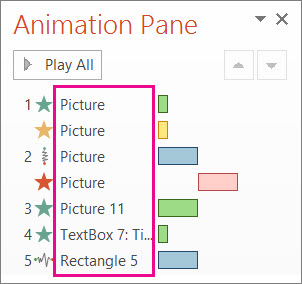
Di Panel Pilihan, Anda bisa memberi tiap objek nama berbeda untuk lebih memudahkan untuk bekerja dengan objek saat Anda menerapkan animasi ke masing-masing objek. Lihat di bawah
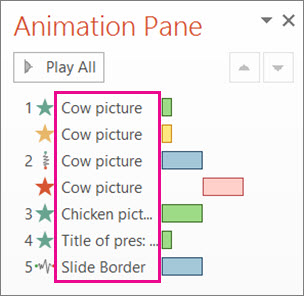
- Untuk mengubah nama objek, pada tab Beranda , pilih Pilih dan pilih
 Panel Pilihan.
- Di panel Pilihan , klik ganda nama objek default untuk membuka kotak, lalu ketikkan nama baru untuk objek tersebut.
Selengkapnya tentang bekerja dengan efek animasi
Tips
Ketika bekerja dengan beberapa efek animasi, lebih mudah untuk bekerja dalam Panel Animasi, tempat Anda dapat melihat daftar semua efek animasi untuk slide saat ini.
Menambahkan efek animasi lain ke objek
- Pilih objek pada slide yang ingin Anda animasikan.
- Pada tab Animasi , pilih Panel Animasi.
- Pilih efek animasi dari galeri.
- Untuk menerapkan efek animasi tambahan ke objek yang sama, pilih efek animasi lain.
Penting
Setelah menerapkan efek animasi pertama, jika Anda mencoba menambahkan lebih banyak efek animasi dengan cara lain selain memilih Tambahkan Animasi, Anda tidak akan menerapkan efek tambahan . Sebagai gantinya, Anda akan mengganti efek yang sudah ada dengan efek yang anda tambahkan.
Mengatur waktu mulai dan lamanya efek animasi
Saat Anda ingin mengontrol pengaturan waktu efek animasi Anda, lakukan hal berikut ini untuk setiap efek animasi:
Di Panel Animasi, pilih efek yang ingin Anda edit.
Pilih Pengaturan Waktu.
Di bawah Pengaturan Waktu, pilih daftar di samping Mulai, lalu pilih dari opsi berikut:
Agar efek diputar saat mouse diklik, pilih Saat Diklik.
Agar efek diputar secara bersamaan dengan efek animasi sebelumnya, pilih Dengan Sebelumnya.
Agar efek diputar setelah efek animasi sebelumnya diputar, pilih Setelah Sebelumnya.
Tips
Efek animasi sebelumnya adalah efek animasi yang tercantum dalam urutan pemutaran di Panel Animasi (biasanya terletak tepat di atas animasi yang Anda atur pengaturan waktunya).
Untuk menunda dimulainya efek animasi, pilih panah atas Tunda ke jumlah detik yang Anda inginkan.
Untuk mengubah kecepatan efek animasi, atur Durasi ke tingkat yang Anda inginkan.
Untuk melihat bagaimana efek animasi bekerja sama, pilih Pratinjau pada tab Animasi .
Memutar beberapa efek animasi secara bersamaan
Anda bisa memiliki dua atau beberapa efek animasi terjadi pada saat yang sama untuk satu objek. Misalnya, gambar bisa memudar masuk dan mengapung masuk. Untuk menyelesaikan lapisan dua (atau lebih) efek ini sekaligus, lakukan sebagai berikut:
- Pilih animasi dari galeri untuk menambahkan efek kedua.
- Untuk pengaturan waktu efek kedua, atur Mulai ke Dengan Sebelumnya.
Selengkapnya tentang bekerja dengan efek animasi
Menambahkan efek animasi lain ke objek
- Pada tab Animasi , pilih Panel Animasi.
- Pilih objek yang ingin Anda tambahkan efeknya.
- Di bagian atas panel Animasi, pilih Tambahkan.
Efek baru ditambahkan ke akhir daftar efek. Nama objek dinamai untuk objek. PowerPoint secara otomatis menetapkan efek default, seperti Pudar.
- Pilih efek baru untuk membukanya. Lalu pilih efek animasi yang ingin Anda tetapkan, lalu sesuaikan Mulai, Durasi, dan Tunda, sesuai kebutuhan.
Mengatur waktu mulai dan lamanya efek animasi
Di panel Animasi, pilih objek yang pengaturan waktunya ingin Anda atur.
Pilih daftar di samping Mulai, lalu pilih opsi yang Anda inginkan:
Agar efek diputar saat mouse diklik, pilih Saat Diklik.
Agar efek diputar secara bersamaan dengan efek animasi sebelumnya, pilih Dengan Sebelumnya.
Tips
Efek animasi sebelumnya adalah efek animasi yang tercantum dalam urutan pemutaran di Panel Animasi (biasanya terletak tepat di atas animasi yang Anda atur pengaturan waktunya).
Agar efek diputar setelah efek animasi sebelumnya diputar, pilih Setelah Sebelumnya.
Untuk menunda efek animasi dari awal, pilih Tunda dan masukkan jumlah detik yang Anda inginkan (dalam kenaikan 0,25 detik).
Untuk mengubah kecepatan efek animasi, atur Durasi ke durasi waktu (dalam detik) yang Anda inginkan.
Memutar beberapa efek animasi secara bersamaan
- Di panel Animasi , gunakan Tambahkan untuk menambahkan efek kedua, seperti yang dijelaskan di atas di bawah "Tambahkan efek animasi lain ke objek."
- Untuk pengaturan waktu efek kedua, atur Mulai ke Dengan Sebelumnya.
Lihat Juga
Menganimasikan teks atau objek
