
Di PowerPoint Anda bisa menambahkan atau menghapus nomor slide otomatis, menyembunyikan penomoran pada slide judul, dan memindahkan nomor slide. Anda juga dapat menambahkan tanggal dan waktu ke slide.
Jika Anda ingin menyarankan penyempurnaan pada fitur penomoran slide, Anda bisa melakukannya dengan memilihUmpan Balik>Bantuan>Buat saran.
Pilih judul di bawah ini untuk membukanya dan baca instruksi mendetailnya.
Menambahkan nomor slide ke presentasi Anda
- Di tab Sisipkan, pilih Nomor Slide.

- Pada tab Slide, centang kotak Nomor slide.

Jika Anda tidak ingin nomor muncul di slide judul, centang juga kotak Jangan perlihatkan di slide judul . - Pilih Terapkan ke Semua.
Tema yang diterapkan ke presentasi Anda memiliki lokasi standar tempat nomor akan muncul di slide, seperti yang digambarkan oleh dua gambar tema di bawah ini. Untuk mengubah lokasi tersebut, lihat "Mengubah tempat nomor halaman muncul di slide" di bawah ini.


Menghapus nomor slide dari presentasi
- Di tab Sisipkan, pilih Nomor Slide.
- Pada tab Slide, hapus centang kotak bernama Nomor slide.
- Pilih Terapkan ke Semua.
Menyembunyikan nomor slide di judul slide
- Di tab Sisipkan, pilih Nomor Slide.
- Pada tab Slide , centang kotak Jangan perlihatkan di slide judul .
- Pilih Terapkan ke Semua.
Memosisikan ulang nomor slide
- Pada tab Tampilan, pilih Master Slide.

- Di bagian atas panel gambar mini, pilih gambar mini Master Slide .
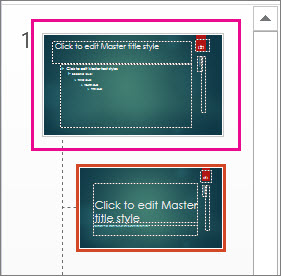
- Di panel Slide, pilih dan tahan tempat penampung nomor halaman hingga Anda melihat panah berkepala empat, dan seret ke lokasi baru.

Saat Anda selesai, pilih Tutup Tampilan Master.
Memulai penomoran slide dengan angka tertentu
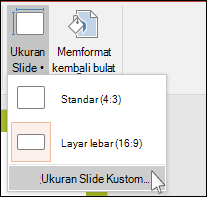
Pada tab Desain, pilih Ukuran Slide, lalu Ukuran Slide Kustom.
Di bawah Nomor slide dari, pilih panah atas atau bawah untuk beralih ke nomor yang ingin Anda mulai dari:
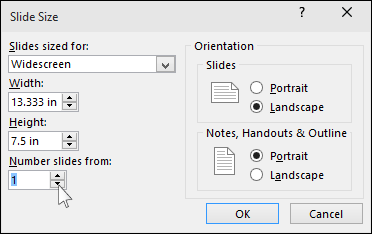
Pilih OK.
Menambahkan tanggal dan waktu
Pada tab Tampilan , dalam grup Tampilan Presentasi , pilih Normal.
Di sebelah kiri layar, di panel yang berisi gambar mini slide, pilih gambar mini slide pertama dalam presentasi Anda.
Pada tab Sisipkan , dalam grup Teks , pilih Tanggal & Waktu.
Kotak dialog Header dan Footer akan terbuka.Pada tab Slide, centang kotak Tanggal dan waktu, lalu pilih jenis tanggal yang Anda inginkan:
- Jika Anda ingin tanggal dan waktu mencerminkan tanggal dan waktu saat ini setiap kali Anda membuka atau mencetak presentasi, pilih Perbarui secara otomatis, lalu pilih format tanggal dan waktu yang Anda inginkan.
- Jika Anda ingin mengatur tanggal dan waktu ke tanggal tertentu, pilih Tetap, lalu, dalam kotak Tetap , ketikkan tanggal yang Anda inginkan.
Dengan mengatur tanggal presentasi ke Tetap, Anda dapat dengan mudah melacak kapan terakhir kali perubahan dibuat pada presentasi tersebut.
Jika Ingin menambahkan tanggal dan waktu ke semua slide dalam presentasi, pilih Terapkan ke Semua.
Menambahkan teks ke footer
- Pada tab Sisipkan, pilih Header & Footer.
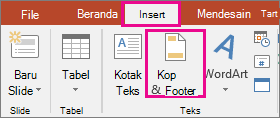
- Pada tab Slide, centang kotak Footer.
- Dalam kotak di bawah Footer, ketikkan teks yang Anda inginkan, seperti "Rahasia Perusahaan".
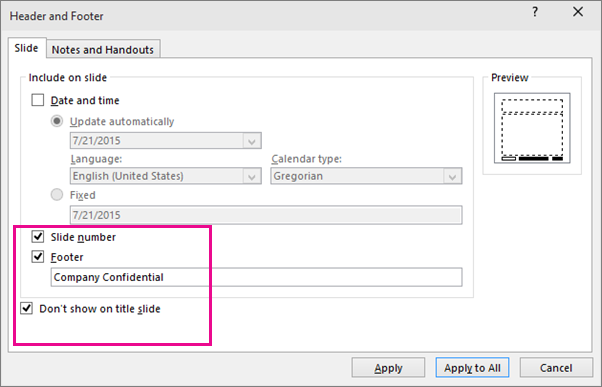
- Agar footer tidak muncul lagi di slide judul, centang kotak Jangan perlihatkan pada slide judul.
- Pilih Terapkan ke Semua untuk membuat footer muncul di semua slide, atau pilih Terapkan untuk membuatnya muncul hanya pada slide yang dipilih saat ini.
Menghapus footer
- Pada tab Sisipkan, pilih Header & Footer.
- Pada tab Slide, kosongkan kotak Footer.
- Pilih Terapkan ke Semua untuk menghapus footer dari semua slide dalam presentasi. Jika tidak, pilih Terapkan untuk menghapus footer dari slide yang sedang dipilih saja.
Memecahkan masalah dengan membuat footer muncul di slide Anda
Untuk detailnya, lihat Memecahkan masalah footer.