
Anda selalu memegang kontrol atas snapshot apa yang dapat disimpan oleh Penarikan kembali (pratinjau). Anda dapat memilih aplikasi dan situs web yang ingin difilter dari snapshot yang disimpan, seperti aplikasi perbankan dan situs web. Anda harus menggunakan browser yang didukung untuk memfilter situs web dan memfilter aktivitas penjelajahan pribadi. Pemfilteran situs web hanya memengaruhi apakah konten tab latar depan mungkin muncul dalam Penarikan Kembali. Pemfilteran tidak mencegah browser, penyedia layanan internet (ISP), situs web, organisasi, atau orang lain mengetahui bahwa situs web diakses dan melacak aktivitas Anda. Seperti aplikasi Windows lainnya, seperti Snipping Tool, Recall tidak akan menyimpan konten manajemen hak digital (DRM). Panggil kembali tidak merekam audio atau menyimpan video berkelanjutan. Ini juga tidak menyimpan video game ketika Mode Game aktif di platform yang mendukungnya.
Browser yang didukung, dan kemampuannya meliputi:
- Microsoft Edge: memfilter situs web tertentu dan memfilter aktivitas penjelajahan pribadi
- Firefox: memfilter situs web tertentu dan memfilter aktivitas penjelajahan privat
- Opera: memfilter situs web tertentu dan memfilter aktivitas penjelajahan privat
- Google Chrome: memfilter situs web tertentu dan memfilter aktivitas penjelajahan pribadi
- Chromium browser berbasis (124 atau yang lebih baru): Untuk browser berbasis Chromium yang tidak tercantum di atas, hanya memfilter aktivitas penjelajahan privat, tidak memfilter situs web tertentu
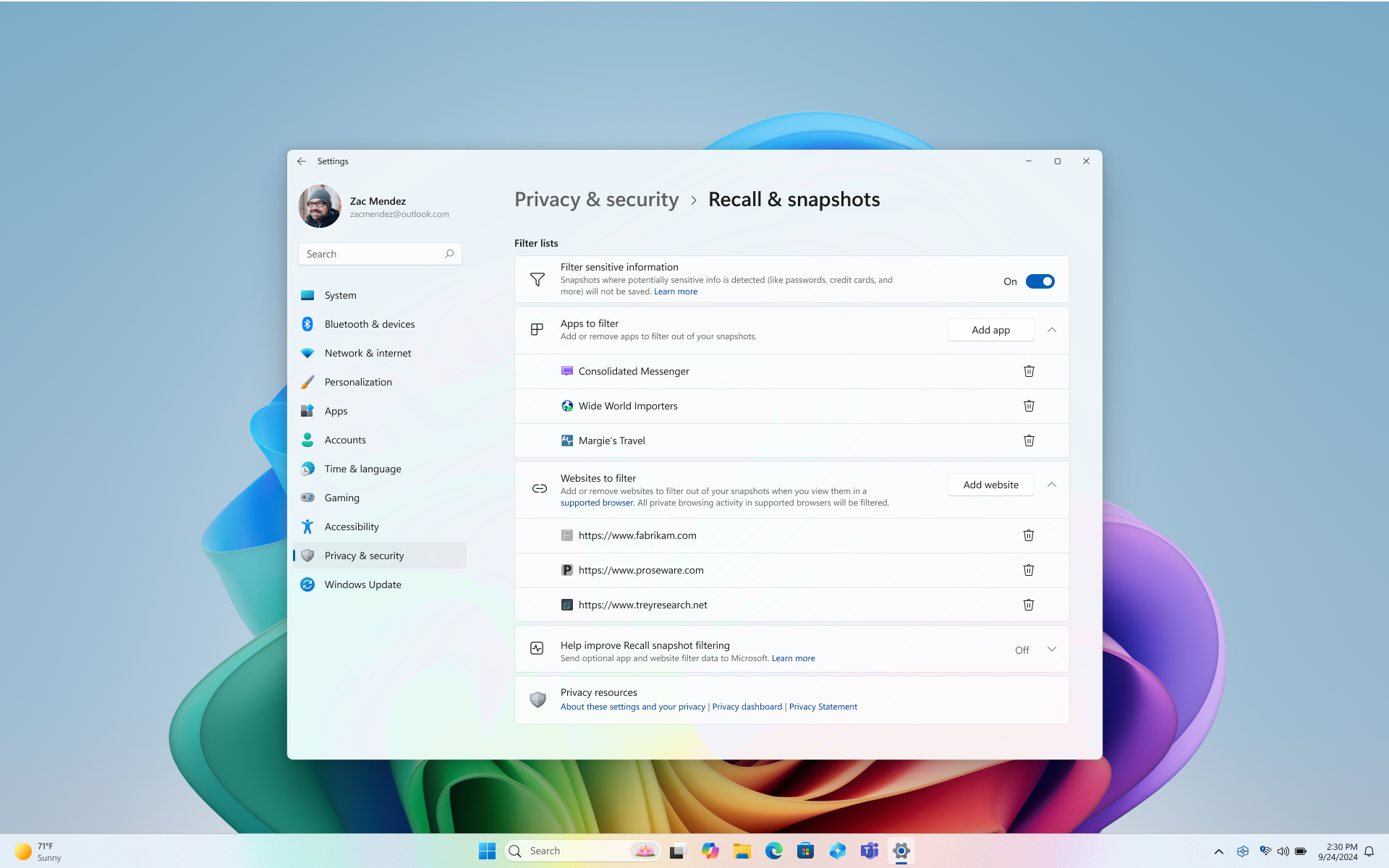
Anda bisa memverifikasi bahwa filter aktif dengan memeriksa apakah ikon Panggil Kembali di baki sistem memiliki lencana filter di atasnya saat Anda berada di aplikasi atau situs web yang difilter, atau saat Anda membuka jendela penjelajahan privat.

Mengonfigurasi Panggil Kembali untuk memfilter situs web dan aplikasi tertentu
Anda dapat dengan mudah memfilter aplikasi dan situs web agar tidak disimpan dalam snapshot. Beberapa aplikasi difilter untuk Anda, dan informasi sensitif difilter secara default. Jika Anda menyadari bahwa snapshot berisi situs web atau aplikasi yang belum Anda filter, Anda memiliki opsi untuk Menghapus semua konten dari snapshot yang saat ini disimpan untuk aplikasi atau situs web. Saat mengubah pengaturan untuk Penarikan Kembali, Anda akan diminta untuk mengotorisasi perubahan ini menggunakan kredensial Windows Hello Anda.
Untuk memfilter situs web:
Pilih ... lalu Pengaturan untuk membuka halaman Pengaturan penarikan kembali & snapshot .
- Anda juga dapat masuk ke Pengaturan> WindowsPrivasi & Penarikan Keamanan>& Snapshot untuk mengelola Penarikan Kembali.
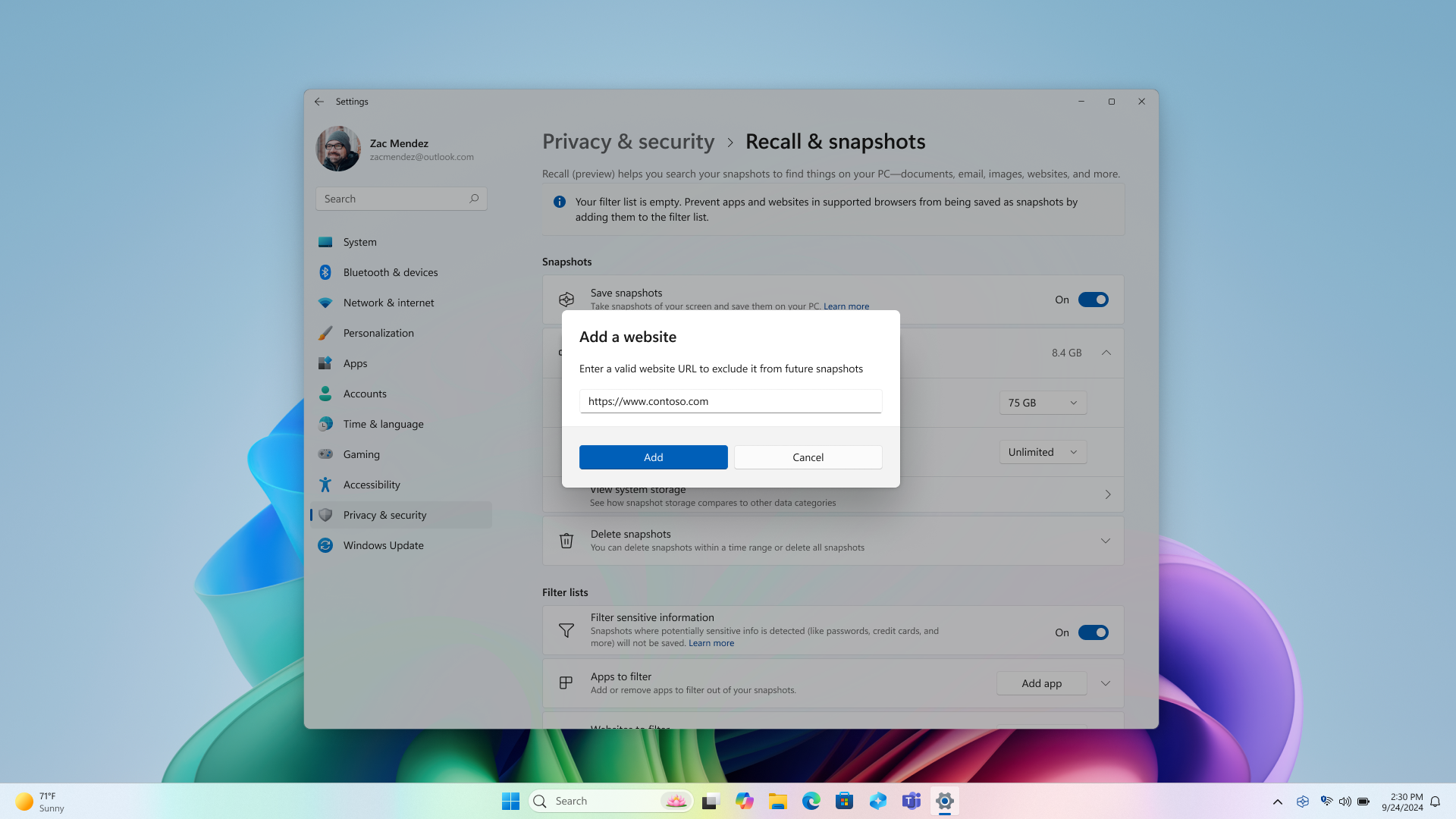
Pilih Tambahkan situs web untuk pengaturan filter Situs Web .
Ketikkan situs web yang ingin Anda filter ke dalam kotak teks. Pilih Tambahkan untuk menambahkannya ke situs web untuk memfilter daftar. Ketika situs web ditambahkan, divalidasi untuk memastikan bahwa situs web tersebut ada dan untuk meminimalkan risiko kesalahan ketik dibuat.
- Pastikan Anda menyertakan awal alamat situs web seperti http://, file://, dan https://www. Situs lokal untuk browser yang didukung seperti edge://, atau chrome://, difilter secara default.
- Menambahkan https://www.WoodgroveBank.com ke daftar juga akan memfilter https://Account.WoodgroveBank.com dan https://www.WoodgroveBank.com/Account.
- Saat menambahkan situs web ke daftar, jangan sertakan informasi tambahan seperti informasi pencarian dan ID. Biasanya, Anda ingin menyertakan awal alamat saja dan menghapus setiap akhiran yang memiliki karakter seperti ?, ; , =, &, %, dan blok huruf/angka yang muncul setelah karakter khusus ini. Opsi Tambahkan akan berwarna abu-abu ketika mendeteksi alamat situs web mungkin memiliki informasi yang berlebihan atau tidak valid.
Ketahuilah bahwa situs web difilter saat situs web berada di latar depan atau berada di tab browser yang saat ini dibuka. Bagian dari situs web yang difilter masih bisa muncul dalam snapshot seperti:
- Ketika konten dari situs web yang difilter disematkan ke situs web lain, seperti ketika postingan atau video media sosial muncul di dalam artikel berita
- Saat tab browser dibuka, tetapi saat ini tidak berada dalam fokus, nama situs web bisa muncul di daftar tab
- Ketika riwayat browser Anda dibuka, situs web dapat muncul dalam daftar
Pemfilteran tidak mencegah browser, penyedia layanan internet (ISP), situs web, organisasi, atau orang lain mengetahui bahwa situs web diakses dan melacak aktivitas Anda.
Untuk memfilter aplikasi:
Pilih ... lalu Pengaturan untuk membuka halaman Pengaturan penarikan kembali & snapshot .
- Anda juga dapat masuk ke Pengaturan> WindowsPrivasi & Penarikan Keamanan>& Snapshot untuk mengelola Penarikan Kembali.
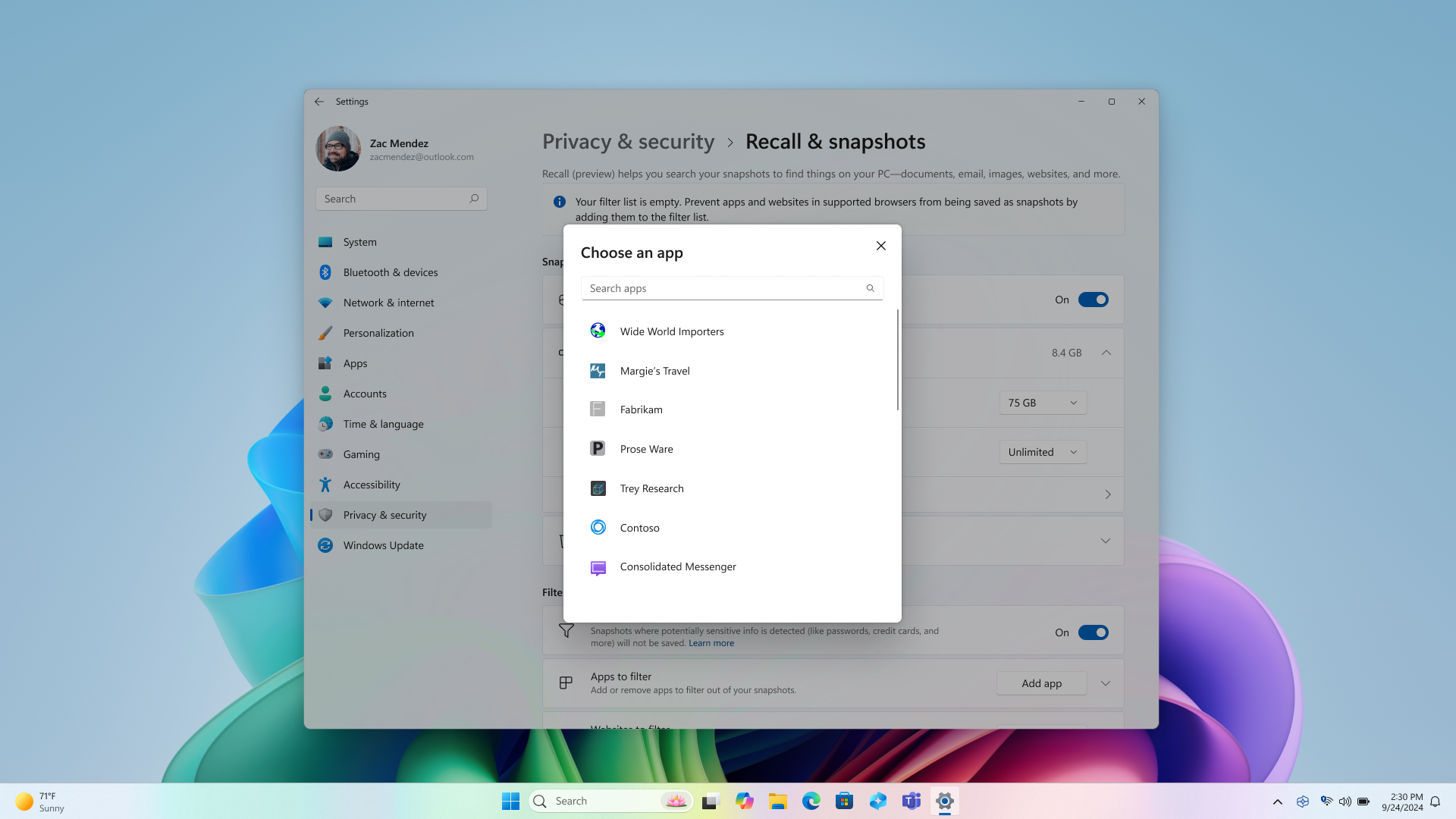
Pilih Tambahkan aplikasi untuk pengaturan Aplikasi untuk memfilter .
Dari daftar aplikasi, pilih aplikasi yang ingin Anda filter dari Menarik kembali snapshot. Hanya aplikasi yang saat ini diinstal di perangkat yang muncul dalam daftar ini.
Klien koneksi desktop jarak jauh difilter dari snapshot
Snapshot tidak akan disimpan saat klien desktop jarak jauh yang didukung digunakan. Sesi koneksi desktop jarak jauh dari klien berikut difilter dari snapshot:
- Koneksi Desktop Jarak Jauh (mstsc.exe)
- VMConnect.exe
- Azure Virtual Desktop (MSI)
- Aplikasi jarak jauh terintegrasi secara lokal (RAIL) jendela
Catatan
Klien akan disimpan oleh Recall kecuali klien menerapkan perlindungan tangkapan layar, misalnya perlindungan tangkapan layar di Azure Desktop virtual. Klien dapat mengontrol penerapan perlindungan cuplikan layar dan mungkin mengizinkan beberapa halaman untuk disimpan tetapi bukan sesi jarak jauh. Pelanggan selalu dapat menambahkan filter untuk aplikasi klien tertentu. Tanyakan kepada penyedia perangkat lunak klien jarak jauh Anda untuk mendapatkan detail tentang kebijakan cuplikan layar mereka.
Memahami pemfilteran informasi sensitif dalam Penarikan Kembali
Saat menggunakan Panggil Kembali, pengaturan Filter informasi sensitif diaktifkan secara default untuk membantu memastikan kerahasiaan data Anda. Fitur ini beroperasi langsung di perangkat Anda, menggunakan NPU dan Microsoft Classification Engine (MCE) - teknologi yang sama yang dimanfaatkan oleh Microsoft Purview untuk mendeteksi dan memberi label informasi sensitif. Pengaturan ini diaktifkan secara default, yang berarti snapshot tidak akan disimpan ketika informasi yang berpotensi sensitif terdeteksi. Yang paling penting, informasi sensitif Anda tetap ada di perangkat Anda sepanjang waktu, terlepas dari apakah pengaturan Filter informasi sensitif diaktifkan atau dinonaktifkan. Untuk informasi selengkapnya tentang tipe informasi yang berpotensi sensitif, lihat Referensi untuk pemfilteran informasi sensitif di Panggil Kembali.
Menghapus, menghapus semua, atau menyalin snapshot dari hasil pencarian
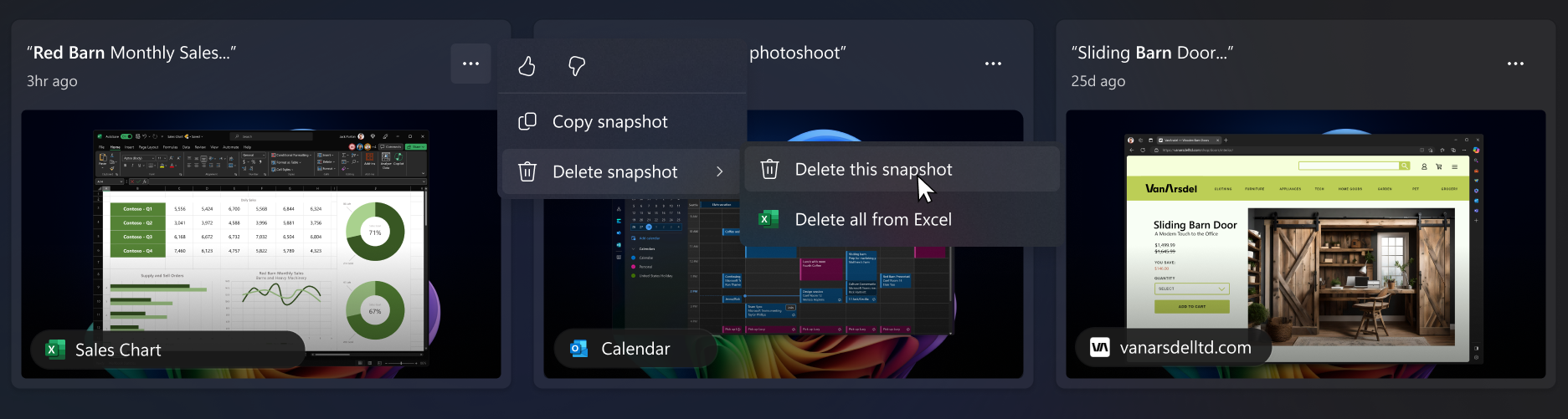
Jika Anda menemukan snapshot yang ingin Anda hapus atau salin, pilih ... untuk menampilkan opsi untuk snapshot. Anda dapat memilih untuk Menyalin snapshot ke clipboard atau Menghapus snapshot. Jika menyadari bahwa snapshot berisi situs web atau aplikasi yang belum difilter, Anda memiliki opsi untuk Menghapus semua snapshot yang berisi situs web atau aplikasi yang dipilih. Anda akan diberi tahu tentang berapa banyak snapshot dari situs web atau aplikasi tersebut yang akan dihapus. Jika Anda melanjutkan, semua snapshot akan dihapus secara massal. Jika menginginkannya, Anda dapat menambahkan situs web atau aplikasi ke daftar filter setelah penghapusan selesai.
Komitmen Microsoft terhadap AI dan Privasi yang bertanggung jawab
Microsoft telah berupaya untuk memajukan AI secara bertanggung jawab sejak 2017, ketika kami pertama kali menetapkan prinsip-prinsip AI kami dan kemudian mengoperasikan pendekatan kami melalui Standar AI Yang Bertanggung Jawab kami. Privasi dan keamanan adalah prinsip utama saat kami mengembangkan dan menyebarkan sistem AI. Kami bekerja untuk membantu pelanggan kami menggunakan produk AI kami secara bertanggung jawab, berbagi pembelajaran kami, dan membangun kemitraan berbasis kepercayaan. Untuk informasi selengkapnya tentang upaya AI kami yang bertanggung jawab, prinsip-prinsip yang memandu kami, serta alat dan kapabilitas yang kami buat untuk memastikan bahwa kami mengembangkan teknologi AI secara bertanggung jawab, lihat AI yang Bertanggung Jawab.
Ingat dapat menampilkan hasil yang terkait dengan emosi manusia yang dipersepsikan dalam gambar. Proses yang mendasari emosi manusia bersifat kompleks, dan terdapat perbedaan budaya, geografis, dan individu yang memengaruhi cara kita dapat melihat, mengalami, dan mengungkapkan emosi. Hasil yang terkait dengan emosi manusia dalam gambar didasarkan pada penampilan mereka, dan mungkin tidak selalu menunjukkan keadaan internal individu secara akurat.
Ingat dapat menggunakan petunjuk kontekstual di gambar secara keseluruhan, termasuk orang atau entitas di latar belakang, sehingga Ingat tetap dapat mengaitkan gambar dengan individu. Data biometrik dan inferensi tidak digunakan. Hasil apa pun yang mengidentifikasi individu atau menyimpulkan emosi individu bukanlah hasil dari pemrosesan wajah, seperti pengenalan wajah, atau inferensi wajah lainnya. Misalnya, jika gambar berisi foto atlet populer yang mengenakan jersei tim mereka dan nomor tertentunya, Ingat tetap dapat memperoleh hasil yang mungkin mengidentifikasi atlet berdasarkan petunjuk kontekstual tersebut.
Ingat menggunakan pengenalan karakter optik (OCR), yang ada di PC, untuk menganalisis snapshot dan memfasilitasi pencarian. Untuk informasi selengkapnya tentang OCR, lihat Catatan transparansi dan kasus penggunaan untuk OCR. Untuk informasi selengkapnya tentang privasi dan keamanan, lihat Privasi dan kontrol atas pengalaman Penarikan Kembali Anda.
Kami ingin mendengar pendapat Anda
Jika ada sesuatu yang Anda sukai, dan terutama jika ada sesuatu yang tidak Anda sukai tentang Penarikan Kembali, Anda dapat mengirimkan umpan balik ke Microsoft dengan memilih ... lalu ikon Umpan Balik di Ingat. Mengisi umpan balik akan mengirimkan data dari Ingat ke Microsoft, termasuk cuplikan layar apa pun yang Anda lampirkan ke umpan balik.