
Penarikan kembali (pratinjau) memiliki beberapa opsi untuk mengelola snapshot dan ruang disk Anda. Anda dapat mengatur maksimum berapa banyak ruang disk yang dapat digunakan Penarikan kembali bersama dengan berapa lama snapshot dapat disimpan. Saat menghapus snapshot, Anda dapat menghapus semuanya sekaligus atau memilih untuk menghapus snapshot dari jangka waktu tertentu. Saat mengubah pengaturan untuk Penarikan Kembali, Anda akan diminta untuk mengotorisasi perubahan ini menggunakan kredensial Windows Hello Anda.
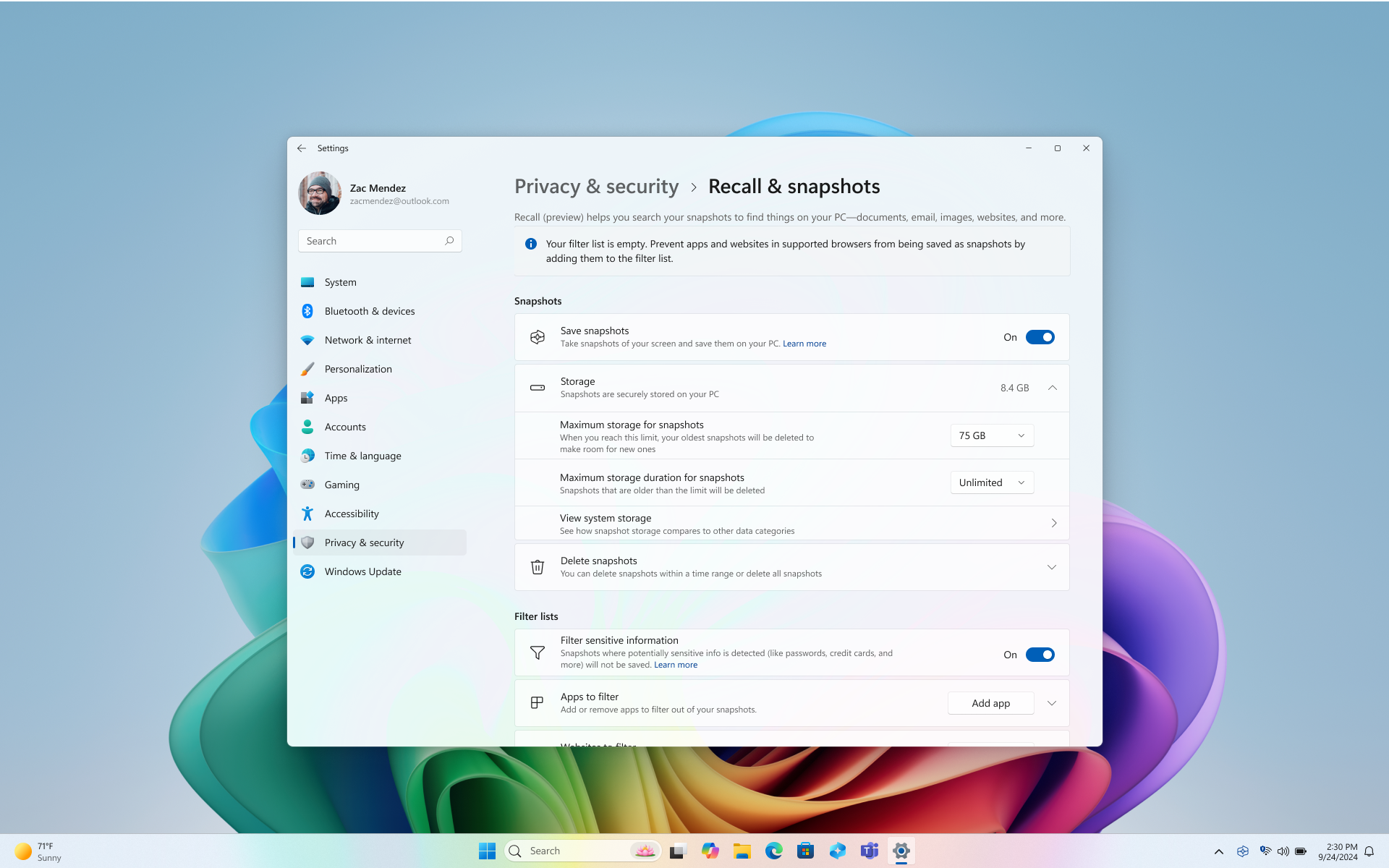
Opsi berikut tersedia untuk mengelola snapshot dan ruang disk untuk Diingat di bawah Pengaturan> WindowsPrivasi & Penarikan Kembali Keamanan>& Snapshot:
Menyimpan snapshot
Pindahkan tombol alih ke AKTIF untuk opsi Simpan snapshot untuk mulai menyimpan snapshot
Pindahkan tombol alih ke Nonaktif untuk opsi Simpan snapshot untuk berhenti menyimpan snapshot
Tips
Jika Anda ingin berhenti menyimpan snapshot untuk sementara waktu, gunakan opsi ini. Cukup alihkan tombol kembali ke Aktif setiap kali Anda siap melanjutkan penyimpanan snapshot.
Penyimpanan maksimum untuk snapshot
Anda dapat mengonfigurasi berapa banyak ruang disk yang diperbolehkan untuk digunakan untuk menyimpan snapshot. Jumlah ruang disk yang dapat Anda alokasikan untuk Penarikan kembali bervariasi tergantung pada berapa banyak penyimpanan yang dimiliki PC Anda. Anda dapat mengubah jumlah ruang disk yang digunakan atau menghapus snapshot dari halaman Pengaturan snapshot & yang diingat . Bagan berikut ini memperlihatkan opsi ruang penyimpanan untuk Diingat:
| Kapasitas penyimpanan perangkat | Opsi alokasi penyimpanan untuk Penarikan Kembali |
|---|---|
| 256 GB | 25 GB (default), 10 GB |
| 512 GB | 75 GB (default), 50 GB, 25 GB |
| 1 TB, atau lebih | 150 GB (default), 100 GB, 75 GB, 50 GB, 25 GB |
Mengubah batas ruang penyimpanan
1. Perluas pengaturan Penyimpanan di bawah Pengaturan> WindowsPrivasi & Penarikan Kembali Keamanan>& Snapshot.
2. Ubah batas Penyimpanan maksimum untuk snapshot dengan memilih batas penyimpanan dari daftar menurun. Saat batas tercapai, snapshot terlama akan dihapus terlebih dahulu.
Halaman Penarikan Kembali & Snapshot juga mencantumkan jumlah Penyimpanan saat ini yang sedang digunakan. Anda juga memiliki opsi untuk Menampilkan penyimpanan sistem di mana Anda dapat membandingkan berapa banyak ruang snapshot yang digunakan versus aplikasi dan fitur Windows lainnya.
Durasi penyimpanan maksimum
Anda dapat memilih berapa lama snapshot dapat disimpan di perangkat. Dalam pengaturan Durasi penyimpanan maksimum untuk snapshot, pilih 30, 60, 90, 180 hari, atau tidak terbatas. Setelah snapshot mencapai batas usia, snapshot akan dihapus dari perangkat. Jika Anda tidak mengatur durasi penyimpanan maksimum, snapshot tidak dihapus hingga batas Penyimpanan maksimum untuk snapshot tercapai, lalu snapshot terlama dihapus terlebih dahulu.
Menghapus snapshot
Perluas pengaturan Hapus snapshot di bawah Privasi Pengaturan> Windows& Penarikan Kembali Keamanan>& Snapshot.
Anda dapat memilih untuk menghapus semua snapshot atau snapshot dengan jangka waktu tertentu.
- Untuk menghapus semua snapshot, pilih Hapus semua.
- Untuk menghapus snapshot dari jangka waktu tertentu, pilih jangka waktu dari daftar menurun, lalu pilih Hapus snapshot. Anda dapat memilih untuk menghapus snapshot dari jam terakhir, 24 jam, 7 hari, atau 30 hari.
Menghapus, menghapus semua, atau menyalin snapshot dari hasil pencarian
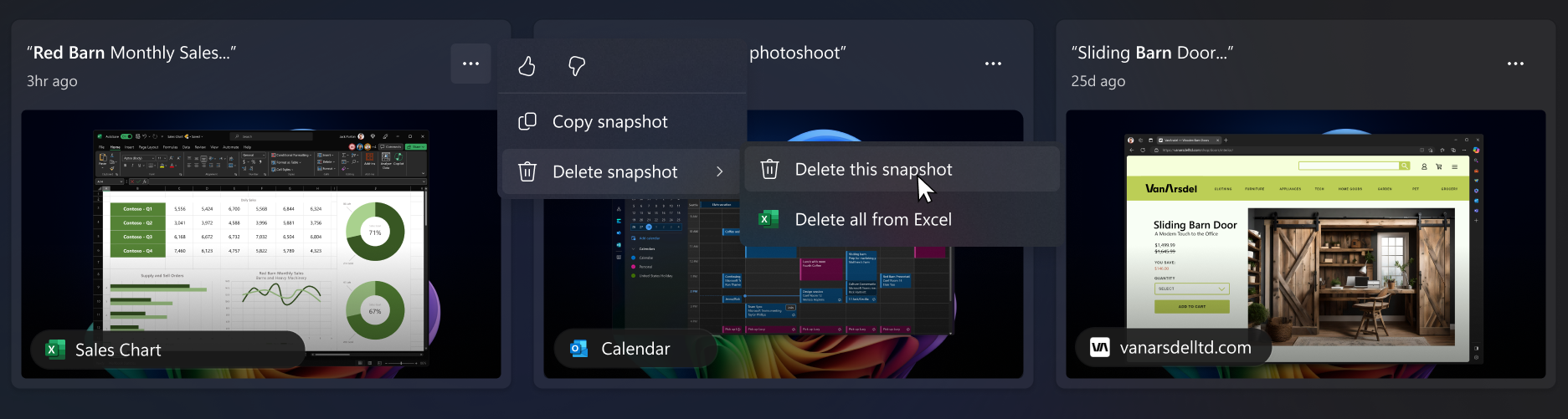
Jika Anda menemukan snapshot yang ingin Anda hapus atau salin, pilih ... untuk menampilkan opsi untuk snapshot. Anda dapat memilih untuk Menyalin snapshot ke clipboard atau Menghapus snapshot. Jika menyadari bahwa snapshot berisi situs web atau aplikasi yang belum difilter, Anda memiliki opsi untuk Menghapus semua snapshot yang berisi situs web atau aplikasi yang dipilih. Anda akan diberi tahu tentang berapa banyak snapshot dari situs web atau aplikasi tersebut yang akan dihapus. Jika Anda melanjutkan, semua snapshot akan dihapus secara massal. Jika menginginkannya, Anda dapat menambahkan situs web atau aplikasi ke daftar filter setelah penghapusan selesai.
Komitmen Microsoft terhadap AI dan Privasi yang bertanggung jawab
Microsoft telah berupaya untuk memajukan AI secara bertanggung jawab sejak 2017, ketika kami pertama kali menetapkan prinsip-prinsip AI kami dan kemudian mengoperasikan pendekatan kami melalui Standar AI Yang Bertanggung Jawab kami. Privasi dan keamanan adalah prinsip utama saat kami mengembangkan dan menyebarkan sistem AI. Kami bekerja untuk membantu pelanggan kami menggunakan produk AI kami secara bertanggung jawab, berbagi pembelajaran kami, dan membangun kemitraan berbasis kepercayaan. Untuk informasi selengkapnya tentang upaya AI kami yang bertanggung jawab, prinsip-prinsip yang memandu kami, serta alat dan kapabilitas yang kami buat untuk memastikan bahwa kami mengembangkan teknologi AI secara bertanggung jawab, lihat AI yang Bertanggung Jawab.
Ingat dapat menampilkan hasil yang terkait dengan emosi manusia yang dipersepsikan dalam gambar. Proses yang mendasari emosi manusia bersifat kompleks, dan terdapat perbedaan budaya, geografis, dan individu yang memengaruhi cara kita dapat melihat, mengalami, dan mengungkapkan emosi. Hasil yang terkait dengan emosi manusia dalam gambar didasarkan pada penampilan mereka, dan mungkin tidak selalu menunjukkan keadaan internal individu secara akurat.
Ingat dapat menggunakan petunjuk kontekstual di gambar secara keseluruhan, termasuk orang atau entitas di latar belakang, sehingga Ingat tetap dapat mengaitkan gambar dengan individu. Data biometrik dan inferensi tidak digunakan. Hasil apa pun yang mengidentifikasi individu atau menyimpulkan emosi individu bukanlah hasil dari pemrosesan wajah, seperti pengenalan wajah, atau inferensi wajah lainnya. Misalnya, jika gambar berisi foto atlet populer yang mengenakan jersei tim mereka dan nomor tertentunya, Ingat tetap dapat memperoleh hasil yang mungkin mengidentifikasi atlet berdasarkan petunjuk kontekstual tersebut.
Ingat menggunakan pengenalan karakter optik (OCR), yang ada di PC, untuk menganalisis snapshot dan memfasilitasi pencarian. Untuk informasi selengkapnya tentang OCR, lihat Catatan transparansi dan kasus penggunaan untuk OCR. Untuk informasi selengkapnya tentang privasi dan keamanan, lihat Privasi dan kontrol atas pengalaman Penarikan Kembali Anda.
Kami ingin mendengar pendapat Anda
Jika ada sesuatu yang Anda sukai, dan terutama jika ada sesuatu yang tidak Anda sukai tentang Penarikan Kembali, Anda dapat mengirimkan umpan balik ke Microsoft dengan memilih ... lalu ikon Umpan Balik di Ingat. Mengisi umpan balik akan mengirimkan data dari Ingat ke Microsoft, termasuk cuplikan layar apa pun yang Anda lampirkan ke umpan balik.
Artikel terkait
Telusuri kembali langkah-langkah Anda dengan Ingat
Memfilter aplikasi, situs web, dan informasi sensitif di Ingat