- Windows 11
- Windows 10
ESIM memungkinkan Anda tersambung ke internet menggunakan jaringan data seluler tanpa kartu SIM fisik. Dengan eSIM, Anda dapat beralih antara operator seluler dan paket data menggunakan profil yang berbeda.
Misalnya, Anda mungkin menggunakan satu paket data seluler untuk pekerjaan dan paket data lainnya untuk penggunaan pribadi. Saat bepergian, Anda juga dapat terhubung dengan lebih mudah dengan menambahkan paket data lokal dari operator seluler yang didukung.
Apa yang Anda perlukan
PC yang mendukung konektivitas seluler: Untuk memeriksa apakah PC Anda mendukung jaringan seluler:
- Pilih Mulai>Pengaturan>Jaringan & internet.
- Cari halaman Seluler . Jika Seluler tercantum, PC Anda mendukung konektivitas seluler.
PC dengan eSIM dipilih: Untuk memeriksa apakah PC Anda memiliki eSIM:
- Pilih Mulai>Pengaturan>Jaringan & internet.
- Cari Gunakan SIM ini untuk data seluler.
- Pilih daftar menurun dan periksa eSIM, SIM2, atau opsi yang serupa. Pilih eSIM untuk menggunakannya untuk data seluler.
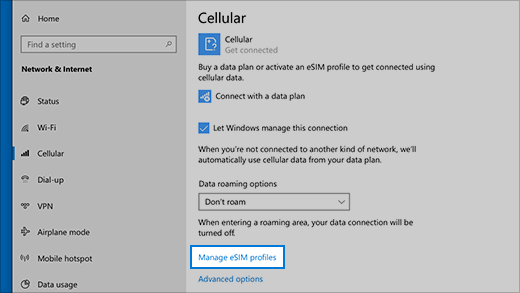
Profil eSIM: Profil eSIM menghubungkan PC Anda ke jaringan seluler. Untuk memeriksa apakah profil sudah terinstal:
- Pilih Mulai>Pengaturan>Jaringan &profil eSIMseluler> internet>.
- Jika melihat profil dari operator seluler atau organisasi, Anda siap untuk tersambung. Jika tidak, tambahkan profil menggunakan salah satu metode di bawah ini.
Menambahkan profil eSIM
Anda dapat menambahkan profil eSIM dengan beberapa cara. Opsi yang tersedia bergantung pada perangkat, versi Windows, dan operator seluler Anda.
- Anda dapat mengunduh profil dari situs web operator seluler yang didukung.
- Organisasi atau operator seluler Anda mungkin telah menambahkan profil.
- Anda dapat menambahkan profil secara manual dengan memasukkan kode aktivasi atau memindai kode QR.
Unduh profil eSIM dari web
Jika menjalankan versi Windows yang lebih lama dari 2602, Anda dapat mengunduh profil eSIM dari operator seluler yang didukung. Jika operator Anda tidak mendukung unduhan profil, gunakan salah satu metode lain yang dijelaskan di bawah ini.
Catatan
Untuk daftar operator yang mendukung pengunduhan profil eSIM, lihat Menambahkan PC Windows anda ke akun seluler untuk online.
Untuk mengunduh profil:
- Masuk ke situs web operator seluler Anda dan temukan bagian untuk mengaktifkan eSIM di Windows.
- Selama aktivasi, Anda mungkin diminta untuk berbagi pengidentifikasi seluler seperti IDL dan IMEI.
- Hanya bagikan informasi ini dengan situs web yang Anda percayai.
- Ketika diminta, konfirmasi unduhan di Pengaturan Windows.
Windows mengunduh dan menginstal profil eSIM dan menghubungkan perangkat Anda ke jaringan seluler.
Untuk mengonfirmasi bahwa profil telah diinstal:
- Pilih Mulai>Pengaturan>Jaringan &profil eSIMseluler> internet>.
- Verifikasi bahwa profil baru muncul dalam daftar.
Menambahkan profil eSIM dengan mencari profil yang tersedia
- Pilih Mulai>Pengaturan>Jaringan &profil eSIMseluler> internet>.
- Di bawah Tambahkan profil eSIM dari operator seluler Anda, pilih Tambahkan profil.
- Pilih Cari profil yang tersedia, lalu pilih Berikutnya.
- Ketika profil ditemukan, pilih Unduh.
- Jika diminta, masukkan kode konfirmasi dari operator seluler Anda, lalu pilih Unduh.
- Pilih Lanjutkan untuk mencari profil tambahan, atau pilih Tutup setelah selesai.
Menambahkan eSIM menggunakan aktivasi atau kode QR
- Pilih Mulai>Pengaturan>Jaringan &profil eSIMseluler> internet>.
- Di bawah Tambahkan profil eSIM dari operator seluler Anda, pilih Tambahkan profil.
- Pilih Izinkan saya memasukkan kode aktivasi yang saya miliki dari operator> seluler sayaBerikutnya.
- Pindai kode QR menggunakan kamera perangkat Anda atau masukkan kode aktivasi secara manual.
- Kode aktivasi akan muncul dalam kotak Kode aktivasi terkait. Pilih Berikutnya.
- Untuk kotak dialog yang meminta Apakah Anda ingin mengunduh profil ini?, masukkan kode konfirmasi dari operator seluler Anda ke dalam kotak terkait, lalu pilih Unduh.
- Pilih Tutup.
Menghubungkan dan mengelola eSIM
Setelah Anda memiliki profil eSIM, instruksi ini akan membantu Anda menyambungkan dan mengelola jaringan.
Menyambungkan ke data seluler menggunakan profil eSIM
- Pilih Mulai>Pengaturan>Jaringan & internet>Seluler. Jika Anda melihat Sisipkan SIM, pilih eSIM Anda di bawah Gunakan SIM ini untuk data seluler.
- Pilih profil eSIM, pilih profil yang Anda inginkan, lalu pilih Gunakan.
- Pilih Ya untuk Ini akan menggunakan data seluler dari paket data Anda dan mungkin dikenakan biaya. Ingin melanjutkan?
- Anda akan tersambung ke jaringan data seluler dan siap untuk melanjutkan.
Beralih antar profil eSIM
Jika memiliki lebih dari satu profil yang terinstal di PC, Anda dapat beralih antar profil untuk menggunakan operator seluler dan paket data yang berbeda.
- Pilih Mulai>Pengaturan>Jaringan &profil eSIMseluler> internet>.
- Di bawah Profil untuk data seluler, pilih profil yang ingin Anda hentikan penggunaannya, lalu pilih Berhenti menggunakan.
- Pilih Ya untuk Anda akan terputus dari jaringan seluler ini. Lanjutkan?
- Pilih profil lain yang ingin Anda gunakan, lalu pilih Gunakan.
Menghapus profil
Hapus profil hanya jika Anda tidak lagi membutuhkannya. Jika Anda menghapus profil, Anda mungkin perlu menghubungi operator seluler Anda untuk menambahkannya lagi nanti.
- Pilih Mulai>Pengaturan>Jaringan &profil eSIMseluler> internet>.
- Di bawah Profil untuk data seluler, pilih profil.
- Pilih Hapus, lalu pilih Ya untuk mengonfirmasi.
Catatan
Jika PC dikelola oleh organisasi, Anda mungkin tidak dapat menghapus profil eSIM karena kebijakan organisasi.