
- Windows 11
- Windows 10
Ringkasan
Windows memungkinkan Anda berbagi koneksi internet dengan mengubah perangkat Anda menjadi hotspot seluler. Anda dapat berbagi data Wi-Fi, Ethernet, atau seluler melalui Wi-Fi atau Bluetooth. Hotspot bisa diaktifkan dari Pengaturan atau Pengaturan Cepat, dan Anda bisa mengkustomisasi nama jaringan, kata sandi, dan band. Perangkat lain dapat tersambung menggunakan kata sandi atau kode QR.
Ubah perangkat Windows Anda menjadi hotspot seluler dengan berbagi koneksi internet dengan perangkat lain melalui Wi-Fi. Anda dapat berbagi koneksi data Wi-Fi, Ethernet, atau seluler. Jika perangkat Anda memiliki koneksi data seluler dan Anda membagikannya, perangkat akan menggunakan data dari paket data Anda.
Mengaktifkan hotspot seluler di pengaturan
Di aplikasi PengaturanPengaturan di perangkat Windows Anda, pilih Jaringan &hotspot
 > Mobile, atau Anda dapat menggunakan pintasan berikut:
Di bawah Bagikan koneksi internet saya dari, pilih koneksi internet yang ingin Anda bagikan.
Di bawah Bagikan, pilih cara anda ingin berbagi koneksi—melalui Wi-Fi atau Bluetooth. Wi-Fi biasanya lebih cepat dan defaultnya.
(Opsional) Perluas bagian Properti , lalu pilih Edit dan masukkan nama jaringan, kata sandi, dan pita jaringan baru. Pilih Simpan.
Aktifkan tombol Alih hotspot seluler di bagian atas halaman.
Catatan
Anda dapat mengaktifkan hotspot seluler dari jarak jauh jika perangkat Anda memiliki seluler. Agar PC Windows Anda dapat mengaktifkan hotspot seluler, kedua perangkat harus memiliki Bluetooth dan dipasangkan.
Untuk menyambungkan di perangkat lain, masuk ke pengaturan Wi-Fi di perangkat tersebut, temukan nama jaringan Anda, pilih, masukkan kata sandi atau pindai kode QR, lalu sambungkan.
Mengaktifkan hotspot seluler dengan pengaturan cepat
Pilih pengaturan cepat

 di taskbar Anda lalu temukan tindakan cepat hotspot seluler . Anda mungkin perlu memilih panah halaman Berikutnya untuk masuk ke halaman kedua tindakan cepat untuk melakukan hal ini.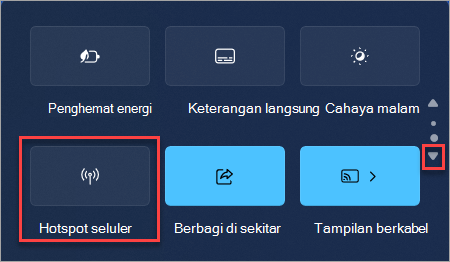
Memilih tindakan cepat Hotspot seluler akan mengaktifkan dan menonaktifkan hotspot. Dimulai dengan properti default, atau apa pun yang terakhir digunakan di Pengaturan.
Saat diaktifkan, tindakan cepat akan menampilkan jumlah perangkat yang tersambung ke hotspot seluler Anda.
Untuk menyambungkan di perangkat lain, masuk ke pengaturan Wi-Fi di perangkat tersebut, temukan nama jaringan Anda, pilih, masukkan kata sandi atau pindai kode QR, lalu sambungkan.
Untuk menampilkan atau mengelola pengaturan seperti kata sandi jaringan, atau jika Anda belum menyiapkan hotspot seluler dan perlu melakukannya, klik kanan (atau tekan lama) pada tindakan cepat hotspot seluler dan pilih Buka Pengaturan.

