- Windows 11
- Windows 10
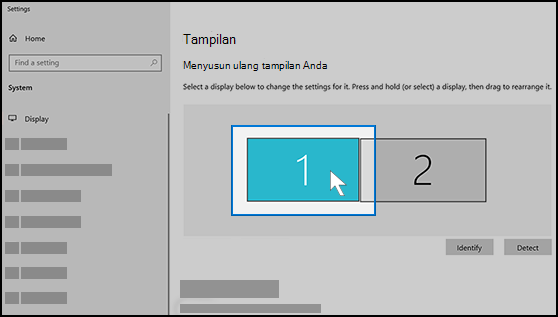
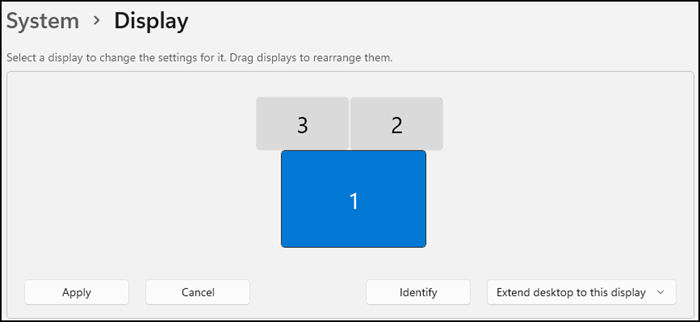
Sebelum memulai, jika anda memiliki layar eksternal yang tersambung ke PC, pilih layar yang ingin diubah.
- Pilih Mulai TampilanSistem>Pengaturan
 >
> >dan lihat bagian yang memperlihatkan tampilan Anda.
 - Pilih tampilan yang ingin Anda ubah. Setelah selesai, ikuti instruksi di bawah ini.
Mengubah ukuran teks dan aplikasi di Windows 11
Tetap di, atau buka, Pengaturan tampilan .
Gulir ke bagian tata letak skala & .
Pilih Skala, lalu pilih opsi. Biasanya, sebaiknya pilih salah satu yang ditandai dengan (Disarankan).
Mengubah resolusi tampilan
Tetap di, atau buka, Pengaturan tampilan .
Di baris Resolusi tampilan, pilih daftar dan pilih opsi. Biasanya sebaiknya tetap dengan yang ditandai (Disarankan). Monitor dapat mendukung resolusi yang lebih rendah dari resolusi aslinya, tetapi teks tidak akan terlihat setajam dan layar mungkin kecil, ditengahkan di layar, bermata hitam, atau direntangkan.
Catatan
Jika Anda melihat perubahan yang tidak terduga di resolusi layar, Anda mungkin perlu memperbarui driver grafis. Untuk melihat dan menginstal pembaruan yang tersedia, pilih Mulai>>Windows Update>Periksa pembaruan.
Mengubah orientasi tampilan
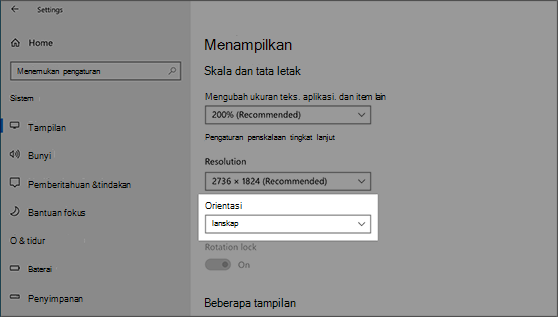
Pilih tombol Mulai , lalu ketik pengaturan. PilihTampilanSistem>Pengaturan> dan pilih orientasi layar dari daftar menurun di samping Orientasi tampilan.
Windows akan merekomendasikan orientasi untuk layar Anda. Jika Anda mengubah orientasi monitor, Anda juga harus memutar layar secara fisik. Misalnya, Anda perlu memutar layar eksternal untuk menggunakannya dalam orientasi potret, bukan lanskap.