
- Windows 11
- Windows 10
Setelah menyambungkan PC Windows 11 ke layar eksternal, Anda dapat menyesuaikan pengaturan untuk masing-masing layar.
Sebelum Anda memulai
Sebelum mengubah pengaturan untuk layar eksternal Anda, pastikan semuanya tersambung dengan benar. Berikut yang Anda perlu lakukan:
- Pastikan kabel Anda tersambung dengan benar ke PC atau dok.
- Memeriksa pembaruan Windows. Untuk memeriksa pembaruan, pilih Mulai
 , lalu cari pengaturan. Pilih Pengaturan PengaturanApp
 >Windows Update
 >Periksa pembaruan.
Tips
Jika Anda menggunakan adaptor layar nirkabel, sambungkan adaptor ke port HDMI di TV yang lebih baru, lalu sambungkan PC Anda secara nirkabel ke dalamnya. Setelah menyambungkan adaptor layar nirkabel ke TV, masuk ke PC Windows 11, tekan Windows tombol + K untuk membuka Cast, lalu pilih adaptor layar nirkabel Anda.
Menyusun ulang layar Anda
Anda akan melihat opsi ini saat Windows mendeteksi lebih dari satu layar. Setiap layar akan diberi angka untuk memudahkan Anda dalam mengidentifikasi.
Mengidentifikasi layar
Untuk melihat nomor mana yang terkait dengan tampilan, pilih Mulai , lalu cari pengaturan. Pilih >> >Identifikasi. Sebuah angka akan muncul di layar yang diatur untuk menampilkannya.
Mendeteksi layar
Jika Anda menyambungkan layar lain dan tidak ditampilkan di Pengaturan, pilih Mulai Pengaturan >>Sistem>Tampilan>Beberapa Layar>Deteksi.
Menyambungkan layar nirkabel
Jika Anda menyambungkan layar nirkabel dan tidak ditampilkan di Pengaturan, pilih Mulai Pengaturan >>Sistem>Tampilan>Beberapa layar>Hubungkan.
Menyusun layar Anda
Jika Anda memiliki beberapa layar, Anda dapat mengubah cara penyusunannya. Ini sangat membantu jika Anda ingin mouse anda bergerak dengan lancar di seluruh layar atau untuk mencocokkan cara mereka disiapkan di rumah atau kantor Anda. Di Pengaturan tampilan , pilih dan seret tampilan ke tempat yang Anda inginkan. Lakukan hal ini ke semua layar yang ingin Anda pindahkan. Jika Anda puas dengan tata letaknya, pilih Terapkan. Uji tata letak baru Anda dengan menggerakkan penunjuk mouse ke seluruh layar yang berbeda untuk memastikannya berfungsi sesuai yang diharapkan.
Tips
Gunakan opsi Identifikasi saat mengatur tampilan Anda untuk melihat nomor tampilan di layar.
Opsi beberapa tampilan
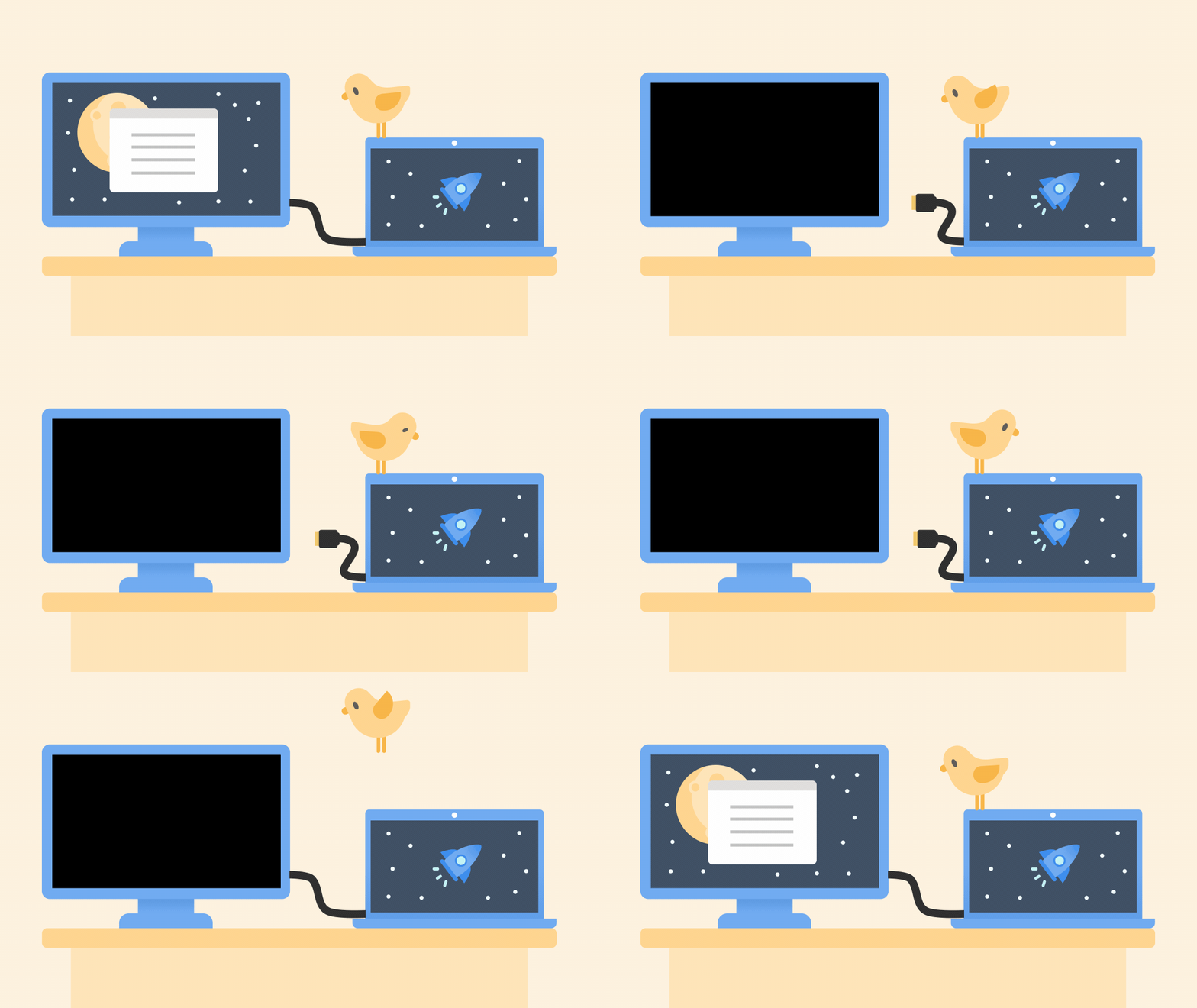
Saat Anda melepas tambatan komputer, jendela di monitor eksternal Anda diminimalkan. Ketika Anda menambungkan ulang komputer ke monitor Anda, Windows mengembalikan semuanya tepat di tempat yang Anda miliki sebelumnya.
Untuk menyesuaikan perilaku ini:
Pilih Mulai Pengaturan
>>Sistem>.Gulir ke bawah dan pilih Beberapa tampilan untuk memperluas bagian tersebut.
Alihkan kotak centang berdasarkan preferensi Anda:
- Ingat lokasi jendela berdasarkan koneksi monitor
- Minimalkan jendela ketika monitor terputus.
Mengubah opsi layar
- Mengubah kecerahan dan warna tampilan
- Mengubah resolusi tampilan, skala, dan tata letak
- Mengubah laju refresh tampilan
Memilih opsi layar
Untuk mengubah apa yang diperlihatkan di layar Anda, tekan tombol Windows + P. Berikut yang dapat Anda pilih.
| Jika Anda ingin | Pilih |
|---|---|
| Lihat semuanya di satu layar saja. | Layar PC saja. |
| Lihat hal yang sama di semua layar. | Duplikasikan |
| Melihat desktop Anda di lebih dari satu layar. Saat Anda memiliki layar yang diperluas, Anda dapat memindahkan item di antara dua layar. | Perpanjang |
| Lihat semuanya hanya di layar kedua. | Layar kedua saja. |

