Baik itu produktif, tetap terhubung, atau hanya bersenang-senang, Windows memiliki banyak trik dan pintasan kecil yang dapat membantu Anda mencapai lebih banyak hal. Berikut adalah beberapa di antaranya:
- Windows 11
- Windows 10
Menyisipkan emoji, GIF, dan simbol dengan panel emoji
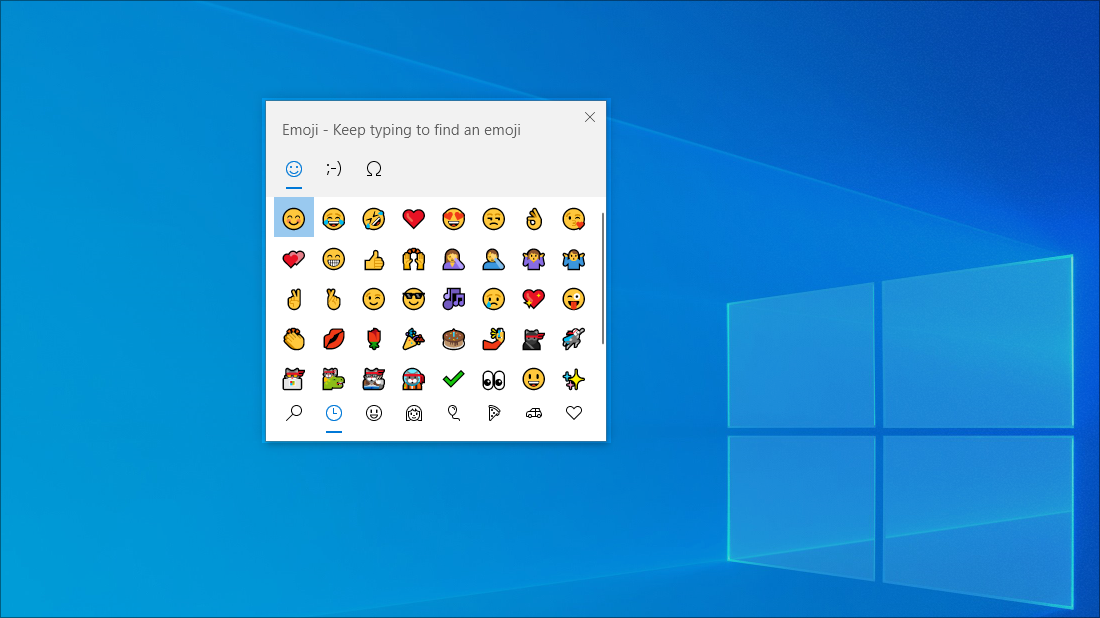
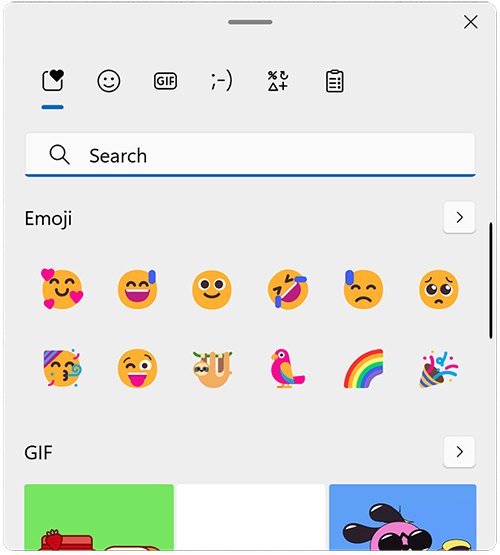
Keyboard emoji di Windows 11 memungkinkan Anda mengekspresikan diri anda seperti sebelumnya. Untuk menggunakannya:
- Selama entri teks, tekan tombol Windows
 +. (titik). Keyboard emoji akan muncul.
 - Pilih emoji dengan mouse atau teruslah mengetik untuk mencari emoji yang tersedia untuk emoji yang Anda sukai.
- Untuk lebih banyak cara mengekspresikan diri Anda, pilih dari GIF dan Kaomoji juga!
Masukkan semua simbol seperti profesional
Terkadang, Anda perlu memasukkan karakter yang tidak ada di keyboard, seperti tanda pisah (—) atau simbol hak cipta (©). Jika Anda memiliki keypad numerik di keyboard, Anda tidak perlu menemukannya dan menyalin dan menempelkannya, Anda bisa melakukannya! Berikut cara menelusuri simbol yang berbeda:
Tekan tombol Windows
+. (titik) lalu pilih Simbol di panel emoji.
Gulir simbol seperti tanda baca, tombol beraksen, dan banyak lagi!
Untuk menggunakan pintasan keyboard:
Tahan tombol Alt pada keyboard.
Dengan tombol Alt ditahan, masukkan kode empat digit di keypad numerik untuk karakter yang diinginkan. Jika diperlukan, pastikan untuk menyertakan awalan 0.
Penting
Memasukkan kode Alt ini hanya berfungsi dengan keypad numerik. Ini tidak berfungsi dengan baris angka di bagian atas keyboard.
Lepaskan tombol Alt .
Berikut adalah beberapa karakter yang dapat dimasukkan dengan tombol Alt :
| Simbol | Nama | Kode alt |
|---|---|---|
| © | Simbol Hak Cipta | Alt+0169 |
| ® | Simbol terdaftar | Alt+0174 |
| ™ | Merek dagang | Alt+0153 |
| • | Titik Daftar | Alt+0149 |
| § | Simbol bagian | Alt+0167 |
| † | Belati | Alt+0134 |
| ‡ | Belati ganda | Alt+0135 |
| – | garis putus-putus | Alt+0150 |
| — | garis putus-putus | Alt+0151 |
| ¶ | Simbol paragraf (Pilcrow) | Alt+0182 |
| ¡ | Tanda seru terbalik | Alt+0161 |
| ¿ | Tanda tanya terbalik | Alt+0191 |
| ¢ | Tanda sen | Alt+0162 |
| £ | Pound Inggris | Alt+0163 |
| Є | Mata uang Euro | Alt+0128 |
| ¥ | Yen Jepang | Alt+0165 |
Berkeliling dunia, satu kunci dalam satu waktu
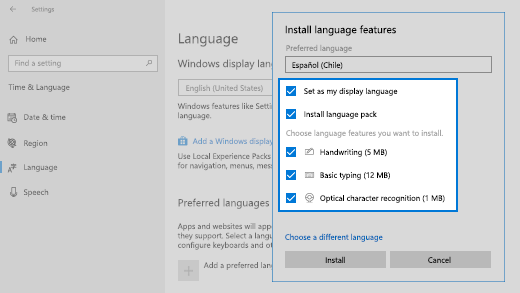
Jika Anda menemukan diri Anda mengetik karakter yang lebih sering digunakan dalam bahasa lain, Anda selalu bisa menginstal keyboard untuk bahasa lain dan beralih di antaranya dengan mudah. Untuk informasi selengkapnya, lihat Mengelola pengaturan tata letak bahasa dan keyboard/input di Windows.
Biarkan jari Anda melakukan penyalinan
Ada beberapa trik keyboard hebat untuk digunakan untuk menavigasi Windows, dan beberapa trik umum lainnya yang berfungsi dengan banyak aplikasi favorit Anda. Mouse hebat dan semuanya, tetapi kadang-kadang trik keyboard ini lebih cepat. Coba mereka!
Pintasan keyboard Windows umum
| Keystroke | Fungsinya |
|---|---|
|
Tombol Windows
+ R |
Membuka perintah Jalankan. |
|
Tombol Windows
+ S |
Membuka Pencarian. |
|
Tombol Windows
+ E |
Membuka File Explorer. |
| Alt+ Tab | Membuka Pengalih Tugas, bergerak maju dengan setiap tekan Tab, beralih ke jendela tersebut pada rilis. |
| Shift + Alt + Tab | Membuka Pengalih Tugas, bergerak mundur dengan setiap tekan Tab, beralih ke jendela tersebut saat dirilis. |
|
Tombol Windows
+ |
Beralih ke Tampilan Tugas, jendela yang dipilih akan kembali dengan fokus. |
|
Tombol Windows Panahatas
+ |
Berpindah ke atas melalui urutan Diminimalkan>Jendela YangDimaksimalkan > untuk jendela yang difokuskan. |
|
Tombol Windows Panahbawah
+ |
Berpindah ke bawah melalui urutan Diminimalkan>Jendela yangDimaksimalkan > untuk jendela yang difokuskan. |
|
Tombol Windows
+ M |
Meminimalkan semua jendela. |
|
Tombol Windows
+ D |
Menyembunyikan atau memunculkan desktop. |
|
Tombol
+ I |
Membuka Pengaturan. |
Pintasan aplikasi umum
Catatan
Pintasan ini adalah pintasan umum yang berfungsi hampir sepanjang waktu, tetapi mungkin tidak berfungsi di setiap aplikasi. Periksa dokumentasi aplikasi untuk informasi selengkapnya.
| Keystroke | Fungsinya |
|---|---|
| Ctrl + X | Memotong |
| Ctrl + C | Menyalin |
| Ctrl + V | Tempel |
| Ctrl + J | Memilih semua |
| F1 | Bantuan |
| Ctrl + N | Dokumen baru |
| Ctrl + P | Mencetak |
| Ctrl + Z | Batalkan |
| Alt + F4 | Menutup program |