

Halaman Kinerja & kesehatan perangkat di aplikasi Keamanan Windows memberi Anda gambaran yang jelas dan komprehensif tentang kesehatan perangkat Anda secara keseluruhan. Hal ini membantu Anda memantau kinerja, keamanan, dan keandalan secara proaktif dengan mengidentifikasi masalah umum—seperti masalah penyimpanan, baterai, atau sistem—dan memberikan rekomendasi yang dapat ditindaklanjuti agar perangkat Windows Anda tetap berjalan lancar dan aman.
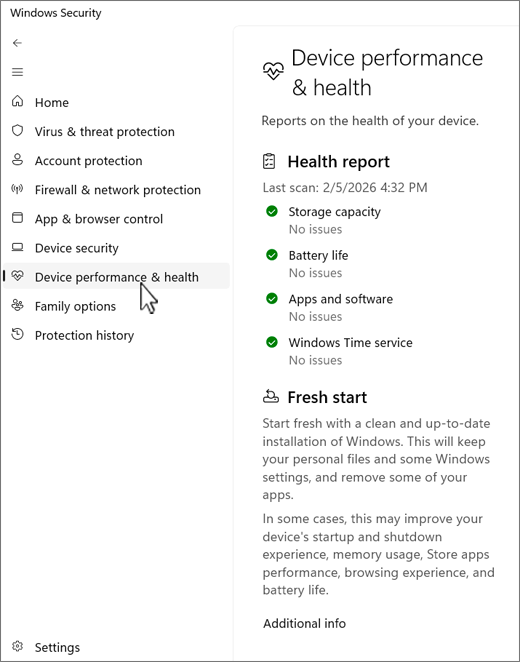
Lihat laporan kesehatan perangkat Anda di Keamanan Windows
Di aplikasi  Keamanan Windows di PC Anda, pilih Kinerja & kesehatan perangkat atau gunakan pintasan berikut:
Catatan
Jika perangkat dikelola oleh organisasi, pengaturan kebijakan mungkin mencegah Anda mengakses kinerja & kesehatan perangkat.
Laporan kesehatan dimulai dengan menunjukkan kapan terakhir kali pemindaian kesehatan dijalankan. Waktu yang ditampilkan harus waktu saat ini, karena Keamanan Windows menjalankan pemindaian saat Anda membuka halaman Kinerja & kesehatan perangkat.
Laporan kesehatan mencakup bidang-bidang berikut:
- Kapasitas penyimpanan: Opsi ini memeriksa apakah sistem Anda hampir habis ruang disk dan memberikan rekomendasi untuk mengosongkan ruang jika diperlukan
- Daya tahan baterai: Untuk perangkat dengan baterai, aplikasi ini memeriksa apakah ada yang membebani baterai Anda dan menawarkan saran untuk meningkatkan masa pakai baterai
- Aplikasi dan perangkat lunak: Ini memantau perangkat lunak Anda setiap kegagalan atau pembaruan yang diperlukan untuk memastikan semuanya berjalan lancar
- Layanan Windows Time: Ini memastikan jam sistem Anda disinkronkan dengan benar, yang penting untuk banyak proses sistem. Jika layanan mati atau gagal, layanan menyediakan langkah-langkah untuk memperbaikinya
Jika ada masalah yang terdeteksi, laporan akan memberikan rekomendasi khusus untuk mengatasinya, membantu Anda menjaga perangkat dalam kondisi optimal
Bagaimana jika laporan kesehatan mendeteksi masalah?
Centang hijau berarti semuanya baik-baik saja, tetapi jika Anda melihat tanda kuning, itu berarti ada sesuatu yang perlu diperhatikan. Pilih item untuk meninjau rekomendasi.
- Untuk bantuan mengatasi masalah performa di PC Windows Anda, lihat Tips untuk meningkatkan performa PC di Windows
- Untuk bantuan mengosongkan ruang di perangkat Anda, lihat Mengosongkan ruang drive di Windows
- Pastikan Anda telah menginstal pembaruan terbaru dengan mencentang Windows Update. Lihat Windows Update: FAQ
Jika semuanya gagal, mungkin ada baiknya untuk mengatur ulang PC Anda (Mulai dari awal). Untuk informasi selengkapnya, lihat Opsi Pemulihan di Windows.