
Copilot di Word dapat membantu Anda beralih dari halaman kosong ke draf lengkap dalam waktu yang diperlukan untuk menulis teks sendiri. Meskipun mungkin menulis persis apa yang Anda butuhkan, terkadang bisa “salah dengan cara yang berguna” sehingga memberi Anda inspirasi yang bermanfaat.
Dan jika Anda mencari sesuatu di luar apa yang ada dalam draf Anda, Anda bisa mengajukan pertanyaan Copilot untuk melakukan riset, ide, atau perulangan agar konten dapat ditambahkan.
Draf dengan Copilot
Catatan
Untuk menggunakan fitur ini, diperlukan langganan Microsoft 365 yang memenuhi syarat dan/atau lisensi Microsoft 365 Copilot. Lihat Di mana saya bisa mendapatkan Microsoft 365 Copilot?
Baik membuat dokumen baru maupun mengerjakan dokumen yang sudah ada, Copilot dapat membantu. Dalam dokumen kosong baru atau setelah membuat baris baru dalam dokumen yang sudah ada, pengalaman Draf dengan Copilot akan muncul.
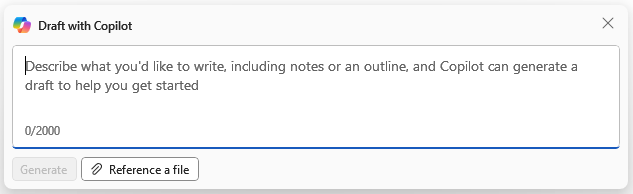
Deskripsi yang Anda berikan bisa berupa kalimat sederhana atau permintaan yang lebih kompleks dengan kerangka, catatan, atau file referensi yang Anda inginkan untuk digunakan Copilot. Anda dapat memberi tahu Copilot "Tulis esai tentang bisbol" atau "Cbuat ulang paragraf tentang manajemen waktu," misalnya.
Bagi pengguna dengan lisensi Microsoft 365 Copilot, tombol Referensikan file memungkinkan Anda mencari dan menyertakan hingga tiga file yang sudah ada sebagai input untuk membumikan draf Copilot konten. Dalam kotak tulis, Anda juga dapat memasukkan "/" dan nama file yang ingin direferensikan, yang akan memperbarui opsi file yang ditampilkan dalam menu pilihan. Fitur ini hanya mereferensikan file yang Anda pilih, bukan data organisasi lainnya.
Setelah melanjutkan, Copilot akan menghasilkan dan menampilkan konten baru yang sesuai. Anda dapat Menyimpannya,  Discard, atau mengarahkan Copilot ke
  Regenerasi untuk menyediakan versi yang berbeda. Anda juga dapat kembali dan mengubah perintah permulaan. Pilih < dan > untuk menavigasi melalui saran Copilot.
Dalam kotak Tulis Copilot, masukkan detail tentang cara respons Copilot diubah. Misalnya, tulis "Buat ini lebih ringkas," dan Copilot akan menyempurnakan responsnya berdasarkan instruksi Anda.

Dalam dokumen dengan konten yang sudah ada, Anda juga bisa menggunakan tombol Inspire Me agar Copilot secara otomatis terus menulis untuk Anda, berdasarkan konten yang sudah ada dalam dokumen Anda.
Untuk informasi selengkapnya, lihat Memulai pembuatan draf dengan Copilot di Word.
Catatan
Beberapa pelanggan dengan lisensi Microsoft 365 Copilot atau lisensi Copilot Pro akan memiliki pratinjau fitur Pelatih, yang membantu Anda meninjau draf.
Mentransformasi dengan Copilot
Catatan
Untuk menggunakan fitur ini, diperlukan langganan Microsoft 365 yang memenuhi syarat dan/atau lisensi Microsoft 365 Copilot. Lihat Di mana saya bisa mendapatkan Microsoft 365 Copilot?
Terkadang menulis ulang dan mengedit dokumen membutuhkan lebih banyak waktu dan pemikiran daripada menuliskan ide Anda sejak awal. Copilot tidak hanya membantu Anda membuat konten baru, tetapi juga membantu Anda mengubah konten yang sudah ada menjadi dokumen yang bisa Anda banggakan.
Dengan teks yang sudah ada di dokumen Anda, sorot teks yang ingin Anda tulis ulang atau ubah menjadi tabel. Di margin kiri di samping teks Anda, pilih ikon Copilot . Dari menu, pilih Tulis ulang otomatis agar Copilot menyediakan opsi tulis ulang untuk dipilih. Anda juga dapat menyesuaikan respons Copilot atau Regenerasi untuk menerima sekumpulan respons baru.

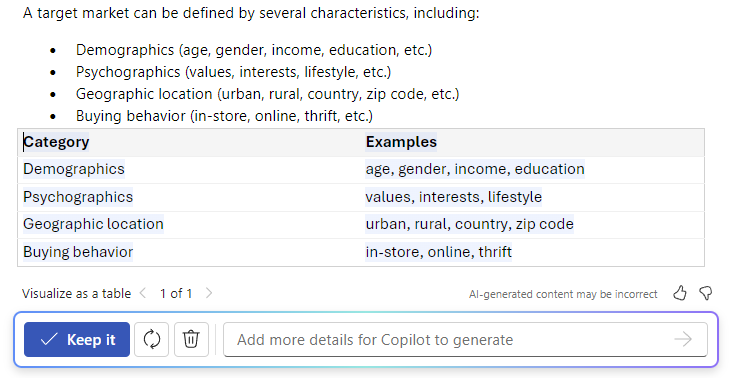
Setelah menyorot teks dalam dokumen, Anda juga dapat memilih untuk memvisualkan teks dalam bentuk tabel. Di margin kiri di samping teks Anda, pilih ikon Copilot . Dari menu, pilih Visualisasikan sebagai tabel agar Copilot mengubah teks menjadi tabel. Anda bisa memilih Regenerasi untuk menerima tabel atau Discard untuk menghapus tabel yang dihasilkan.
Menyempurnakan tabel dengan memasukkan detail ke dalam kotak Tulis Copilot tentang apa yang harus disesuaikan dalam tabel, seperti "Add an empty third column."
Catatan
Untuk menulis ulang dan Memvisualisasikan sebagai tabel, pilih < dan > untuk menavigasi melalui saran Copilot.
Untuk informasi selengkapnya, lihat Mengubah konten Anda dengan Copilot di Word.
Mengobrol dengan Copilot
Catatan
Untuk menggunakan fitur ini, diperlukan langganan Microsoft 365 yang memenuhi syarat dan/atau lisensi Microsoft 365 Copilot. Lihat Di mana saya bisa mendapatkan Microsoft 365 Copilot?
Anda bisa membuka panel Copilot melalui  Ikon Copilot di tab Beranda pita. Fitur yang bermanfaat ini menyediakan jawaban atas pertanyaan—luas atau spesifik—tentang dokumen Anda. Anda bahkan dapat mengulangi dan memperbaikinya dengan diskusi bolak-balik, mendapatkan ringkasan atau informasi tertentu tentang konten dokumen, atau memintanya untuk membuat ide, tabel, atau daftar yang dapat disalin dan disisipkan ke dalam dokumen.
Saat menghasilkan ringkasan atau mengajukan pertanyaan tentang dokumen Anda, Copilot akan menyediakan referensi dengan kutipan ke tempatnya mengambil informasinya.

Sebagai bagian dari fitur ini, obrolan disimpan secara otomatis ke riwayat Copilot Anda. Anda bisa mengunjungi kembali percakapan sebelumnya, menindaklanjuti topik, atau melanjutkan di tempat terakhir Anda tinggalkan.
Untuk informasi selengkapnya, lihat Mengobrol dengan Copilot tentang dokumen Word.
Beberapa ide untuk dicoba
Ingin berlatih sedikit dan melihat apa yang bisa dilakukan Copilot? Berikut adalah beberapa ide untuk memulai.
Draf dengan Copilot
Gunakan perintah Copilot di kanvas untuk meminta konten untuk salah satu hal ini.
- An article for my team on the importance of taking care of their wellbeing.
- Create a business plan for a new mobile pet grooming service.
- Write a marketing plan for a house painting business.
- Create a cover letter for a Finance Officer role.
Tanyakan Copilot tentang dokumen
Dalam dokumen yang berisi konten yang sudah ada, buka Copilot Chat dan coba salah satu hal ini.
- What are the key points in this doc?
- Summarize this document.
- Is there a call to action?
Tanyakan Copilot untuk informasi yang tidak ada dalam dokumen
Di panel Copilot Chat cobalah salah satu hal ini:
- I need a chocolate chip cookie recipe.
- Show me the chocolate chip cookie recipe ingredients in a table.
- Give me an example haiku about Contoso coffee.
Privasi
Copilot dan Microsoft 365 dibuat berdasarkan pendekatan komprehensif Microsoft terhadap keamanan, kepatuhan, dan privasi.
Untuk informasi selengkapnya tentang privasi, lihat informasi berikut:
- Jika Anda menggunakan Microsoft 365 Copilot di organisasi Anda (dengan akun kerja atau sekolah Anda), lihat Data, Privasi, dan Keamanan untuk Microsoft 365 Copilot.
- Jika Anda menggunakan Copilot di aplikasi Microsoft 365 untuk di rumah (dengan akun Microsoft pribadi Anda), lihat Copilot di aplikasi Microsoft 365 untuk di rumah: data dan privasi Anda.
Batasan saat ini
- Copilot mungkin tidak berfungsi dengan baik dengan konten yang berisi SmartArt, tabel, atau bagan.
- Copilot saat ini mendukung lebih sedikit bahasa daripada yang tersedia untuk UI. Temukan informasi selengkapnya di Bahasa yang didukung Microsoft Copilot.
- Copilot saat ini terbatas dalam jumlah kata yang dapat diproses per perintah. Untuk informasi selengkapnya tentang pemrosesan dokumen yang lebih panjang, lihat Menjaganya tetap singkat dan rapi: panduan tentang panjang dokumen yang Anda berikan kepada Copilot.
Perlu diingat...
Fitur yang dijelaskan di sini menggunakan GPT, sistem AI dari OpenAI yang membuat teks berdasarkan perintah. Karena ini adalah sistem baru, mungkin saja terjadi hal-hal yang tidak Anda harapkan. Jika Anda menemukan konten yang tidak diharapkan atau menyinggung, kirimkan umpan balik agar kami dapat membuatnya lebih baik. Karena konten yang dibuat melalui AI diambil dari internet, konten tersebut mungkin berisi ketidakakuratan atau materi sensitif. Pastikan untuk meninjau dan memverifikasi informasi yang dihasilkannya. Perhatikan juga bahwa permintaan serupa dapat mengakibatkan konten yang sama dibuat.
Kami ingin mendengar pendapat Anda
Jika ada sesuatu yang Anda sukai tentang Copilot—dan terutama jika ada sesuatu yang tidak Anda sukai—Anda dapat mengirimkan umpan balik ke Microsoft. Cukup klik tombol jempol ke atas atau jempol ke bawah pada respons yang dihasilkan. Umpan balik ini akan membantu kami meningkatkan pengalaman Anda dalam Word.
Pelajari selengkapnya
Menggunakan Coaching untuk meninjau konten di Word untuk web