
Salah satu cara hebat untuk menggunakan Copilot di Word adalah dengan membantu Anda menulis dengan lebih baik. Cukup pilih beberapa teks yang Anda inginkan untuk membantu Copilot dan minta untuk menyarankan tulisan ulang. Copilot dapat menulis dengan baik, dan membantu Anda membuatnya lebih baik.
Catatan
Jika tidak melihat Copilot di Word, Excel, PowerPoint, atau OneNote, mungkin tidak disertakan dalam langganan Microsoft 365 atau tersedia berdasarkan pengaturan organisasi Anda. Pelajari lisensi Copilot yang Anda miliki.
Tulis ulang teks
Tersedia di Web, Windows, Mac OS, dan iPad
- Pilih teks yang Anda inginkan untuk ditulis ulang Copilot.
- Di margin kiri di samping teks Anda, pilih
 Copilot.
 - Dari menu Copilot margin kiri, pilih Tulis Ulang Otomatis.
- Copilot akan memperlihatkan kepada Anda opsi yang ditulis ulang untuk dipilih.
- Pilih antara opsi ini:
- Ganti untuk menggunakan teks yang direvisi.
- Sisipkan di bawah ini untuk menyisipkan teks yang ditulis ulang di bawah teks saat ini.
-
 Regenerasi untuk meregenerasi saran Copilot.
Lihat contoh berikut ini:
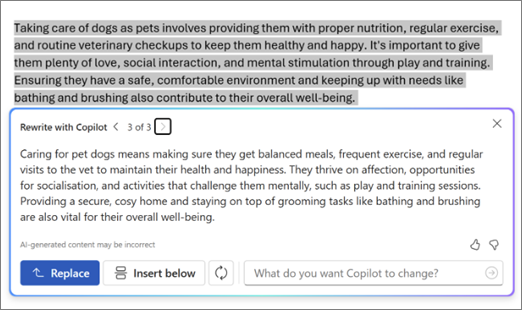
Penulisan ulang interaktif
- Setelah memilih teks, gunakan menu Copilot untuk memilih opsi Tulis ulang otomatis .
- Setelah Copilot menampilkan opsi teks yang ditulis ulang, gunakan panah untuk menelusuri versi yang berbeda dan pilih versi yang Anda inginkan.
- Untuk mengubah teks yang dihasilkan AI ke preferensi Anda, mulailah mengetik langsung di dalam kotak saran.
- Pengeditan Anda akan memperbarui konten secara real time yang memungkinkan penyempurnaan segera.
- Ketika sudah puas, pilih Ganti untuk menggunakan teks yang direvisi di dokumen Anda.
Lihat contoh berikut ini:
Fitur interaktif baru ini mempermudah proses pengeditan, memberi Anda kendali penuh atas output akhir teks Anda.
Mengonversi teks menjadi tabel
- Pilih teks yang Anda inginkan agar Copilot berubah menjadi tabel.
- Di margin kiri di samping teks Anda, pilih Copilot.
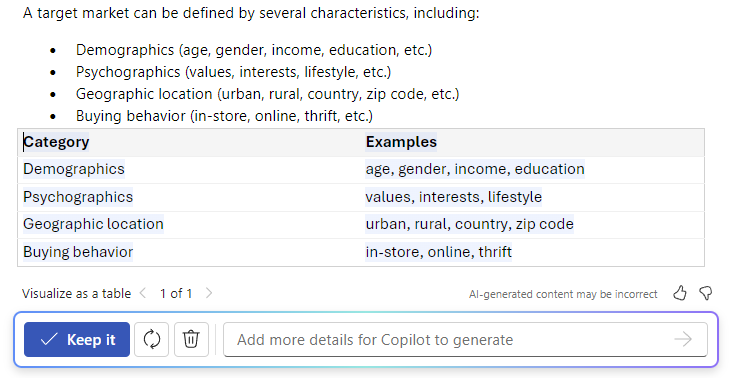
- Dari menu Copilot margin kiri, pilih Visualisasikan sebagai Tabel.
- Copilot akan memperlihatkan tampilan tabel.
- Pilih Pertahankan tabel untuk menyisipkan tabel ke dalam dokumen Anda, Regenerasi untuk meregenerasi tabel yang dihasilkan Copilot, atau
 Discard untuk menghapus tabel.
 - Untuk menyempurnakan tabel, masukkan detail ke dalam kotak Tulis Copilot untuk menyatakan apa yang harus diubah tentang tabel, seperti "Tambahkan kolom ketiga kosong."
Pelajari selengkapnya
Selamat datang di Copilot di Word
Menggunakan Coaching untuk meninjau konten di Word untuk web