
Microsoft Authenticator mendukung pengimpor kata sandi dari browser apa pun yang dapat mengekspor kata sandi yang disimpan.
Catatan
Mulai Juli 2025, fitur isi otomatis di Authenticator akan berhenti berfungsi, dan mulai Agustus 2025, kata sandi tidak akan dapat diakses lagi di Authenticator. Pelajari selengkapnya.
Langkah 1 - Ekspor kata sandi Anda dari pengelola kata sandi Anda saat ini
Pilih pengelola kata sandi yang sudah ada dari judul di bawah ini untuk langkah-langkah mengekspor kata sandi. Jika saat ini kami tidak mendukung pengelola kata sandi Anda, pilih langkah-langkah untuk mengekspor menggunakan file nilai yang dipisahkan koma (CSV).
Klik judul di bawah ini untuk informasi selengkapnya
Mengekspor kata sandi dari Apple iCloud
Buka browser Safari, klik Safari, lalu buka Preferensi.

Pilih tab Kata Sandi dan konfirmasikan identitas Anda dengan memasukkan PIN, kata sandi perangkat, sidik jari, atau pengenalan wajah.
Klik ikon tiga titik dan klik Ekspor Kata Sandi.
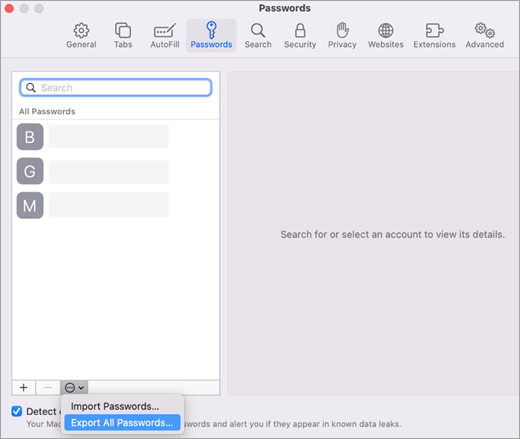
Simpan file CSV ke komputer Anda.
Setelah selesai, lanjutkan ke langkah 2, mengimpor kata sandi.
Mengekspor kata sandi dari Google Chrome di Android
Pengguna Google Chrome di Android dapat mengimpor kata sandi mereka langsung dari ponsel mereka dengan beberapa langkah sederhana.
- Masuk ke browser Google Chrome di ponsel Anda.
- Ketuk di
 toolbar, lalu ketuk Pengaturan.
 - Di Pengaturan, pilih Pengelola Kata Sandi.
- Ketuk
 Pengaturan , lalu ketuk Ekspor kata sandi.
 - Ketuk Ekspor untuk mulai mengekspor.
- Pilih tempat Anda ingin menyimpan file CSV dan ketuk Simpan.
Setelah selesai, lanjutkan ke langkah 2, mengimpor kata sandi.
Mengekspor kata sandi dari Google Chrome di iOS
Pengguna Google Chrome di ponsel Apple dapat mengimpor kata sandi mereka langsung dari ponsel mereka dengan beberapa langkah sederhana.
Masuk ke browser Google Chrome di ponsel Anda.
Ketuk di
toolbar, lalu ketuk Pengaturan.Ketuk Manajer Kata Sandi.
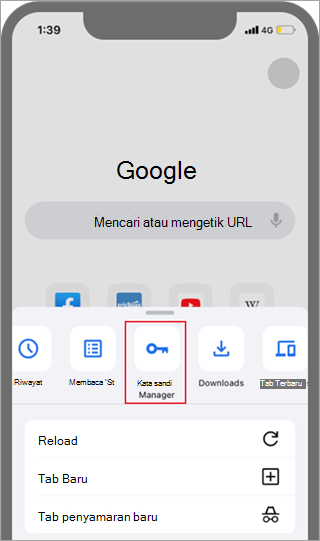
Gulir ke bawah, lalu ketuk Ekspor kata sandi.
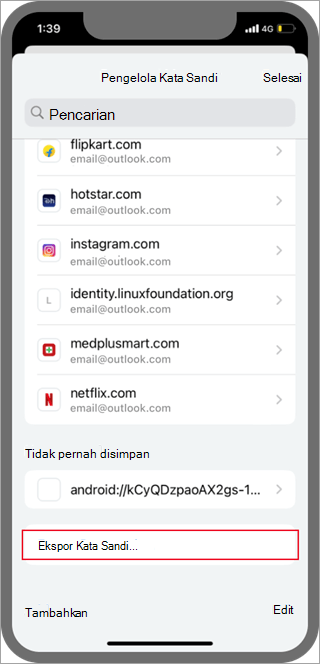
Konfirmasikan identitas Anda menggunakan PIN, sidik jari, atau pengenalan wajah untuk mulai mengekspor.
Setelah selesai, lanjutkan ke langkah 2, mengimpor kata sandi.
Mengekspor kata sandi dari Microsoft Edge
- Buka Microsoft Edge dan buka Pengaturan.
- Pada tab Profil, di bawah Dompet, pilih Kata Sandi.
- Klik dan pilih Ekspor kata sandi.
- Pilih lokasi dan nama untuk file kata sandi, yang akan menjadi file CSV.
Setelah selesai, lanjutkan ke langkah 2, mengimpor kata sandi.
Mengekspor kata sandi dari 1password
Penting
1Password hanya memungkinkan mengekspor kata sandi dari aplikasi desktopnya (Windows/Mac/Linux).
Buka aplikasi 1Password di komputer Anda dan masuk ke akun Anda.
Pilih File, pilih Ekspor, lalu pilih akun yang ingin Anda ekspor data.
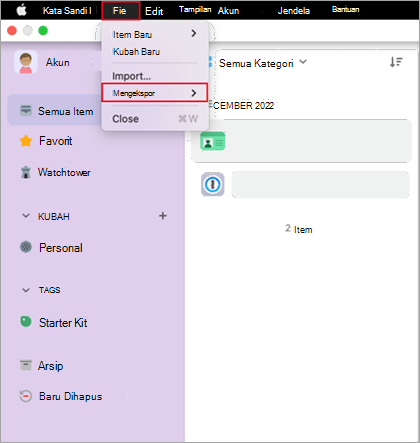
Konfirmasikan identitas Anda dengan menggunakan kata sandi akun 1Password Anda.
Pilih CSV sebagai format file ekspor, lalu klik Ekspor Data.
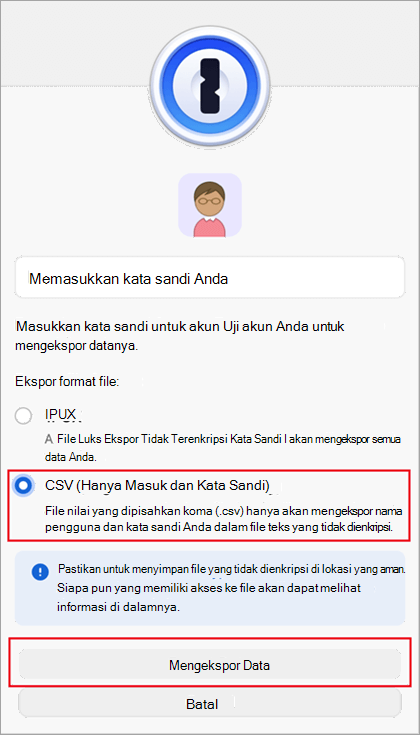
Pilih tempat Anda ingin menyimpan data 1Password dan pilih Buka.
Setelah selesai, lanjutkan ke langkah 2, mengimpor kata sandi.
Mengekspor kata sandi dari Firefox
Penting
Firefox hanya mengizinkan ekspor kata sandi dari browser desktop, jadi Anda harus memiliki browser desktop Firefox untuk melakukannya.
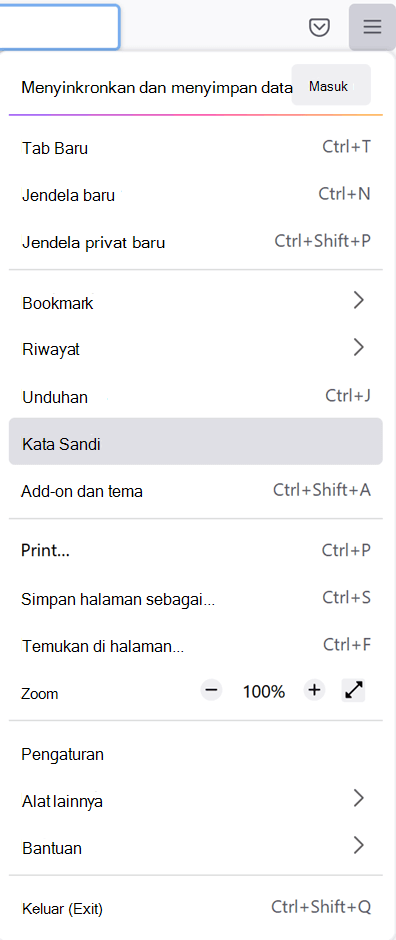
Masuk ke versi terbaru Firefox di desktop Anda dan pilih tombol menu
 dari kanan atas.
Pilih kata sandi.
Dari halaman masuk Firefox, pilih
, pilih Ekspor Masuk, lalu konfirmasikan maksud Anda dengan memilih Ekspor.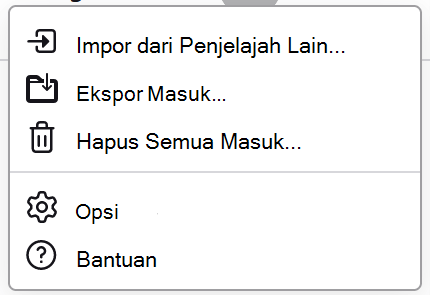
Konfirmasikan identitas Anda dengan memasukkan PIN, kata sandi perangkat, atau dengan memindai sidik jari Anda. Setelah berhasil diidentifikasi, Firefox mengekspor kata sandi Anda dalam format CSV ke lokasi yang dipilih.
Setelah selesai, lanjutkan ke langkah 2, mengimpor kata sandi.
Mengekspor kata sandi dari LastPass
Penting
LastPass hanya mengizinkan mengekspor kata sandi dari browser desktop.
Masuk ke situs web LastPass dan pilih Opsi Lanjutan, lalu pilih Ekspor.
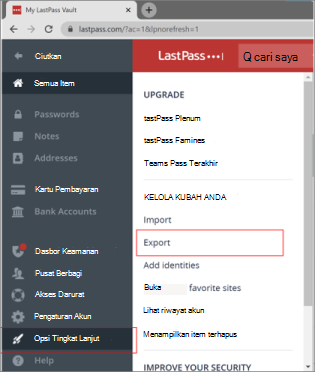
Konfirmasikan identitas Anda dengan kata sandi utama LastPass.
File CSV akan disimpan ke komputer Anda.
Setelah selesai, lanjutkan ke langkah 2, mengimpor kata sandi.
Ekspor kata sandi dari Bitwarden
Penting
Bitwarden hanya mendukung ekspor kata sandi dari browser desktop.
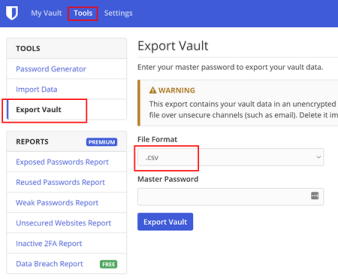
Masuk ke Bitwarden dan pilih Vault Ekspor Alat>.
Pilih CSV sebagai format file.
Berikan kata sandi master Bitwarden Anda, lalu pilih Ekspor brankas untuk memulai ekspor.
Setelah selesai, lanjutkan ke langkah 2, mengimpor kata sandi.
Ekspor kata sandi dari Dashlane
Penting
Dashlane hanya mendukung ekspor kata sandi dari browser desktop.
Masuk ke Dashlane dan di kanan atas, pilih menu Akun saya .
Pilih Pengaturan.
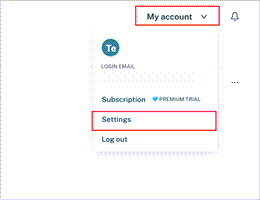
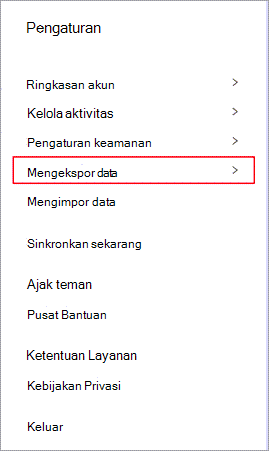
Pilih Ekspor data dan konfirmasikan identitas Anda dengan menggunakan kata sandi utama Dashlane Anda.
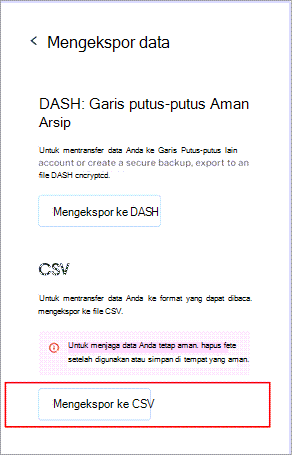
Pilih Ekspor ke CSV. Dashlane akan menyimpan file zip yang berisi CSV ke lokasi unduhan default Anda.
Setelah selesai, lanjutkan ke langkah 2, mengimpor kata sandi.
Dari NordPass
Penting
NordPass hanya mendukung ekspor kata sandi dari browser desktop.
Masuk ke NordPass dan pilih Pengaturan.
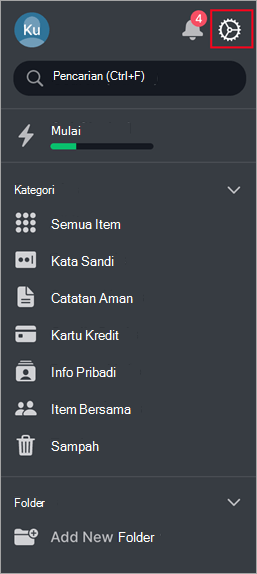
Pilih Ekspor Item dan konfirmasikan identitas Anda dengan menggunakan kata sandi utama NordPass Anda.
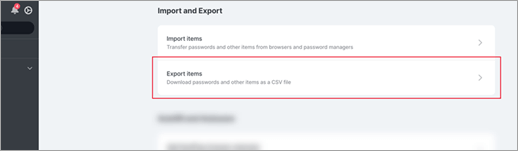
Simpan CSV di komputer Anda.
Setelah selesai, lanjutkan ke langkah 2, mengimpor kata sandi.
Mengekspor kata sandi dari RoboForm
Penting
RoboForm hanya memungkinkan mengekspor kata sandi dari aplikasi Windows atau Mac-nya.
Mulai RoboForm dari komputer Anda dan masuk ke akun Anda.
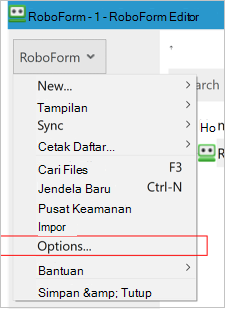
Pilih Opsi dari menu RoboForm.
Pilih Akun &Ekspor Data>.
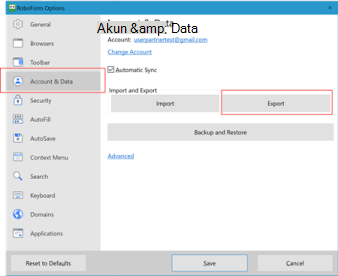
Pilih lokasi yang aman untuk menyimpan file yang telah Anda ekspor. Pilih Masuk sebagai tipe data dan pilih file CSV sebagai format, lalu pilih Ekspor.
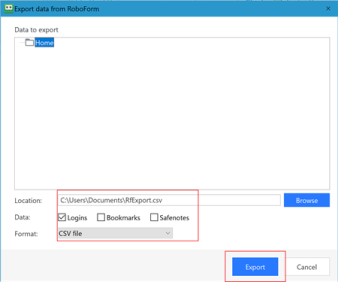
Pilih Ya pada pesan konfirmasi dan file CSV akan disimpan ke lokasi yang dipilih.
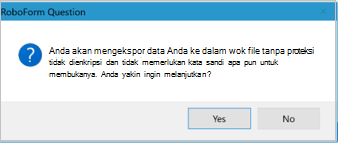
Setelah selesai, lanjutkan ke langkah 2, mengimpor kata sandi.
Ekspor kata sandi dengan membuat file CSV
Jika browser Anda tidak tercantum, ikuti langkah-langkah di browser Anda untuk mengekspor kata sandi ke file CSV yang tidak terenkripsi.
Langkah 2 - Impor kata sandi Anda ke Microsoft Authenticator
Klik judul di bawah ini untuk informasi selengkapnya.
Mengimpor kata sandi menggunakan Microsoft Authenticator
Transfer file kata sandi yang diekspor dari langkah 1 di atas ke ponsel Android atau iOS Anda.
Penting
Saat berada dalam CSV, kata sandi Anda akan terlihat oleh siapa pun yang memiliki file CSV. Selalu gunakan metode yang aman untuk mentransfer, seperti OneDrive.
Unduh file kata sandi bersama ke ponsel Anda.
Buka Authenticator dan ketuk
 Sandi Utama.
Ketuk
lalu Pengaturan.Gulir ke bawah ke Impor Kata Sandi dan pilih cara yang ingin Anda impor.
Ikuti langkah-langkah untuk memilih file CSV Anda dan mengimpor kata sandi.
Penting
Setelah berhasil mengimpor kata sandi, hapus file CSV dari desktop atau ponsel Anda.
Impor kata sandi ke Microsoft Authenticator dengan berbagi
Transfer file kata sandi yang diekspor dari langkah 1 di atas ke ponsel Android atau iOS Anda.
Penting
Saat berada dalam CSV, kata sandi Anda akan terlihat oleh siapa pun yang memiliki file CSV. Selalu gunakan metode yang aman untuk mentransfer, seperti OneDrive.
Unduh file kata sandi bersama ke ponsel Anda.
Bagikan file kata sandi yang diunduh dengan Authenticator untuk memulai impor.
Penting
Setelah berhasil mengimpor kata sandi, hapus file CSV dari desktop atau ponsel Anda.